
1 Datenpunkte
Übersicht
Die Datenpunktliste für einen Host kann über Datenerfassung → Hosts aufgerufen werden, indem Sie beim jeweiligen Host auf Datenpunkte klicken.
Eine Liste der vorhandenen Datenpunkte wird angezeigt.
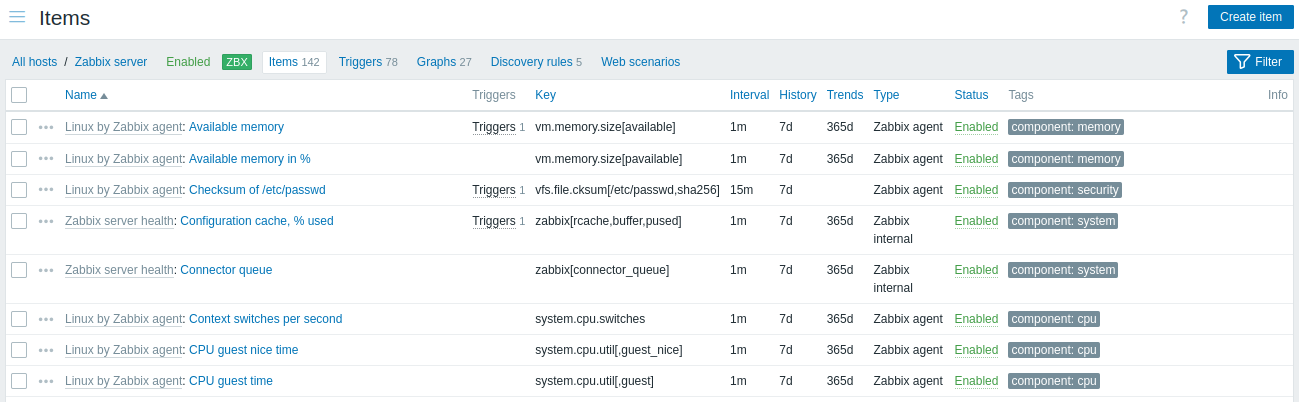
Angezeigte Daten:
| Column | Description |
|---|---|
| Item menu | Klicken Sie auf das Drei-Punkte-Symbol, um das Datenpunktmenü zu öffnen. |
| Host | Host des Datenpunkts. Seit Zabbix 7.0.4 öffnet ein Klick auf den Hostnamen das Konfigurationsformular des Hosts. Diese Spalte wird nur angezeigt, wenn im Filter mehrere Hosts oder keine Hosts ausgewählt sind. |
| Name | Name des Datenpunkts, angezeigt als blauer Link zu den Details des Datenpunkts. Ein Klick auf den Link mit dem Datenpunktnamen öffnet das Konfigurationsformular des Datenpunkts. Wenn der Host-Datenpunkt zu einer Vorlage gehört, wird der Vorlagenname vor dem Datenpunktnamen als grauer Link angezeigt. Ein Klick auf den Vorlagenlink öffnet die Datenpunktliste auf Vorlagenebene. Wenn der Datenpunkt aus einem Datenpunktprototyp erstellt wurde, wird seinem Namen in Orange der Name der Low-Level-Discovery-Regel vorangestellt. Ein Klick auf den Namen der Discovery-Regel öffnet die Liste der Datenpunktprototypen. |
| Triggers | Wenn Sie die Maus über Triggers bewegen, wird ein Infokasten mit den dem Datenpunkt zugeordneten Auslösern angezeigt. Die Anzahl der Auslöser wird in Grau angezeigt. |
| Key | Der Datenpunkt-Schlüssel wird angezeigt. |
| Interval | Die Häufigkeit der Prüfung wird angezeigt. Hinweis: Passive Datenpunkte können auch sofort durch Klicken auf die Schaltfläche Execute now button geprüft werden. |
| History | Es wird angezeigt, wie viele Tage die Historie der Datenpunktdaten aufbewahrt wird. |
| Trends | Es wird angezeigt, wie viele Tage die Trendhistorie der Datenpunkte aufbewahrt wird. |
| Type | Der Datenpunkttyp wird angezeigt (Zabbix agent, SNMP agent, simple check usw.). |
| Status | Der Status des Datenpunkts wird angezeigt - Enabled, Disabled oder Not supported. Sie können den Status manuell ändern, indem Sie darauf klicken - von Enabled zu Disabled (und zurück); von Not supported zu Disabled (und zurück). Erkannte Datenpunkte, die verloren gegangen sind, werden mit einem Info-Symbol markiert. Der Tooltip-Text enthält Details zu ihrem Status. |
| Tags | Die Datenpunkt-Tags werden angezeigt. Es können bis zu drei Tags (Name:Wert-Paare) angezeigt werden. Wenn es mehr Tags gibt, wird ein "..."-Link angezeigt, über den Sie alle Tags beim Darüberfahren mit der Maus sehen können. |
| Info | Wenn der Datenpunkt ordnungsgemäß funktioniert, wird in dieser Spalte kein Symbol angezeigt. Bei Fehlern wird ein quadratisches Symbol mit dem Buchstaben "i" angezeigt. Bewegen Sie den Mauszeiger über das Symbol, um einen Tooltip mit der Fehlerbeschreibung anzuzeigen. |
Um einen neuen Datenpunkt zu konfigurieren, klicken Sie oben rechts auf die Schaltfläche Create item.
Massenbearbeitungsoptionen
Die Schaltflächen unterhalb der Liste bieten einige Optionen zur Massenbearbeitung:
- Aktivieren - den Status des Datenpunkts auf Aktiviert ändern
- Deaktivieren - den Status des Datenpunkts auf Deaktiviert ändern
- Jetzt ausführen - eine Prüfung auf neue Datenpunktwerte sofort ausführen. Nur für passive Prüfungen unterstützt (siehe weitere Details). Beachten Sie, dass bei der sofortigen Prüfung auf Werte der Konfigurations-Cache nicht aktualisiert wird und die Werte daher sehr aktuelle Änderungen an der Datenpunktkonfiguration nicht widerspiegeln.
- Verlauf und Trends löschen - Verlaufs- und Trenddaten für Datenpunkte löschen.
- Kopieren - die Datenpunkte auf andere Hosts oder Vorlagen kopieren.
- Massenaktualisierung - mehrere Eigenschaften für eine Anzahl von Datenpunkten gleichzeitig aktualisieren.
- Löschen - die Datenpunkte löschen.
Um diese Optionen zu verwenden, markieren Sie die Kontrollkästchen vor den jeweiligen Datenpunkten und klicken Sie dann auf die gewünschte Schaltfläche.
Verwendung des Filters
Sie können den Filter verwenden, um nur die Datenpunkte anzuzeigen, an denen Sie interessiert sind. Für eine bessere Suchleistung werden die Daten mit nicht aufgelösten Makros durchsucht.
Das Filter-Symbol ist oben rechts verfügbar. Wenn Sie darauf klicken, wird ein Filter geöffnet, in dem Sie die gewünschten Filterkriterien angeben können.
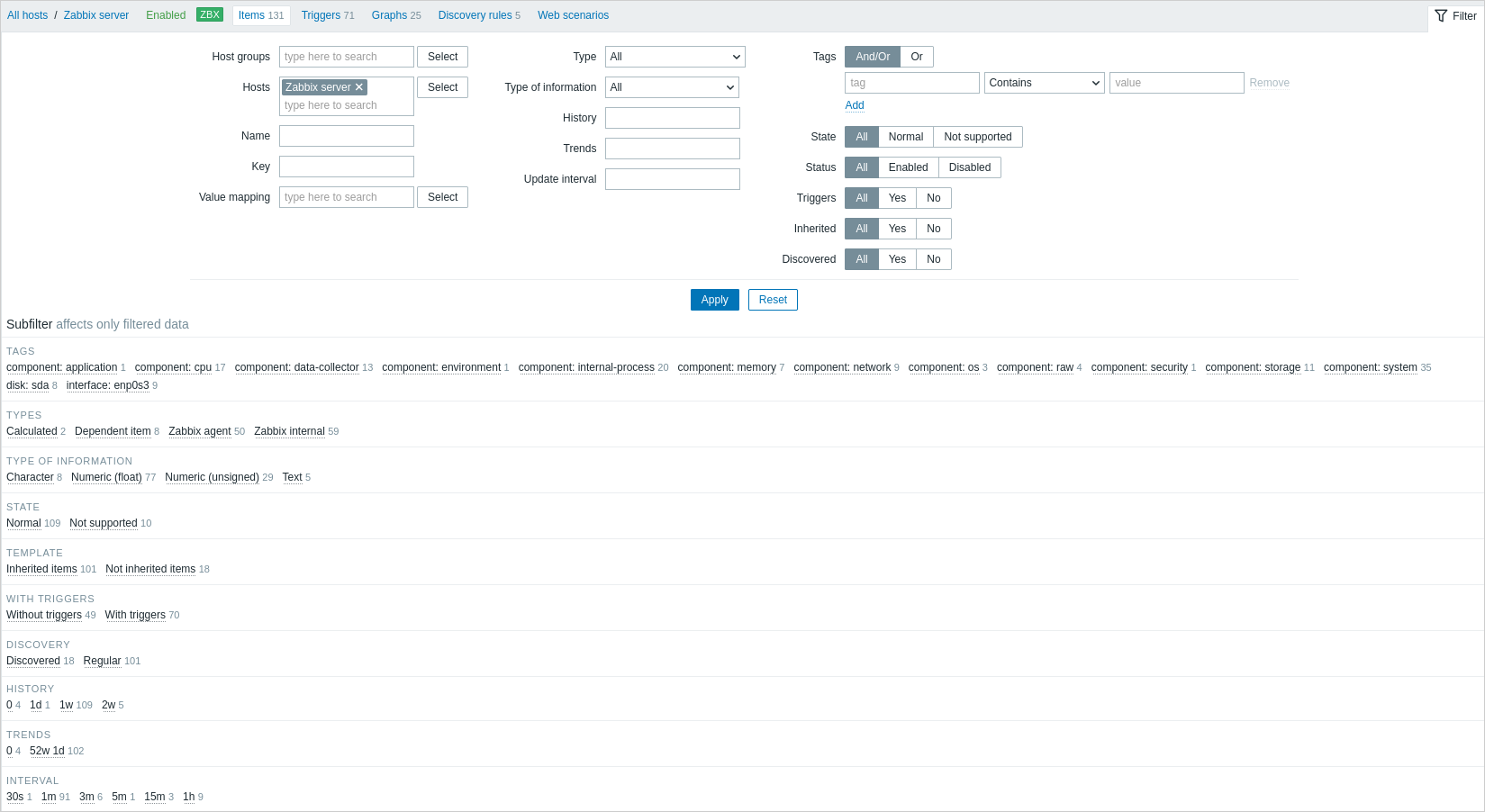
| Parameter | Beschreibung |
|---|---|
| Host groups | Nach einem oder mehreren Host groups filtern. Durch die Angabe einer übergeordneten Host group werden alle verschachtelten Host groups implizit mit ausgewählt. Host groups, die nur Vorlagen enthalten, können nicht ausgewählt werden. |
| Hosts | Nach einem oder mehreren Hosts filtern. |
| Name | Nach dem Namen des Datenpunkts filtern. |
| Key | Nach dem Schlüssel des Datenpunkts filtern. |
| Value mapping | Nach der verwendeten Wertzuordnung filtern. Dieser Parameter wird nicht angezeigt, wenn die Option Hosts leer ist. |
| Type | Nach dem Typ des Datenpunkts filtern (Zabbix Agent, SNMP Agent usw.). |
| Type of information | Nach dem Informationstyp filtern (Unsigned numeric, float usw.). |
| History | Nach der Dauer filtern, für die die Historie des Datenpunkts aufbewahrt wird. |
| Trends | Nach der Dauer filtern, für die die Trends des Datenpunkts aufbewahrt werden. |
| Update interval | Nach dem Aktualisierungsintervall des Datenpunkts filtern. |
| Tags | Geben Sie Tags an, um die Anzahl der angezeigten Datenpunkte zu begrenzen. Es ist möglich, bestimmte Tags und Tag-Werte einzuschließen oder auszuschließen. Es können mehrere Bedingungen festgelegt werden. Die Übereinstimmung des Tag-Namens ist immer groß-/kleinschreibungssensitiv. Für jede Bedingung stehen mehrere Operatoren zur Verfügung: Exists - die angegebenen Tag-Namen einschließen Equals - die angegebenen Tag-Namen und Werte einschließen (groß-/kleinschreibungssensitiv) Contains - die angegebenen Tag-Namen einschließen, deren Tag-Werte die eingegebene Zeichenfolge enthalten (Teilzeichenfolgenabgleich, nicht groß-/kleinschreibungssensitiv) Does not exist - die angegebenen Tag-Namen ausschließen Does not equal - die angegebenen Tag-Namen und Werte ausschließen (groß-/kleinschreibungssensitiv) Does not contain - die angegebenen Tag-Namen ausschließen, deren Tag-Werte die eingegebene Zeichenfolge enthalten (Teilzeichenfolgenabgleich, nicht groß-/kleinschreibungssensitiv) Für Bedingungen gibt es zwei Berechnungstypen: And/Or - alle Bedingungen müssen erfüllt sein, Bedingungen mit demselben Tag-Namen werden durch die Or-Bedingung gruppiert Or - es genügt, wenn eine Bedingung erfüllt ist |
| State | Nach dem Zustand des Datenpunkts filtern - Normal oder Not supported. |
| Status | Nach dem Status des Datenpunkts filtern - Enabled oder Disabled. |
| Triggers | Datenpunkte mit (oder ohne) Auslösern filtern. |
| Inherited | Vererbte (oder nicht vererbte) Datenpunkte aus einer Vorlage filtern. |
| Discovery | Datenpunkte filtern, die durch Low-Level-Discovery entdeckt wurden (oder nicht entdeckt wurden). |
Verwendung des Subfilters
Der Subfilter ermöglicht es, die Filterung des Hauptfilters weiter zu verfeinern.
Er enthält anklickbare Links für einen schnellen Zugriff auf verwandte Elemente. Elemente sind über gemeinsame Entitäten miteinander verknüpft - Tag, Datentyp, Datenpunktstatus, Aktualisierungsintervall des Datenpunkts usw. Wenn auf eine Entität geklickt wird, wird sie mit einem grauen Hintergrund hervorgehoben, und die Elemente werden sofort gefiltert (es ist nicht erforderlich, im Hauptfilter auf Anwenden zu klicken). Wenn auf eine weitere Entität geklickt wird, wird sie zu den gefilterten Ergebnissen hinzugefügt. Wenn erneut auf die Entität geklickt wird, wird die Filterung entfernt.
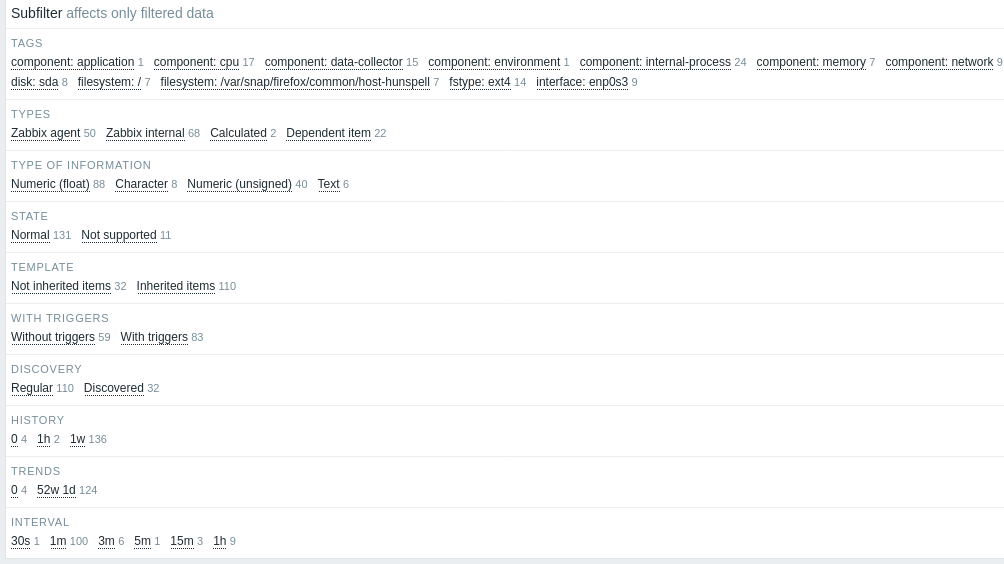
Subfilter werden auf Grundlage der gefilterten Daten generiert, die auf 1000 Datensätze begrenzt sind. Wenn Sie im Subfilter mehr Datensätze sehen möchten, müssen Sie den Wert des Parameters Limit for search and filter results erhöhen (unter Administration -> General -> GUI).
Im Gegensatz zum Hauptfilter wird der Subfilter bei jeder Aktualisierung der Tabelle neu geladen, damit stets aktuelle Informationen zu den verfügbaren Filteroptionen und deren Zählerwerten vorliegen.
Die Anzahl der angezeigten Entitäten ist horizontal auf 100 begrenzt. Wenn es mehr sind, wird am Ende ein Drei-Punkte-Symbol angezeigt; dieses ist nicht anklickbar.
Eine Zahl neben jeder anklickbaren Entität gibt die Anzahl der darin gruppierten Elemente an (basierend auf den Ergebnissen des Hauptfilters). Wenn auf eine Entität geklickt wird, werden die Zahlen der anderen verfügbaren Entitäten mit einem Pluszeichen angezeigt, das angibt, wie viele Elemente zur aktuellen Auswahl hinzugefügt werden können. Entitäten ohne Elemente werden nicht angezeigt, sofern sie nicht zuvor im Subfilter ausgewählt wurden.