
1 Services
Übersicht
In diesem Abschnitt sehen Sie einen Überblick über den Status der gesamten Services, die in Zabbix auf Grundlage Ihrer Infrastruktur konfiguriert wurden.
Ein Service kann eine Hierarchie aus mehreren Ebenen anderer Services sein, sogenannte "Child"-Services, die zum Gesamtstatus des Services beitragen (siehe auch eine Übersicht über die Funktionalität der Serviceüberwachung).
Die Hauptkategorien des Service-Status sind OK oder Problem, wobei der Status Problem durch den entsprechenden Schweregradnamen und die entsprechende Farbe dargestellt wird.
Während der Ansichtsmodus es ermöglicht, Services mit ihrem Status und weiteren Details zu überwachen, können Sie in diesem Abschnitt auch die Konfiguration der Service-Hierarchie vornehmen (Services und Child-Services hinzufügen/bearbeiten), indem Sie in den Bearbeitungsmodus wechseln.
Um vom Ansichts- in den Bearbeitungsmodus zu wechseln (und zurück), klicken Sie auf die entsprechende Schaltfläche in der oberen rechten Ecke:
 -
Services anzeigen
-
Services anzeigen -
Services und Child-Services hinzufügen/bearbeiten
-
Services und Child-Services hinzufügen/bearbeiten
Beachten Sie, dass der Zugriff auf die Bearbeitung von den Einstellungen der Benutzerrolle abhängt.
Anzeigen von Services
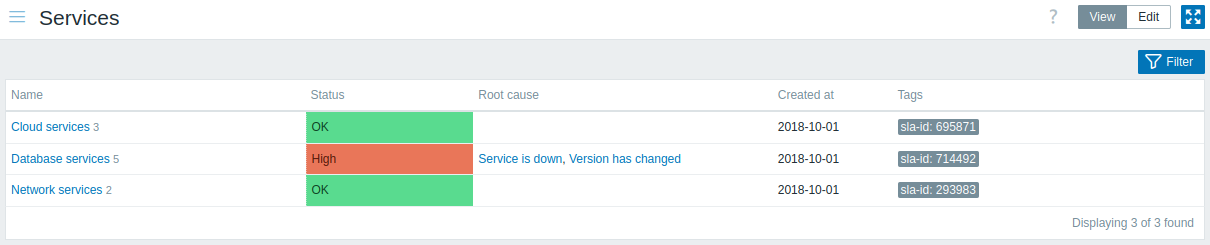
Eine Liste der vorhandenen Services wird angezeigt.
Angezeigte Daten:
| Parameter | Beschreibung |
|---|---|
| Name | Service-Name. Der Service-Name ist ein Link zu Service-Details. Die Zahl hinter dem Namen gibt an, wie viele untergeordnete Services der Service hat. |
| Status | Service-Status: OK - keine Probleme <problem color and severity> - weist auf ein Problem und dessen Schweregrad hin. Bei mehreren Problemen werden die Farbe und der Schweregrad des kritischsten Problems angezeigt. |
| Root cause | Zugrunde liegende Probleme, die den Service-Status direkt oder indirekt beeinflussen, werden aufgelistet. Dieselben Probleme werden so aufgelistet, wie sie vom {SERVICE.ROOTCAUSE} Makro zurückgegeben werden. Klicken Sie auf den Problemnamen, um weitere Details dazu unter Monitoring → Probleme anzuzeigen. Probleme, die den Service-Status nicht beeinflussen, sind nicht in der Liste enthalten. |
| Created at | Die Zeit, zu der der Service erstellt wurde, wird angezeigt. |
| Tags | Tags des Services werden angezeigt. Tags werden verwendet, um einen Service in Service-Aktionen und SLAs zu identifizieren. |
Schaltflächen
Die Schaltflächen des Ansichtsmodus, die in allen Abschnitten gemeinsam verwendet werden, sind auf der Seite Monitoring beschrieben.
Verwendung des Filters
Sie können den Filter verwenden, um nur die Services anzuzeigen, die Sie interessieren.

| Parameter | Beschreibung |
|---|---|
| Name | Nach Servicename filtern. |
| Status | Nach Servicestatus filtern. |
| Only services without children | Aktivieren Sie das Kontrollkästchen, um nur Services ohne untergeordnete Services anzuzeigen. Dieser Parameter ist nur im Bearbeitungsmodus von Services verfügbar. |
| Only services without problem tags | Aktivieren Sie das Kontrollkästchen, um nur Services ohne Problem-Tags anzuzeigen. Dieser Parameter ist nur im Bearbeitungsmodus von Services verfügbar. |
| Tags | Nach Service-Tag-Namen und -Wert oder nach Name und Wert des Problem-Tags des Services filtern (im Bearbeitungsmodus von Services). Es ist möglich, bestimmte Tags und Tag-Werte einzuschließen sowie auszuschließen. Es können mehrere Bedingungen festgelegt werden. Die Übereinstimmung des Tag-Namens ist immer groß-/kleinschreibungssensitiv. Für jede Bedingung stehen mehrere Operatoren zur Verfügung: Exists - die angegebenen Tag-Namen einschließen; Equals - die angegebenen Tag-Namen und Werte einschließen (groß-/kleinschreibungssensitiv); Contains - die angegebenen Tag-Namen einschließen, deren Tag-Werte die eingegebene Zeichenfolge enthalten (Teilzeichenfolgenabgleich, nicht groß-/kleinschreibungssensitiv); Does not exist - die angegebenen Tag-Namen ausschließen; Does not equal - die angegebenen Tag-Namen und Werte ausschließen (groß-/kleinschreibungssensitiv); Does not contain - die angegebenen Tag-Namen ausschließen, deren Tag-Werte die eingegebene Zeichenfolge enthalten (Teilzeichenfolgenabgleich, nicht groß-/kleinschreibungssensitiv). Für Bedingungen gibt es zwei Berechnungstypen: And/Or - alle Bedingungen müssen erfüllt sein, Bedingungen mit demselben Tag-Namen werden durch die Oder-Bedingung gruppiert; Or - es genügt, wenn eine Bedingung erfüllt ist. |
Bearbeiten von Diensten
Klicken Sie auf die Schaltfläche Bearbeiten, um den Bearbeitungsmodus zu öffnen. Im Bearbeitungsmodus wird die Liste vor den Einträgen um Kontrollkästchen ergänzt und außerdem um diese zusätzlichen Optionen:
 -
einen untergeordneten Dienst zu diesem Dienst hinzufügen
-
einen untergeordneten Dienst zu diesem Dienst hinzufügen -
diesen Dienst bearbeiten
-
diesen Dienst bearbeiten -
diesen Dienst löschen
-
diesen Dienst löschen
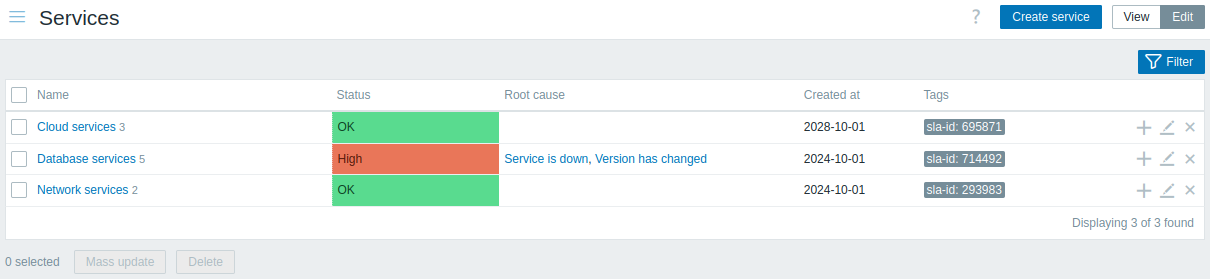
Um einen neuen Dienst zu konfigurieren, klicken Sie auf die Schaltfläche Dienst erstellen in der oberen rechten Ecke.
Servicedetails
Um auf die Servicedetails zuzugreifen, klicken Sie auf den Servicenamen. Um zur Liste aller Services zurückzukehren, klicken Sie auf Alle Services.
Die Servicedetails umfassen das Infofeld und die Liste der untergeordneten Services.
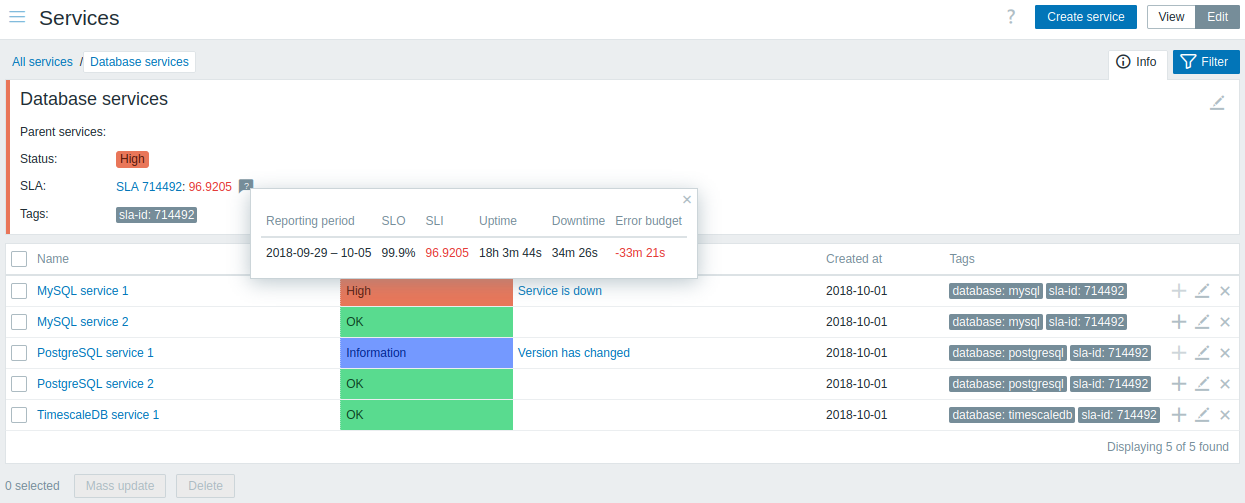
Um auf das Infofeld zuzugreifen, klicken Sie auf die Registerkarte Info. Das Infofeld enthält die folgenden Einträge:
- Namen der übergeordneten Services (falls vorhanden)
- Aktueller Status dieses Services
- Aktuelle SLA(s) dieses Services im Format
SLA name:service level indicator. 'SLA name' ist außerdem ein Link zum SLA-Bericht für diesen Service. Wenn Sie den Mauszeiger auf das Infofeld neben dem Service-Level-Indikator (SLI) positionieren, wird eine Popup-Infoliste mit SLI-Details angezeigt. Der Service-Level-Indikator zeigt den aktuellen Service-Level in Prozent an. - Service-Tags
Das Infofeld enthält außerdem einen Link zur Service-Konfiguration.
Um den Filter für untergeordnete Services zu verwenden, klicken Sie auf die Registerkarte Filter.
Im Bearbeitungsmodus wird die Liste der untergeordneten Services um zusätzliche Bearbeitungsoptionen ergänzt:
- -
einen untergeordneten Service zu diesem Service hinzufügen
- -
diesen Service bearbeiten
- -
diesen Service löschen