
3 Verfügbarkeitsbericht
Übersicht
In Reports > Verfügbarkeitsbericht können Sie sehen, welchen Anteil der Zeit jeder Auslöser im Problem-/OK-Zustand war. Der prozentuale Anteil der Zeit für jeden Zustand wird angezeigt.
So lässt sich die Verfügbarkeit verschiedener Elemente in Ihrem System leicht bestimmen.
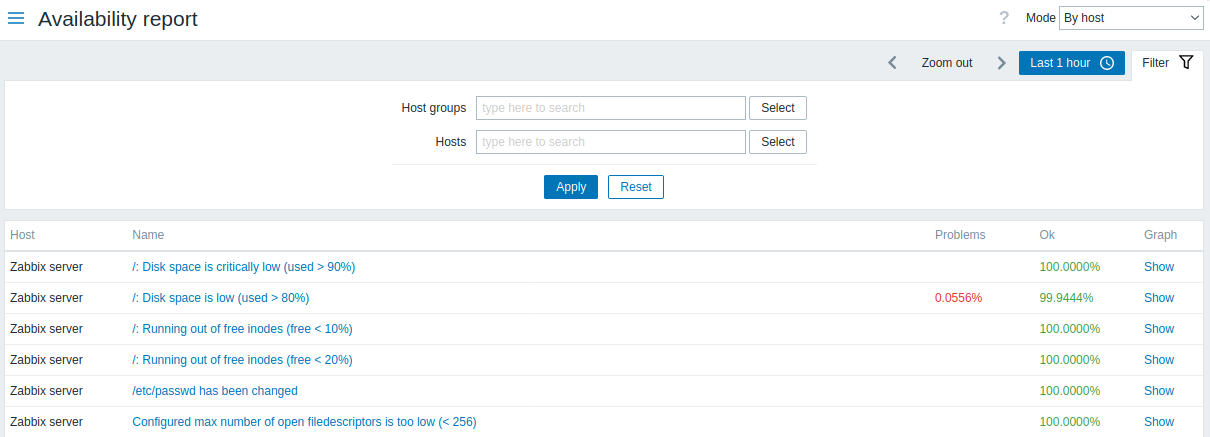
Über das Dropdown-Menü in der oberen rechten Ecke können Sie den Auswahlmodus wählen - ob Auslöser nach Hosts oder nach Auslösern angezeigt werden sollen, die zu einer Vorlage gehören.
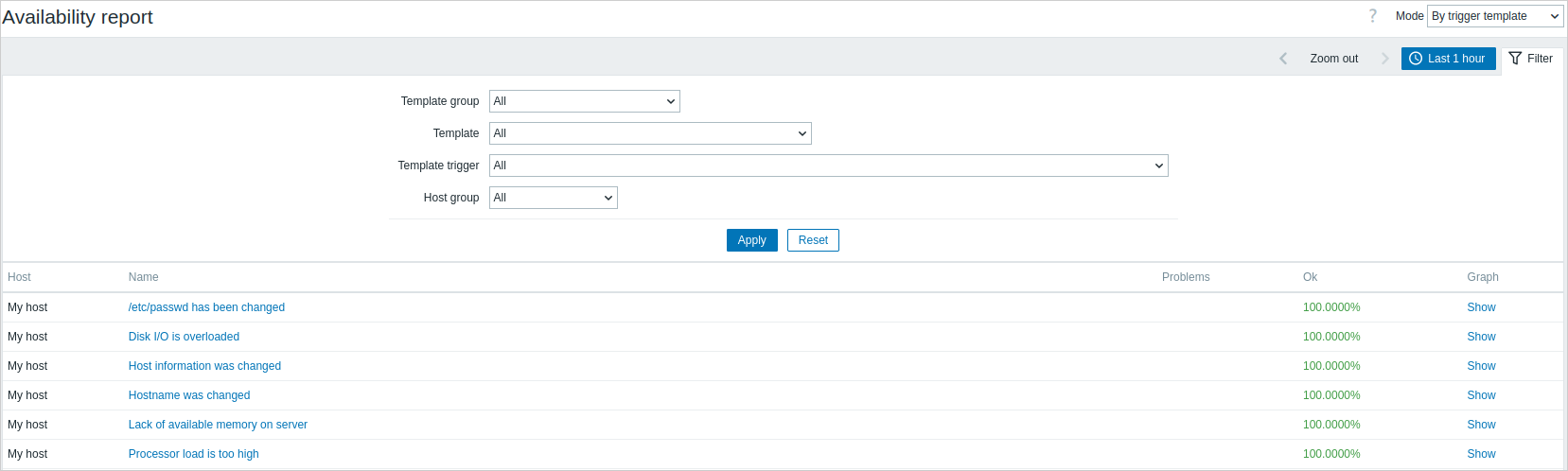
Der Name des Auslösers ist ein Link zu den neuesten Ereignissen dieses Auslösers.
Filter verwenden
Der Filter kann dabei helfen, die Anzahl der angezeigten Hosts und/oder Auslöser einzugrenzen. Für eine bessere Suchleistung werden die Daten mit nicht aufgelösten Makros durchsucht.
Der Filter befindet sich unter dem Abschnittsnamen Verfügbarkeitsbericht. Er kann durch Klicken auf die Registerkarte Filter rechts geöffnet und wieder eingeklappt werden.
Filterung nach Auslöser-Vorlage
Im Modus Nach Auslöser-Vorlage können die Ergebnisse nach einem oder mehreren der unten aufgeführten Parameter gefiltert werden.
| Parameter | Beschreibung |
|---|---|
| Vorlagengruppe | Filtert Hosts nach Auslösern, die von Vorlagen geerbt wurden, die zur ausgewählten Vorlagengruppe gehören. |
| Vorlage | Filtert Hosts nach Auslösern, die von der ausgewählten Vorlage geerbt wurden, einschließlich verschachtelter Vorlagen. Wenn eine verschachtelte Vorlage eigene Auslöser hat, werden diese Auslöser nicht angezeigt. |
| Vorlagen-Auslöser | Filtert Hosts nach dem ausgewählten Auslöser. Andere Auslöser der gefilterten Hosts werden nicht angezeigt. |
| Hostgruppe | Filtert Hosts, die zur ausgewählten Hostgruppe gehören. |
Filterung nach Host
Im Modus Nach Host können Ergebnisse nach einem Host oder nach der Hostgruppe gefiltert werden. Durch die Angabe einer übergeordneten Hostgruppe werden implizit alle verschachtelten Hostgruppen ausgewählt.
Zeitraumauswahl
Die Zeitraumauswahl ermöglicht es, häufig benötigte Zeiträume mit einem Mausklick auszuwählen. Die Zeitraumauswahl kann durch Klicken auf die Registerkarte Zeitraum neben dem Filter erweitert und reduziert werden.
Wenn Sie in der Spalte Graph auf Anzeigen klicken, wird ein Balkendiagramm angezeigt, in dem Verfügbarkeitsinformationen in Balkenform dargestellt werden, wobei jeder Balken eine vergangene Woche des aktuellen Jahres repräsentiert.
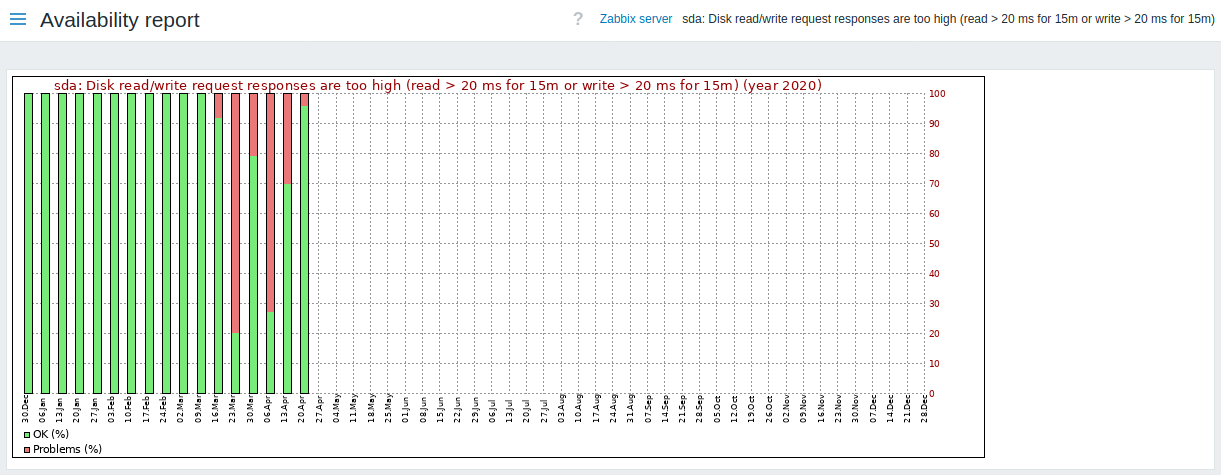
Der grüne Teil eines Balkens steht für OK-Zeit und der rote für Problemzeit.
Auswirkung von Wartungszeiträumen
Wartung schließt Zeit nicht automatisch aus dem Verfügbarkeitsbericht aus. Nur eine als Keine Datenerfassung konfigurierte Wartung stoppt das Polling (sodass keine Probleme erzeugt werden) und lässt daher den Verfügbarkeitsprozentsatz für betroffene Auslöser unverändert.