
1 Dashboard-Widgets
Übersicht
Dieser Abschnitt enthält die Details zu Parametern, die für Dashboard-Widgets gemeinsam sind.
Gemeinsame Parameter
Die folgenden Parameter sind für jedes einzelne Widget gemeinsam:
| Name | Geben Sie einen Widget-Namen ein. |
| Aktualisierungsintervall | Konfigurieren Sie das Standard-Aktualisierungsintervall. Die Standard-Aktualisierungsintervalle für Widgets reichen je nach Widget-Typ von Keine Aktualisierung bis 15 Minuten. Zum Beispiel: - Keine Aktualisierung für das URL-Widget; - 1 Minute für das Action log-Widget; - 15 Minuten für das Clock-Widget. Aktualisierungsintervalle können für alle Benutzer auf einen Standardwert gesetzt werden. Wechseln Sie das Dashboard in den Bearbeitungsmodus, klicken Sie auf die Schaltfläche Widget bearbeiten und wählen Sie das gewünschte Aktualisierungsintervall aus der Dropdown-Liste aus. Jeder Benutzer kann außerdem sein eigenes Widget-Aktualisierungsintervall festlegen. Klicken Sie im Dashboard-Anzeigemodus auf die Schaltfläche mit den drei Punkten  eines Widgets und wählen Sie das gewünschte Aktualisierungsintervall aus der Dropdown-Liste aus. Beachten Sie, dass das eindeutige Aktualisierungsintervall eines Benutzers Vorrang vor der Widget-Einstellung hat und beibehalten wird, selbst wenn die Widget-Einstellung geändert wird. eines Widgets und wählen Sie das gewünschte Aktualisierungsintervall aus der Dropdown-Liste aus. Beachten Sie, dass das eindeutige Aktualisierungsintervall eines Benutzers Vorrang vor der Widget-Einstellung hat und beibehalten wird, selbst wenn die Widget-Einstellung geändert wird. |
| Kopfzeile anzeigen | Aktivieren Sie das Kontrollkästchen, um die Widget-Kopfzeile dauerhaft anzuzeigen. Wenn es nicht aktiviert ist, wird die Kopfzeile ausgeblendet, um Platz zu sparen, und ist nur sichtbar, wenn Sie mit der Maus über das Widget fahren (sowohl im Anzeige- als auch im Bearbeitungsmodus). Die Kopfzeile ist außerdem halb sichtbar, wenn ein Widget an eine neue Position gezogen wird. |
Spezifische Parameter
Um die spezifischen Parameter für jedes Widget anzuzeigen, gehen Sie zu den jeweiligen Widget-Seiten:
- Action log
- Clock
- Data overview (veraltet; wird in der kommenden Hauptversion entfernt)
- Discovery status
- Favorite graphs
- Favorite maps
- Gauge
- Geomap
- Graph
- Graph (classic)
- Graph prototype
- Honeycomb
- Host availability
- Host navigator
- Item history
- Item navigator
- Item value
- Map
- Map navigation tree
- Pie chart
- Problem hosts
- Problems
- Problems by severity
- SLA report
- System information
- Top hosts
- Top triggers
- Trigger overview
- URL
- Web monitoring
Dynamische Parameter
Mehrere Widgets verfügen über Parameter, mit denen sie Konfigurationsdaten mit anderen Widgets oder dem Dashboard gemeinsam nutzen können.
Host groups, Hosts, Item, Item list
Die Parameter Host groups, Hosts, Item und Item list (seit Zabbix 7.0.1) ermöglichen die Auswahl entweder der jeweiligen Entitäten oder einer Datenquelle, die Host groups, Hosts oder Items enthält, für die das Widget Daten anzeigen kann.
Für die Parameter Host groups, Item und Item list kann die Datenquelle ein kompatibles Widget aus demselben Dashboard sein.
Für den Parameter Hosts kann die Datenquelle ein kompatibles Widget aus demselben Dashboard oder das Dashboard selbst sein.
Das Map-Widget kann außerdem Host group- und Host-Daten an kompatible Widgets übertragen. Weitere Informationen finden Sie unter Widget behavior.
Host überschreiben
Der Parameter Host überschreiben ermöglicht die Auswahl einer Datenquelle, die einen Host enthält, für den das Widget Daten anzeigen kann. Die Datenquelle kann ein kompatibles Widget aus demselben Dashboard oder das Dashboard selbst sein.

-
Um ein kompatibles Widget anzugeben, geben Sie dessen Namen ein und wählen Sie es aus. Alternativ können Sie auf die Schaltfläche Auswählen klicken (oder auf die Dropdown-Schaltfläche und dann auf "Widget"), um ein Popup mit den verfügbaren Widgets zu öffnen.
-
Um ein Dashboard anzugeben, klicken Sie auf die Dropdown-Schaltfläche und dann auf "Dashboard". Nach dem Speichern des Dashboards wird der Host-Selektor oben im Dashboard angezeigt.

Zeitperiode
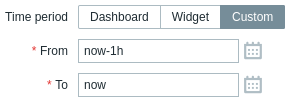
Der Parameter Zeitperiode ermöglicht die Auswahl einer Datenquelle, die eine Zeitperiode enthält, für die das Widget Daten anzeigen kann. Die Datenquelle kann ein kompatibles Widget aus demselben Dashboard, das Dashboard selbst oder die im Widget selbst konfigurierte Zeitperiode sein.
-
Um ein kompatibles Widget anzugeben, setzen Sie Zeitperiode auf "Widget", geben Sie dessen Namen ein und wählen Sie es aus. Alternativ können Sie auf die Schaltfläche Select klicken, um ein Popup mit den verfügbaren Widgets zu öffnen.
-
Um ein Dashboard anzugeben, setzen Sie Zeitperiode auf "Dashboard". Nach dem Speichern des Dashboards wird der Zeitperiode-Selektor oben im Dashboard angezeigt.
-
Um die Zeitperiode direkt im Widget zu konfigurieren, setzen Sie Zeitperiode auf "Custom" und geben Sie den Anfang und das Ende der Zeitperiode ein oder wählen Sie sie aus.
Unabhängig von der Zeitperiode-Konfiguration des Widgets können kompatible Widgets diese als Datenquelle für die Zeitperiode verwenden.
Widget-Verhalten
Widgets unterscheiden sich darin, wie sie Daten an andere Widgets übertragen.
Alle Widgets, die Daten übertragen können, beginnen damit automatisch nach ihrer Erstellung. Zum Beispiel überträgt das Graph-Widget Zeitraumsdaten sofort an lauschende Widgets.
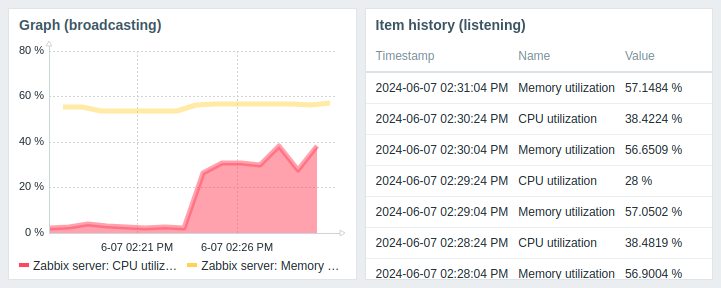
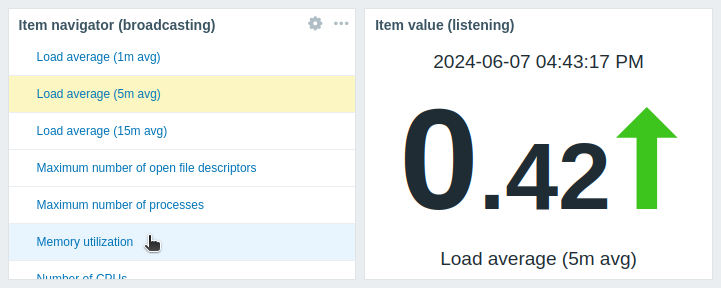
Widgets, die eine Entitätsauswahl unterstützen (z. B. Item navigator), übertragen automatisch Daten für die zuerst verfügbare Entität. Zum Beispiel überträgt das Item navigator-Widget Daten für das erste item in seiner item-Liste. Wenn ein anderes item ausgewählt wird, überträgt es Daten für dieses item. Beim Überfahren mit der Maus wird das item in hellblau hervorgehoben; bei Auswahl wird es gelb hervorgehoben.
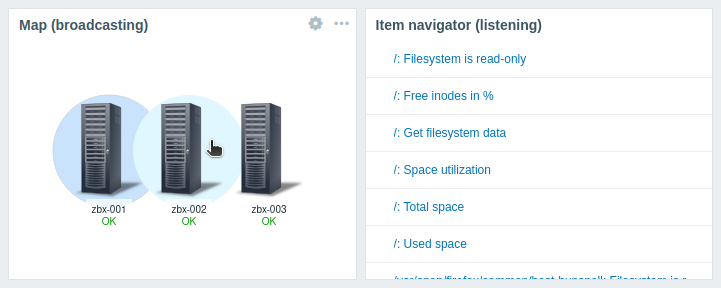
Das Map-Widget überträgt ebenfalls automatisch Daten für das zuerst verfügbare Element (z. B. Host), das der linken oberen Ecke des Ansichtsfensters des Widgets am nächsten liegt (beim Geomap-Widget der Mitte des Ansichtsfensters des Widgets am nächsten). Wenn ein anderes Element ausgewählt wird, überträgt es Daten für dieses Element. Beim Überfahren mit der Maus wird das Element in hellblau hervorgehoben; bei Auswahl wird es dunkelblau hervorgehoben.
Vor Zabbix 7.0.7 übertragen einige Widgets Daten automatisch, während bei anderen zuerst eine Entität ausgewählt werden muss. Zum Beispiel überträgt das Item navigator-Widget item-Daten nur, wenn ein bestimmtes item ausgewählt ist.
Widgets verhalten sich auch beim Empfangen von Daten anderer Widgets auf bestimmte Weise:
- Wenn das Datenquellen-Widget keine Daten überträgt, wechselt das empfangende Widget in den Status Awaiting data.
- Wenn das Datenquellen-Widget gelöscht, durch ein inkompatibles Widget ersetzt oder auf eine andere Dashboard-Seite verschoben wurde, wechselt das empfangende Widget in den Status Referred widget is unavailable.
- Wenn dem angegebenen Host in der Datenquelle (Widget oder Dashboard) die im empfangenden Widget konfigurierte Entität (item, graph, map usw.) fehlt oder der Benutzer keine Berechtigung für den Zugriff auf den Host hat, zeigt das empfangende Widget die folgende Meldung an: "No permissions to referred object or it does not exist!"
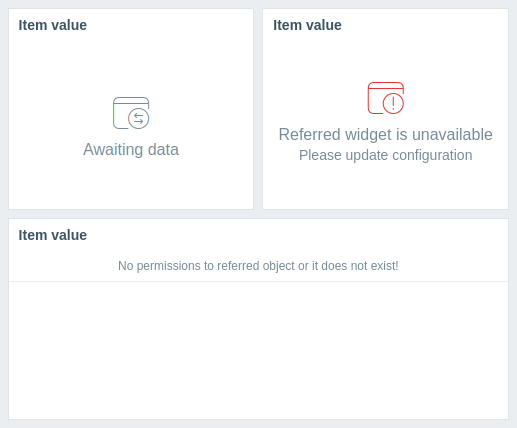
Informationen zu den Übertragungs- und Empfangsfunktionen der einzelnen Widgets finden Sie unter Widget-Kompatibilität.
Widget-Kompatibilität
Einige Widgets können Konfigurationsdaten an andere Widgets senden, einige können Daten empfangen, und einige können beides. Zum Beispiel:
- Das Widget Action log kann Zeitraumsdaten nur von den Widgets Graph, Graph (classic) und Graph prototype abrufen.
- Das Widget Geomap kann Host-Daten an Widgets senden, die diese empfangen (Data overview, Honeycomb usw.), und kann außerdem Hostgruppen- und Host-Daten von Widgets empfangen, die diese senden (Honeycomb, Problem hosts usw.).
- Das Widget Clock kann weder Daten senden noch empfangen.
Die folgende Tabelle zeigt die Sende- und Empfangsfunktionen der einzelnen Widgets.
| Widget | Broadcasts | Listens |
|---|---|---|
| Action log | - | Zeitraum |
| Clock | - | - |
| Data overview | - | Hostgruppen, Hosts |
| Discovery status | - | - |
| Favorite graphs | - | - |
| Favorite maps | - | - |
| Gauge | - | Hosts, Datenpunkte |
| Geomap | Hosts | Hostgruppen, Hosts |
| Graph | Zeitraum | Datenpunkte, Zeitraum |
| Graph (classic) | Zeitraum | Hosts, Datenpunkte, Graphen, Zeitraum |
| Graph prototype | Zeitraum | Hosts, Zeitraum |
| Honeycomb | Hosts, Datenpunkte | Hostgruppen, Hosts |
| Host availability | - | Hostgruppen |
| Host navigator | Hosts | Hostgruppen |
| Item history | Datenpunkte | Hosts, Zeitraum |
| Item navigator | Datenpunkte | Hostgruppen, Hosts |
| Item value | - | Hosts, Datenpunkte, Zeitraum |
| Map | Hostgruppen, Hosts | Maps |
| Map navigation tree | Maps | - |
| Pie chart | - | Datenpunkte, Zeitraum |
| Problem hosts | Hostgruppen | Hostgruppen, Hosts |
| Problems | Events | Hostgruppen, Hosts |
| Problems by severity | Hostgruppen | Hostgruppen, Hosts |
| SLA report | - | - |
| System information | - | - |
| Top hosts | Hosts | Hostgruppen, Hosts |
| Top triggers | - | Zeitraum |
| Trigger overview | - | Hostgruppen, Hosts |
| URL | - | Hosts |
| Web monitoring | Hostgruppen | Hostgruppen, Hosts |