
3 Benutzereinstellungen
Übersicht
Abhängig von den Berechtigungen der Benutzerrolle kann der Abschnitt Benutzereinstellungen die folgenden Seiten enthalten:
- Profil oder Benutzerprofil - zum Anpassen bestimmter Zabbix-Frontend-Funktionen.
- API-Tokens - zum Verwalten der dem aktuellen Benutzer zugewiesenen API-Tokens.
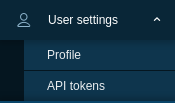
Die Liste der verfügbaren Seiten wird angezeigt, wenn Sie auf das Benutzersymbol  unten im Zabbix-Menü klicken (für den Benutzer guest nicht verfügbar).
Außerdem ist es möglich, zwischen den Seiten über das Dropdown-Menü im Titel in der oberen linken Ecke zu wechseln.
unten im Zabbix-Menü klicken (für den Benutzer guest nicht verfügbar).
Außerdem ist es möglich, zwischen den Seiten über das Dropdown-Menü im Titel in der oberen linken Ecke zu wechseln.
 |
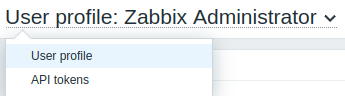 |
| Menü der dritten Ebene. | Titel-Dropdown. |
Benutzerprofil
Der Abschnitt Benutzerprofil bietet Optionen zum Festlegen einer benutzerdefinierten Oberflächensprache, eines Farbschemas, der Anzahl der in den Listen angezeigten Zeilen usw.
Die hier vorgenommenen Änderungen gelten nur für den aktuellen Benutzer.
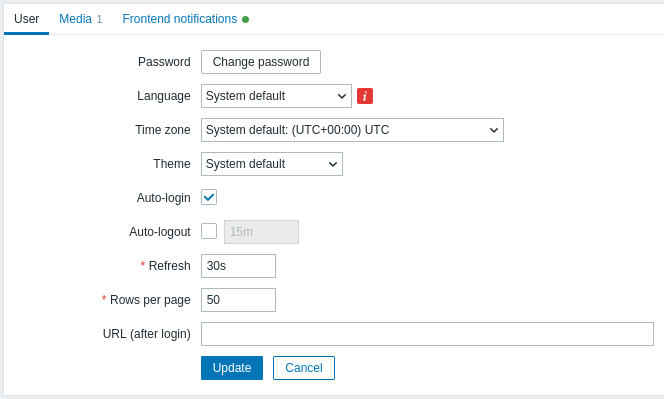
Die Registerkarte Benutzer ermöglicht es Ihnen, verschiedene Benutzereinstellungen festzulegen.
| Parameter | Beschreibung |
|---|---|
| Password | Klicken Sie auf die Schaltfläche Passwort ändern, um drei Felder zu öffnen: Altes Passwort, Neues Passwort, Neues Passwort (noch einmal). Nach erfolgreicher Passwortänderung wird der Benutzer von allen aktiven Sitzungen abgemeldet. Beachten Sie, dass das Passwort nur für Benutzer geändert werden kann, die die Zabbix interne Authentifizierung verwenden. |
| Language | Wählen Sie die gewünschte Oberflächensprache aus oder wählen Sie System default, um die standardmäßigen Systemeinstellungen zu verwenden. Wenn Sie English (en_US) auswählen, wird im Frontend auch das US-amerikanische Zeit-/Datumsformat aktiviert. Weitere Informationen finden Sie unter Installation zusätzlicher Frontend-Sprachen. |
| Time zone | Wählen Sie die Zeitzone aus, um die globale Zeitzone auf Benutzerebene zu überschreiben, oder wählen Sie System default, um die globalen Zeitzoneneinstellungen zu verwenden. |
| Theme | Wählen Sie ein Farbschema speziell für Ihr Profil aus: System default - standardmäßige Systemeinstellungen verwenden; Blue - standardmäßiges blaues Design; Dark - alternatives dunkles Design; High-contrast light - helles Design mit hohem Kontrast; High-contrast dark - dunkles Design mit hohem Kontrast. |
| Auto-login | Aktivieren Sie dieses Kontrollkästchen, damit sich Zabbix an Sie erinnert und Sie 30 Tage lang automatisch anmeldet. Wenn Sie sich mit aktivierter Option Remember for 30 days anmelden: - Der Auto-Logout-Timer wird zurückgesetzt (die Sitzung bleibt bis zum Ende des 30-Tage-Zeitraums bestehen). - Auto-Login ist bei späteren Besuchen innerhalb von 30 Tagen aktiviert. Wenn Sie sich ohne Remember for 30 days anmelden: - Der Auto-Login-Parameter wird gelöscht. - Auto-Logout folgt wie gewohnt dem konfigurierten Timeout. Dafür werden Browser-Cookies verwendet. |
| Auto-logout | Wenn dieses Kontrollkästchen aktiviert ist, werden Sie nach der festgelegten Anzahl von Sekunden automatisch abgemeldet (mindestens 90 Sekunden, höchstens 1 Tag). Beachten Sie, dass bei der Anmeldung mit aktivierter Option Remember for 30 days der Auto-Logout-Timer außer Kraft gesetzt wird, sodass Ihre Sitzung für den gesamten Zeitraum aktiv bleibt. Zeitsuffixe werden unterstützt, zum Beispiel: 90s, 5m, 2h, 1d. Beachten Sie, dass diese Option in den folgenden Fällen nicht funktioniert: * Wenn die Menüseiten von Monitoring im Hintergrund Informationen aktualisieren. Wenn Seiten, die Daten in einem bestimmten Zeitintervall aktualisieren (Dashboards, Diagramme, letzte Daten usw.), geöffnet bleiben, wird die Sitzungsdauer entsprechend verlängert, wodurch die Auto-Logout-Funktion deaktiviert wird. * Wenn Sie sich mit aktivierter Option Remember me for 30 days anmelden. * Wenn die Authentifizierung über einen SSO Identity Provider (IdP) erfolgt, beendet Auto-Logout nur die Zabbix-Sitzung. Die SSO-Sitzung mit dem IdP bleibt aktiv, sodass sich der Benutzer möglicherweise ohne Eingabe eines Passworts erneut anmelden kann. Auto-logout kann auch "0" annehmen, was bedeutet, dass die Auto-Logout-Funktion nach der Aktualisierung der Profileinstellungen deaktiviert wird. |
| Refresh | Legen Sie fest, wie oft die Informationen auf den Menüseiten von Monitoring aktualisiert werden (mindestens 0 Sekunden, höchstens 1 Stunde). Zeitsuffixe werden unterstützt, zum Beispiel: 30s, 90s, 1m, 1h. |
| Rows per page | Legen Sie fest, wie viele Zeilen pro Seite in den Listen angezeigt werden. Weniger Zeilen (und weniger anzuzeigende Datensätze) führen zu schnelleren Ladezeiten. |
| URL (after login) | Legen Sie eine bestimmte URL fest, die nach der Anmeldung angezeigt werden soll. Statt der standardmäßigen Dashboards kann dies beispielsweise die URL von Monitoring > Auslöser sein. |
Die Registerkarte Media ermöglicht es Ihnen, Mediendetails für den Benutzer anzugeben, z. B. die zu verwendenden Medientypen und Adressen sowie wann diese zur Zustellung von Benachrichtigungen verwendet werden sollen.
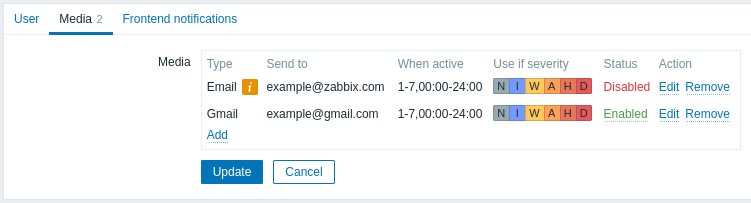
Wenn der Medientyp deaktiviert wurde:
- nach dem Namen wird ein gelbes Info-Symbol angezeigt;
- in der Spalte Status wird "Disabled" angezeigt.
Nur Benutzer vom Typ Admin und Super admin können ihre eigenen Mediendetails ändern.
Beachten Sie, dass für bereitgestellte Benutzer:
- die Medien bereitgestellter Benutzer nicht gelöscht werden können;
- die Medien bereitgestellter Benutzer deaktiviert/aktiviert werden können;
- solche Felder der Medien bereitgestellter Benutzer wie When active, Use if severity und Enabled manuell bearbeitet werden können;
- zusätzliche Benutzermedien für bereitgestellte Benutzer manuell hinzugefügt werden können (z. B. zusätzliche E-Mail-Adressen);
- manuell hinzugefügte Benutzermedien gelöscht werden können.
Die Registerkarte Frontend notifications ermöglicht es Ihnen, globale Benachrichtigungen festzulegen.
API-Tokens
Der Abschnitt API-Tokens ermöglicht es Ihnen, die dem Benutzer zugewiesenen Tokens anzuzeigen, Token-Details zu bearbeiten und neue Tokens zu erstellen. Dieser Abschnitt ist für einen Benutzer nur verfügbar, wenn die Aktion API-Tokens verwalten in den Einstellungen der Benutzerrolle erlaubt ist.

Sie können API-Tokens nach Name, Ablaufdatum oder Status (Aktiviert/Deaktiviert) filtern. Klicken Sie in der Liste auf den Token-Status, um einen Token schnell zu aktivieren/deaktivieren. Sie können außerdem mehrere Tokens gleichzeitig aktivieren/deaktivieren, indem Sie sie in der Liste auswählen und dann auf die Schaltflächen Aktivieren/Deaktivieren unterhalb der Liste klicken.
Benutzer können den Wert des Auth token der ihnen in Zabbix zugewiesenen Tokens nicht anzeigen. Der Wert des Auth token wird nur einmal angezeigt - unmittelbar nach dem Erstellen eines Tokens. Wenn der Token verloren gegangen ist, muss er neu generiert werden.