
17 Datenpunktwert
Übersicht
Dieses Widget ist nützlich, um den Wert eines einzelnen Datenpunkts hervorgehoben anzuzeigen. Dies kann sowohl der aktuelle Wert als auch ein aggregierter Wert für einen bestimmten Zeitraum in der Vergangenheit sein.
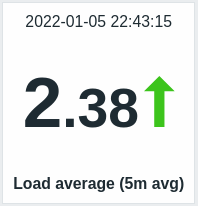
Neben dem Wert selbst können bei Bedarf zusätzliche Elemente angezeigt werden:
- Zeitpunkt der Metrik
- Datenpunktbeschreibung
- Änderungsindikator für den Wert
- Hintergrundfarbe für den Wert
- Einheit des Datenpunkts
Das Widget kann numerische und Zeichenfolgenwerte anzeigen. Die Anzeige binärer Werte wird nicht unterstützt. Zeichenfolgenwerte werden in einer einzelnen Zeile angezeigt und bei Bedarf gekürzt. "No data" wird angezeigt, wenn für den Datenpunkt kein Wert vorhanden ist.
Der Änderungsindikator vergleicht immer mit demselben Zeitraum in der Vergangenheit. So wird beispielsweise der aktuelle Wert mit dem vorherigen Wert verglichen, während der aktuelle Monat mit dem Vormonat verglichen wird. Beachten Sie, dass der vorherige Zeitraum für Aggregationen als Zeitraum mit derselben Länge wie der ursprüngliche Zeitraum berechnet wird, dessen Endzeit direkt vor der Startzeit des ursprünglichen Zeitraums liegt.
Ein Klick auf den Wert führt zu einem Ad-hoc-Diagramm für numerische Datenpunkte oder zu den neuesten Daten für Zeichenfolgen-Datenpunkte.
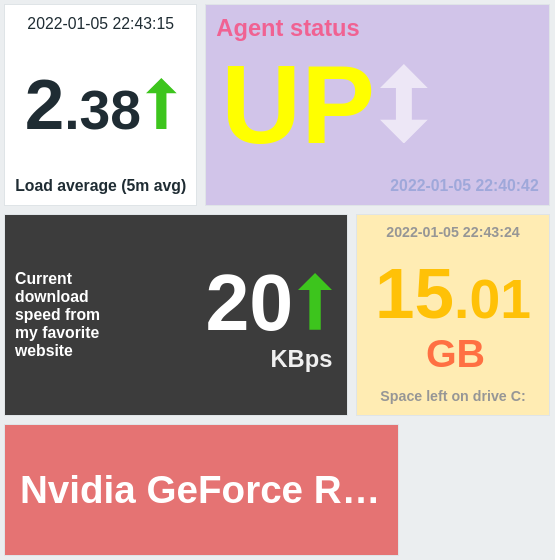
Das Widget und alle darin enthaltenen Elemente können mithilfe von Optionen der erweiterten Konfiguration visuell fein abgestimmt werden, sodass sich eine große Vielfalt an visuellen Stilen erstellen lässt:
Konfiguration
Wählen Sie zur Konfiguration Item value als Widget-Typ aus:
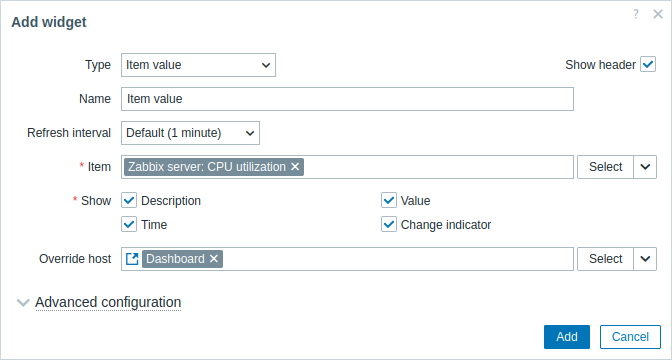
Zusätzlich zu den gemeinsamen Parametern für alle Widgets können Sie die folgenden spezifischen Optionen festlegen:
| Item | Wählen Sie den Datenpunkt aus. Alternativ können Sie ein kompatibles Widget als Datenquelle für den Datenpunkt auswählen. |
| Show | Aktivieren Sie das Kontrollkästchen, um das jeweilige Element anzuzeigen (Beschreibung, Wert, Zeit, Änderungsindikator). Deaktivieren Sie es, um es auszublenden. Es muss mindestens ein Element ausgewählt sein. |
| Override host | Wählen Sie ein kompatibles Widget oder das Dashboard als Datenquelle für Hosts aus. Dieser Parameter ist nicht verfügbar, wenn das Widget auf einem Vorlage-Dashboard konfiguriert wird. |
| Advanced configuration | Klicken Sie auf die Überschrift Advanced configuration, um Optionen für die erweiterte Konfiguration anzuzeigen. |
Erweiterte Konfiguration
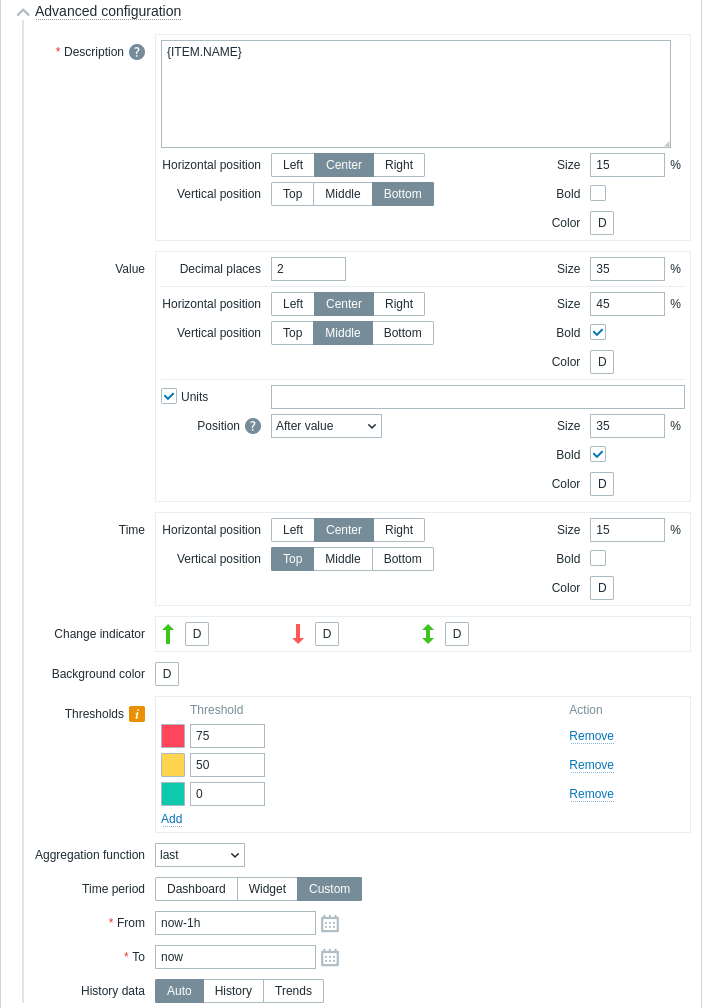
Erweiterte Konfigurationsoptionen sind im einklappbaren Abschnitt Erweiterte Konfiguration verfügbar und nur für diejenigen Elemente, die im Feld Anzeigen ausgewählt sind (siehe oben).
Zusätzlich können Sie in der erweiterten Konfiguration die Hintergrundfarbe (statisch oder dynamisch) für das gesamte Widget ändern.
| Beschreibung | |
| Beschreibung | Geben Sie die Beschreibung des Datenpunkts ein. Diese Beschreibung kann den Standardnamen des Datenpunkts überschreiben. Mehrzeilige Beschreibungen werden unterstützt. Eine Kombination aus Text und unterstützten Makros ist möglich. {HOST.*}, {ITEM.*}, {INVENTORY.*} und benutzerdefinierte Makros werden unterstützt. |
| Horizontale Position | Wählen Sie die horizontale Position der Datenpunktbeschreibung - links, rechts oder zentriert. |
| Vertikale Position | Wählen Sie die vertikale Position der Datenpunktbeschreibung - oben, unten oder mittig. |
| Größe | Geben Sie die Schriftgröße für die Datenpunktbeschreibung ein (in Prozent relativ zur gesamten Widget-Höhe). |
| Fett | Aktivieren Sie das Kontrollkästchen, um die Datenpunktbeschreibung fett darzustellen. |
| Farbe | Wählen Sie die Farbe der Datenpunktbeschreibung über die Farbauswahl aus.D steht für die Standardfarbe (abhängig vom Frontend-Design). Um zum Standardwert zurückzukehren, klicken Sie in der Farbauswahl auf die Schaltfläche Standard verwenden. |
| Wert | |
| Dezimalstellen | Wählen Sie aus, wie viele Dezimalstellen zusammen mit dem Wert angezeigt werden sollen. Dieser Wert wirkt sich nur auf Gleitkomma-Datenpunkte aus. Bei Datenpunkten mit auf "s" gesetzten Einheiten gilt: Wenn dieser Wert größer als 0 ist (der Standardwert ist 2), rundet das Widget die bedeutendste Zeiteinheit und zeigt einen numerischen Wert an (z. B. "10.43m"), anstatt den Wert in eine vollständige Zeitzeichenfolge umzuwandeln. Bei 0 werden die Sekunden in eine menschenlesbare Zeitzeichenfolge umgewandelt (zum Beispiel "4h 56m 30s"). |
| Größe | Geben Sie die Schriftgröße für die Dezimalstellen ein (in Prozent relativ zur gesamten Widget-Höhe). |
| Horizontale Position | Wählen Sie die horizontale Position des Datenpunktwerts - links, rechts oder zentriert. |
| Vertikale Position | Wählen Sie die vertikale Position des Datenpunktwerts - oben, unten oder mittig. |
| Größe | Geben Sie die Schriftgröße für den Datenpunktwert ein (in Prozent relativ zur gesamten Widget-Höhe). Beachten Sie, dass die Größe des Datenpunktwerts Vorrang hat; andere Elemente müssen Platz für den Wert machen. Mit dem Änderungsindikator wird der Wert jedoch abgeschnitten, wenn er zu groß ist, damit der Änderungsindikator angezeigt werden kann. |
| Fett | Aktivieren Sie das Kontrollkästchen, um den Datenpunktwert fett darzustellen. |
| Farbe | Wählen Sie die Farbe des Datenpunktwerts über die Farbauswahl aus.D steht für die Standardfarbe (abhängig vom Frontend-Design). Um zum Standardwert zurückzukehren, klicken Sie in der Farbauswahl auf die Schaltfläche Standard verwenden. |
| Einheiten | |
| Einheiten | Aktivieren Sie das Kontrollkästchen, um Einheiten zusammen mit dem Datenpunktwert anzuzeigen. Wenn Sie einen Einheitennamen eingeben, wird dieser die Einheit aus der Datenpunktkonfiguration überschreiben. |
| Position | Wählen Sie die Position der Datenpunkteinheit - oberhalb, unterhalb, vor oder nach dem Wert. |
| Größe | Geben Sie die Schriftgröße für die Datenpunkteinheit ein (in Prozent relativ zur gesamten Widget-Höhe). |
| Fett | Aktivieren Sie das Kontrollkästchen, um die Datenpunkteinheit fett darzustellen. |
| Farbe | Wählen Sie die Farbe der Datenpunkteinheit über die Farbauswahl aus.D steht für die Standardfarbe (abhängig vom Frontend-Design). Um zum Standardwert zurückzukehren, klicken Sie in der Farbauswahl auf die Schaltfläche Standard verwenden. |
| Zeit (Uhrzeitwert aus dem Datenpunkthistorie) | |
| Horizontale Position | Wählen Sie die horizontale Position der Zeit - links, rechts oder zentriert. |
| Vertikale Position | Wählen Sie die vertikale Position der Zeit - oben, unten oder mittig. |
| Größe | Geben Sie die Schriftgröße für die Zeit ein (in Prozent relativ zur gesamten Widget-Höhe). |
| Fett | Aktivieren Sie das Kontrollkästchen, um die Zeit fett darzustellen. |
| Farbe | Wählen Sie die Farbe der Zeit über die Farbauswahl aus.D steht für die Standardfarbe (abhängig vom Frontend-Design). Um zum Standardwert zurückzukehren, klicken Sie in der Farbauswahl auf die Schaltfläche Standard verwenden. |
| Änderungsindikator | Wählen Sie die Farbe der Änderungsindikatoren über die Farbauswahl aus. Die Änderungsindikatoren sind wie folgt: ↑ - Datenpunktwert ist gestiegen (für numerische Datenpunkte) ↓ - Datenpunktwert ist gesunken (für numerische Datenpunkte) ↕ - Datenpunktwert hat sich geändert (für Zeichenfolgen-Datenpunkte und Datenpunkte mit Wertzuordnung) D steht für die Standardfarbe (abhängig vom Frontend-Design). Um zum Standardwert zurückzukehren, klicken Sie in der Farbauswahl auf die Schaltfläche Standard verwenden.Die vertikale Größe des Änderungsindikators entspricht der Größe des Werts (Ganzzahlteil des Werts bei numerischen Datenpunkten). Beachten Sie, dass Auf- und Ab-Indikatoren nicht bei nur einem Wert angezeigt werden. |
| Hintergrundfarbe | Wählen Sie die Hintergrundfarbe für das gesamte Widget über die Farbauswahl aus.D steht für die Standardfarbe (abhängig vom Frontend-Design). Um zum Standardwert zurückzukehren, klicken Sie in der Farbauswahl auf die Schaltfläche Standard verwenden. |
| Schwellenwerte | Konfigurieren Sie die dynamische Hintergrundfarbe für das gesamte Widget. Klicken Sie auf Hinzufügen, um einen Schwellenwert hinzuzufügen, wählen Sie die Hintergrundfarbe über die Farbauswahl aus und geben Sie einen numerischen Wert an. Sobald der Datenpunktwert dem Schwellenwert entspricht oder größer ist, ändert sich die Hintergrundfarbe. Die Liste wird beim Speichern in aufsteigender Reihenfolge sortiert. Beachten Sie, dass die dynamische Hintergrundfarbe nur für numerische Datenpunkte korrekt angezeigt wird. |
| Aggregationsfunktion | Geben Sie an, welche Aggregationsfunktion innerhalb des ausgewählten Zeitraums verwendet werden soll: min - den kleinsten Wert anzeigen; max - den größten Wert anzeigen; avg - den Durchschnittswert anzeigen; count - die Anzahl der Werte anzeigen; sum - die Summe der Werte anzeigen; first - den ersten Wert anzeigen; last - den letzten Wert anzeigen. Wenn nicht verwendet ausgewählt ist, wird der aktuellste Wert angezeigt (keine Aggregation). Aggregation ermöglicht es, einen aggregierten Wert für das gewählte Intervall (5 Minuten, eine Stunde, ein Tag) anstelle des aktuellsten Werts anzuzeigen. Nur numerische Daten können für min, max, avg und sum angezeigt werden. Bei count werden nicht numerische Daten in numerische umgewandelt. |
| Zeitraum | Geben Sie den Zeitraum an, der für die Aggregation von Werten verwendet werden soll: Dashboard - den Zeitraum des Dashboards verwenden; Widget - den Zeitraum des angegebenen Widgets verwenden; Benutzerdefiniert - einen benutzerdefinierten Zeitraum verwenden. Dieser Parameter wird ausgeblendet, wenn für Aggregationsfunktion "nicht verwendet" festgelegt ist. |
| Widget | Wählen Sie das Widget aus. Dieser Parameter wird nur angezeigt, wenn für Zeitraum "Widget" festgelegt ist. |
| Von | Wählen Sie den Zeitraum von (Standardwert now-1h). Siehe relative Zeitsyntax.Dieser Parameter wird nur angezeigt, wenn für Zeitraum "Benutzerdefiniert" festgelegt ist. |
| Bis | Wählen Sie den Zeitraum bis (Standardwert now). Siehe relative Zeitsyntax.Dieser Parameter wird nur angezeigt, wenn für Zeitraum "Benutzerdefiniert" festgelegt ist. |
| Historische Daten | Daten aus Historie oder Trends verwenden: Auto - automatische Auswahl; Historie - Historiedaten verwenden; Trends - Trenddaten verwenden. Diese Einstellung gilt nur für numerische Daten. Nicht numerische Daten werden immer aus der Historie genommen. |
Beachten Sie, dass mehrere Elemente nicht denselben Platz belegen können; wenn sie im selben Bereich platziert werden, wird eine Fehlermeldung angezeigt.