
1 Probleme
Übersicht
In Monitoring > Probleme können Sie sehen, welche Probleme Sie derzeit haben. Probleme sind jene Auslöser, die sich im Status "Problem" befinden.
Standardmäßig werden alle neuen Probleme als Ursachenprobleme klassifiziert. Es ist möglich, bestimmte Probleme manuell als Symptomenproblem des Ursachenproblems neu zu klassifizieren. Weitere Informationen finden Sie unter Ursachen- und Symptomereignisse.
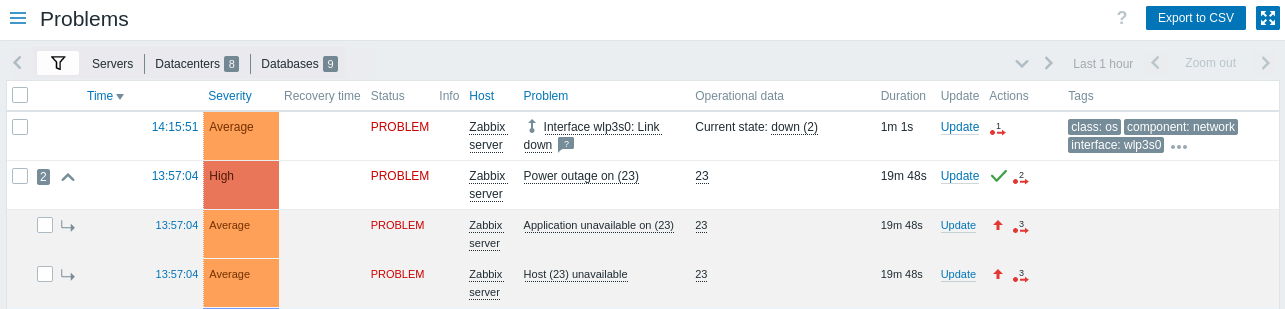
| Column | Description |
|---|---|
| Checkbox | Checkboxen zur Auswahl von Problemen werden angezeigt. Symbole neben den Checkboxen haben folgende Bedeutung:  - die Anzahl der Symptomereignisse für das Ursachenproblem; - die Anzahl der Symptomereignisse für das Ursachenproblem; - aufklappen, um Symptomereignisse anzuzeigen; - aufklappen, um Symptomereignisse anzuzeigen; - zuklappen, um Symptomereignisse auszublenden; - zuklappen, um Symptomereignisse auszublenden; - dies ist ein Symptomereignis. - dies ist ein Symptomereignis. |
| Time | Die Startzeit des Problems wird angezeigt. |
| Severity | Der Schweregrad des Problems wird angezeigt. Der Schweregrad des Problems basiert ursprünglich auf dem Schweregrad des zugrunde liegenden Problem-Auslösers, kann jedoch nach dem Auftreten des Ereignisses über den Bildschirm Problem aktualisieren geändert werden. Die Farbe des Schweregrads des Problems wird während der Problemzeit als Zellenhintergrund verwendet. |
| Recovery time | Die Behebungszeit des Problems wird angezeigt. |
| Status | Der Problemstatus wird angezeigt: Problem - ungelöstes Problem Resolved - kürzlich gelöstes Problem. Sie können kürzlich gelöste Probleme mit dem Filter ausblenden. Neue und kürzlich gelöste Probleme blinken 2 Minuten lang. Gelöste Probleme werden insgesamt 5 Minuten lang angezeigt. Beide Werte sind unter Administration > Allgemein > Trigger-Anzeigeoptionen konfigurierbar. |
| Info | Ein grünes Informationssymbol wird angezeigt, wenn ein Problem durch globale Korrelation oder manuell bei der Aktualisierung des Problems geschlossen wurde. Wenn Sie mit der Maus über das Symbol fahren, werden weitere Details angezeigt: Das folgende Symbol wird angezeigt, wenn ein unterdrücktes Problem angezeigt wird (siehe Filteroption Unterdrückte Probleme anzeigen). Wenn Sie mit der Maus über das Symbol fahren, werden weitere Details angezeigt: 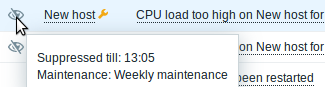 |
| Host | Der Problem-Host wird angezeigt. Wenn Sie auf den Host-Namen klicken, wird das Host-Menü geöffnet. |
| Problem | Der Problemname wird angezeigt. Der Problemname basiert auf dem Namen des zugrunde liegenden Problem-Auslösers. Makros im Namen des Auslösers werden zum Zeitpunkt des Auftretens des Problems aufgelöst, und die aufgelösten Werte werden danach nicht mehr aktualisiert. Hinweis: Es ist möglich, den Problemnamen um Betriebsdaten zu ergänzen, die einige der neuesten Datenpunktwerte anzeigen (nur wenn das Feld Betriebsdaten in der Auslöserkonfiguration nicht leer ist). Wenn Sie auf den Problemnamen klicken, wird das Ereignismenü geöffnet. Wenn Sie mit der Maus über das Symbol  nach dem Problemnamen fahren, wird die Auslöserbeschreibung angezeigt (für jene Probleme, die eine haben). nach dem Problemnamen fahren, wird die Auslöserbeschreibung angezeigt (für jene Probleme, die eine haben). |
| Operational data | Dynamische Echtzeitdaten für das Problem werden angezeigt. Der Inhalt hängt vom Feld Betriebsdaten in der Auslöserkonfiguration ab: Wenn eine Zeichenfolge mit Makros definiert ist, wird sie hier angezeigt; wenn das Feld leer gelassen wird, werden stattdessen die neuesten Werte aller Datenpunkte in der Ausdrück des Auslösers angezeigt. Diese Spalte wird nur angezeigt, wenn im Filter für Betriebsdaten anzeigen die Option Getrennt ausgewählt ist. |
| Duration | Die Problemdauer wird angezeigt. Siehe auch: Negative Problemdauer |
| Update | Klicken Sie auf den Link Aktualisieren, um zum Bildschirm Problemaktualisierung zu gelangen, auf dem verschiedene Aktionen für das Problem ausgeführt werden können, einschließlich Kommentieren und Bestätigen des Problems. |
| Actions | Der Verlauf der Aktivitäten zum Problem wird mithilfe symbolischer Symbole angezeigt: - das Problem wurde bestätigt. Dieses Symbol wird immer zuerst angezeigt. - das Problem wurde bestätigt. Dieses Symbol wird immer zuerst angezeigt. - es wurden Kommentare hinzugefügt. Auch die Anzahl der Kommentare wird angezeigt. - es wurden Kommentare hinzugefügt. Auch die Anzahl der Kommentare wird angezeigt. - der Schweregrad des Problems wurde erhöht (z. B. Information → Warning). - der Schweregrad des Problems wurde erhöht (z. B. Information → Warning). - der Schweregrad des Problems wurde verringert (z. B. Warning → Information). - der Schweregrad des Problems wurde verringert (z. B. Warning → Information). - der Schweregrad des Problems wurde geändert, ist jedoch auf den ursprünglichen Wert zurückgekehrt (z. B. Warning → Information → Warning). - der Schweregrad des Problems wurde geändert, ist jedoch auf den ursprünglichen Wert zurückgekehrt (z. B. Warning → Information → Warning). - das Problem wurde unterdrückt. - das Problem wurde unterdrückt. - die Unterdrückung des Problems wurde aufgehoben. - die Unterdrückung des Problems wurde aufgehoben. - Aktionen wurden ausgeführt. Auch die Anzahl der Aktionen wird angezeigt. - Aktionen wurden ausgeführt. Auch die Anzahl der Aktionen wird angezeigt. - Aktionen wurden ausgeführt, mindestens eine davon ist noch in Bearbeitung. Auch die Anzahl der Aktionen wird angezeigt. - Aktionen wurden ausgeführt, mindestens eine davon ist noch in Bearbeitung. Auch die Anzahl der Aktionen wird angezeigt. - Aktionen wurden ausgeführt, mindestens eine davon ist fehlgeschlagen. Auch die Anzahl der Aktionen wird angezeigt. - Aktionen wurden ausgeführt, mindestens eine davon ist fehlgeschlagen. Auch die Anzahl der Aktionen wird angezeigt.Wenn Sie mit der Maus über die Symbole fahren, werden Popups mit Details zur Aktivität angezeigt. Weitere Informationen zu den im Popup für ausgeführte Aktionen verwendeten Symbolen finden Sie unter Details anzeigen. |
| Tags | Tags werden angezeigt, sofern vorhanden. Zusätzlich können auch Tags aus einem externen Ticket-System angezeigt werden (siehe die Option Tags verarbeiten bei der Konfiguration von webhooks). |
Negative Problemdauer
In einigen häufigen Situationen ist es tatsächlich möglich, dass eine negative Problemdauer auftritt, d. h. wenn der Zeitpunkt der Problembehebung vor dem Zeitpunkt der Problemerstellung liegt, z. B.:
- Wenn ein Host von einem Proxy überwacht wird und ein Netzwerkfehler auftritt, sodass eine Zeit lang keine Daten vom Proxy empfangen werden, wird der nodata(/host/key)-Auslöser vom Server ausgelöst. Wenn die Verbindung wiederhergestellt wird, empfängt der Server Datenpunkte vom Proxy mit einem Zeitstempel aus der Vergangenheit. Dann wird das nodata(/host/key)-Problem behoben und weist eine negative Problemdauer auf;
- Wenn Datenpunkte, die das Problemereignis beheben, von Zabbix sender gesendet werden und einen Zeitstempel enthalten, der vor dem Zeitpunkt der Problemerstellung liegt, wird ebenfalls eine negative Problemdauer angezeigt.
Eine negative Problemdauer wirkt sich in keiner Weise auf die SLA-Berechnung oder den Verfügbarkeitsbericht eines bestimmten Auslösers aus; sie verkürzt oder verlängert die Problemzeit weder.
Optionen für die Massenbearbeitung
Die Schaltflächen unterhalb der Liste bieten einige Optionen für die Massenbearbeitung:
- Massenaktualisierung - aktualisiert die ausgewählten Probleme, indem zur Seite Problemaktualisierung navigiert wird
Um diese Option zu verwenden, markieren Sie die Kontrollkästchen vor den jeweiligen Problemen und klicken Sie dann auf die Schaltfläche Massenaktualisierung.
Schaltflächen
Die Schaltfläche rechts bietet die folgende Option:
 |
Inhalt von allen Seiten in eine CSV-Datei exportieren. |
Schaltflächen für den Ansichtsmodus, die in allen Bereichen gleich sind, werden auf der Seite Monitoring beschrieben.
Verwendung des Filters
Sie können den Filter verwenden, um nur die Probleme anzuzeigen, die Sie interessieren. Für eine bessere Suchleistung werden die Daten mit nicht aufgelösten Makros durchsucht.
Der Filter befindet sich oberhalb der Tabelle. Bevorzugte Filtereinstellungen können als Tabs gespeichert und dann schnell über die Tabs oberhalb des Filters aufgerufen werden.
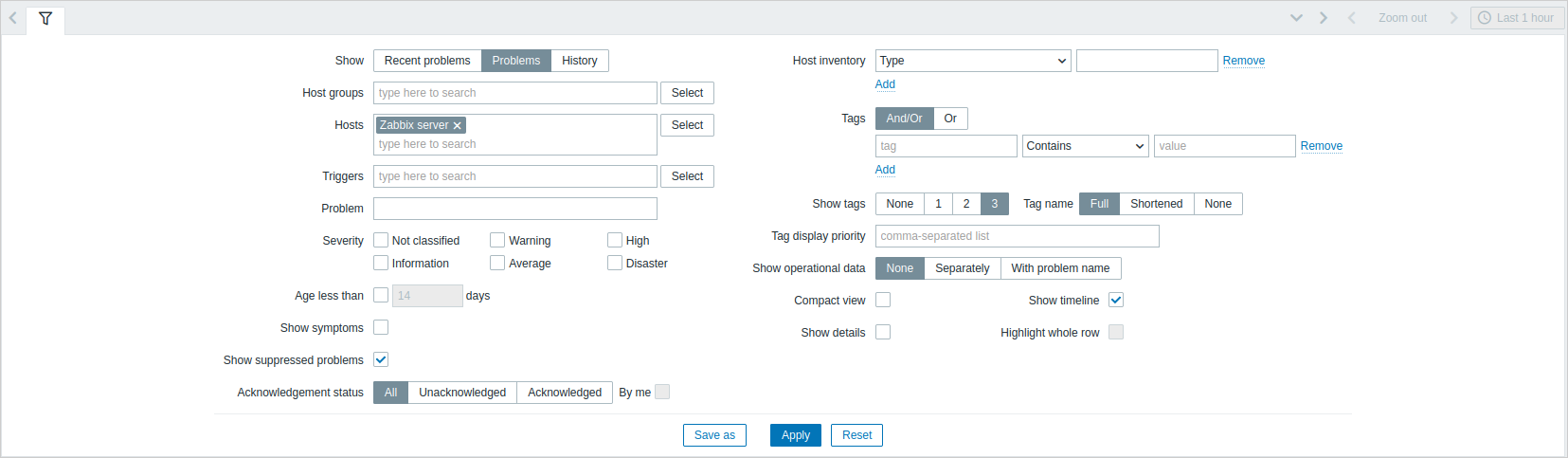
| Parameter | Beschreibung |
|---|---|
| Show | Nach Problemstatus filtern: Recent problems - ungelöste und kürzlich gelöste Probleme werden angezeigt (Standard) Problems - ungelöste Probleme werden angezeigt History - der Verlauf aller Ereignisse wird angezeigt |
| Host groups | Nach einer oder mehreren Hostgruppen filtern. Die Angabe einer übergeordneten Hostgruppe wählt implizit alle verschachtelten Hostgruppen aus. |
| Hosts | Nach einem oder mehreren Hosts filtern. |
| Triggers | Nach einem oder mehreren Auslösern filtern. |
| Problem | Nach dem Problemnamen filtern. |
| Severity | Nach der Schwere des Auslösers (Problems) filtern. |
| Age less than | Nach dem Alter des Problems filtern. |
| Show symptoms | Aktivieren Sie das Kontrollkästchen, um als Symptome klassifizierte Probleme in einer eigenen Zeile anzuzeigen. |
| Show suppressed problems | Aktivieren Sie das Kontrollkästchen, um Probleme anzuzeigen, die andernfalls aufgrund von Host-Wartung oder einzelner Problemunterdrückung unterdrückt (nicht angezeigt) würden. |
| Acknowledgement status | Filtern, um alle Probleme, nur nicht bestätigte Probleme oder nur bestätigte Probleme anzuzeigen. Aktivieren Sie das zusätzliche Kontrollkästchen, um Probleme herauszufiltern, die jemals von Ihnen bestätigt wurden. |
| Host inventory | Nach Inventartyp und Wert filtern. |
| Tags | Nach Ereignistag-Name und -Wert filtern. Es ist möglich, bestimmte Tags und Tag-Werte einzuschließen sowie auszuschließen. Es können mehrere Bedingungen festgelegt werden. Die Übereinstimmung des Tag-Namens ist immer groß-/kleinschreibungsabhängig. Für jede Bedingung stehen mehrere Operatoren zur Verfügung: Exists - die angegebenen Tag-Namen einschließen Equals - die angegebenen Tag-Namen und Werte einschließen (groß-/kleinschreibungsabhängig) Contains - die angegebenen Tag-Namen einschließen, deren Tag-Werte die eingegebene Zeichenfolge enthalten (Teilzeichenfolgenabgleich, nicht groß-/kleinschreibungsabhängig) Does not exist - die angegebenen Tag-Namen ausschließen Does not equal - die angegebenen Tag-Namen und Werte ausschließen (groß-/kleinschreibungsabhängig) Does not contain - die angegebenen Tag-Namen ausschließen, deren Tag-Werte die eingegebene Zeichenfolge enthalten (Teilzeichenfolgenabgleich, nicht groß-/kleinschreibungsabhängig) Für Bedingungen gibt es zwei Berechnungstypen: And/Or - alle Bedingungen müssen erfüllt sein, Bedingungen mit demselben Tag-Namen werden durch die Oder-Bedingung gruppiert Or - es genügt, wenn eine Bedingung erfüllt ist Bei der Filterung werden die hier angegebenen Tags zusammen mit dem Problem zuerst angezeigt, sofern dies nicht durch die Liste Tag display priority (siehe unten) außer Kraft gesetzt wird. |
| Show tags | Wählen Sie die Anzahl der angezeigten Tags aus: None - keine Spalte Tags in Monitoring > Problems 1 - die Spalte Tags enthält einen Tag 2 - die Spalte Tags enthält zwei Tags 3 - die Spalte Tags enthält drei Tags Um alle Tags für das Problem zu sehen, bewegen Sie den Mauszeiger über das Symbol mit den drei Punkten. |
| Tag name | Anzeigemodus für Tag-Namen auswählen: Full - Tag-Namen und -Werte werden vollständig angezeigt Shortened - Tag-Namen werden auf 3 Symbole gekürzt; Tag-Werte werden vollständig angezeigt None - nur Tag-Werte werden angezeigt; keine Namen |
| Tag display priority | Geben Sie die Anzeigereihenfolge der Tags für ein Problem als durch Kommas getrennte Liste von Tags ein (zum Beispiel: customer,scope,component). Es dürfen nur Tag-Namen verwendet werden, keine Werte. Die Tags dieser Liste werden immer zuerst angezeigt und überschreiben die natürliche alphabetische Reihenfolge. |
| Show operational data | Wählen Sie den Modus für die Anzeige von Betriebsdaten aus: None - es werden keine Betriebsdaten angezeigt Separately - Betriebsdaten werden in einer separaten Spalte angezeigt With problem name - Betriebsdaten werden an den Problemnamen angehängt, wobei die Betriebsdaten in Klammern gesetzt werden Weitere Informationen finden Sie in der Beschreibung des Feldes Operational data in der Auslöserkonfiguration. |
| Compact view | Aktivieren Sie das Kontrollkästchen, um die kompakte Ansicht zu aktivieren. |
| Show details | Aktivieren Sie das Kontrollkästchen, um die zugrunde liegenden Ausdrücke der Auslöser für die Probleme anzuzeigen. Deaktiviert, wenn das Kontrollkästchen Compact view aktiviert ist. |
| Show timeline | Aktivieren Sie das Kontrollkästchen, um die visuelle Zeitachse und Gruppierung anzuzeigen. Deaktiviert, wenn das Kontrollkästchen Compact view aktiviert ist. |
| Highlight whole row | Aktivieren Sie das Kontrollkästchen, um die gesamte Zeile für ungelöste Probleme hervorzuheben. Für die Hervorhebung wird die Problem-Schwerefarbe verwendet. Highlight whole row ist in den kontrastreichen Designs nicht verfügbar. Für Zabbix-Versionen vor 7.0.19 wird diese Option in den standardmäßigen blauen und dunklen Designs nur unterstützt, wenn das Kontrollkästchen Compact view aktiviert ist. |
Tabs für Favoritenfilter
Häufig verwendete Sätze von Filterparametern können in Tabs gespeichert werden.
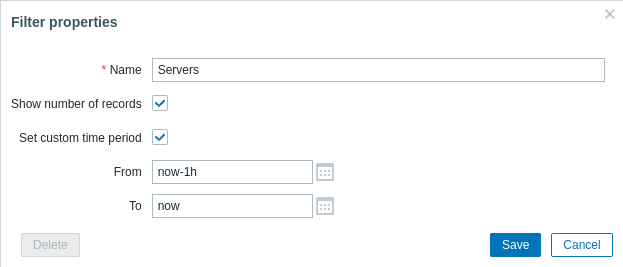
Um einen neuen Satz von Filterparametern zu speichern, öffnen Sie den Haupt-Tab, konfigurieren Sie die Filtereinstellungen und klicken Sie dann auf die Schaltfläche Save as. Definieren Sie in einem neuen Popup-Fenster die Filter properties.
| Parameter | Beschreibung |
|---|---|
| Name | Der Name des Filters, der in der Tab-Liste angezeigt werden soll. |
| Show number of records | Aktivieren Sie diese Option, wenn die Anzahl der Probleme neben dem Tab-Namen angezeigt werden soll. |
| Override time period selector | Aktivieren Sie diese Option, um für diesen Filtersatz einen bestimmten Standard-Zeitraum festzulegen. Wenn diese Option gesetzt ist, können Sie den Zeitraum für diesen Tab nur ändern, indem Sie die Filtereinstellungen aktualisieren. Bei Tabs ohne benutzerdefinierten Zeitraum kann der Zeitbereich geändert werden, indem Sie oben rechts auf die Zeitauswahl-Schaltfläche klicken (der Schaltflächenname hängt vom ausgewählten Zeitintervall ab: Diese Woche, Letzte 30 Minuten, Gestern usw.). Diese Option ist nur für Filter unter Monitoring > Problems verfügbar. |
| From/To | Zeitraum Anfang und Ende in absoluter (Y-m-d H:i:s) oder relativer Zeitsyntax (now-1d). Verfügbar, wenn Set custom time period aktiviert ist. |
Nach dem Speichern wird der Filter als benannter Filter-Tab erstellt und sofort aktiviert.
Um die Filtereigenschaften eines vorhandenen Filters zu bearbeiten, klicken Sie auf das Zahnradsymbol neben dem Namen des aktiven Tabs.
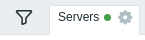
Hinweise:
- Um den Filterbereich auszublenden, klicken Sie auf den Namen des aktuellen Tabs. Klicken Sie erneut auf den Namen des aktiven Tabs, um den Filterbereich wieder zu öffnen.
- Die Tastaturnavigation wird unterstützt: Verwenden Sie die Pfeiltasten, um zwischen Tabs zu wechseln, und drücken Sie Enter, um zu öffnen.
- Die Schaltflächen links/rechts oberhalb des Filters können verwendet werden, um zwischen gespeicherten Filtern zu wechseln. Alternativ öffnet die nach unten zeigende Schaltfläche ein Dropdown-Menü mit allen gespeicherten Filtern, und Sie können auf den gewünschten klicken.
- Filter-Tabs können per Drag-and-drop neu angeordnet werden.
- Wenn die Einstellungen eines gespeicherten Filters geändert wurden (aber nicht gespeichert), wird nach dem Filternamen ein grüner Punkt angezeigt. Um den Filter entsprechend den neuen Einstellungen zu aktualisieren, klicken Sie auf die Schaltfläche Update, die anstelle der Schaltfläche Save as angezeigt wird.
- Die aktuellen Filtereinstellungen werden im Benutzerprofil gespeichert. Wenn der Benutzer die Seite erneut öffnet, bleiben die Filtereinstellungen unverändert.
Um Filter zu teilen, kopieren Sie die URL eines aktiven Filters und senden Sie sie an andere.
Nach dem Öffnen dieser URL können andere Benutzer diesen Parametersatz als dauerhaften Filter in ihrem Zabbix-Konto speichern.
Siehe auch: Seitenparameter.
Filterschaltflächen
 |
Angegebene Filterkriterien anwenden (ohne zu speichern). |
 |
Aktuellen Filter zurücksetzen und zu den gespeicherten Parametern der aktuellen Registerkarte zurückkehren. Auf der Hauptregisterkarte wird dadurch der Filter gelöscht. |
 |
Aktuelle Filterparameter in einer neuen Registerkarte speichern. Nur auf der Hauptregisterkarte verfügbar. |
 |
Parameter der Registerkarte durch die aktuell angegebenen Parameter ersetzen. Auf der Hauptregisterkarte nicht verfügbar. |
Details anzeigen
Die Zeiten für Problemstart und -wiederherstellung in Monitoring > Probleme sind Links. Wenn Sie darauf klicken, werden weitere Details zum Ereignis geöffnet.
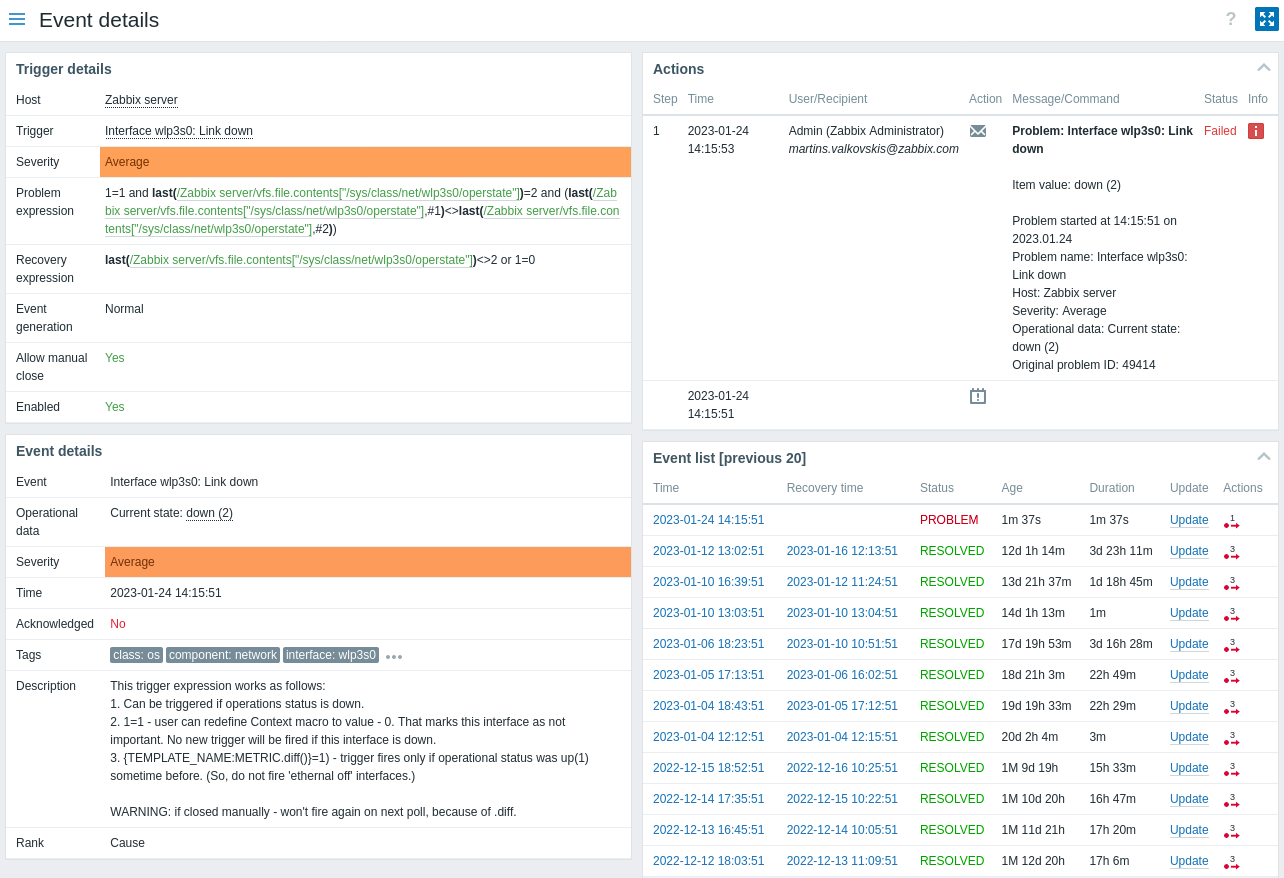
Beachten Sie, dass der Schweregrad des Problems für den Auslöser und das Problemereignis unterschiedlich sein kann - wenn er für das Problemereignis über den Bildschirm Problem aktualisieren screen geändert wurde.
In der Aktionsliste werden die folgenden Symbole verwendet, um den Aktivitätstyp zu kennzeichnen:
 - Problemereignis wurde erzeugt.
 - Nachricht wurde gesendet.
 - Problemereignis wurde bestätigt.
 - Problemereignis wurde nicht bestätigt.
 - ein Kommentar wurde hinzugefügt.
- - der Schweregrad des Problems wurde erhöht (z. B. Information → Warnung).
- - der Schweregrad des Problems wurde verringert (z. B. Warnung → Information).
- - der Schweregrad des Problems wurde geändert, ist jedoch auf den ursprünglichen Wert zurückgekehrt (z. B. Warnung → Information → Warnung).
 - ein Remote-Befehl wurde ausgeführt.
 - Problemereignis wurde wiederhergestellt.
 - das Problem wurde manuell geschlossen.
- - das Problem wurde unterdrückt.
- - die Unterdrückung des Problems wurde aufgehoben.
- - das Problem wurde in ein Symptomproblem umgewandelt.
 - das Problem wurde in ein Ursachenproblem umgewandelt.