
9 Diagramm
Übersicht
Das Diagramm-Widget bietet eine moderne und vielseitige Möglichkeit, von Zabbix gesammelte Daten mithilfe einer Vektorgrafik-Zeichentechnik zu visualisieren. Dieses Diagramm-Widget wird seit Zabbix 4.0 unterstützt. Beachten Sie, dass das vor Zabbix 4.0 unterstützte Diagramm-Widget weiterhin als Graph (classic) verwendet werden kann. Weitere Details finden Sie im Abschnitt Widgets hinzufügen auf der Seite Dashboards.
Konfiguration
Wählen Sie zur Konfiguration Graph als Typ aus:
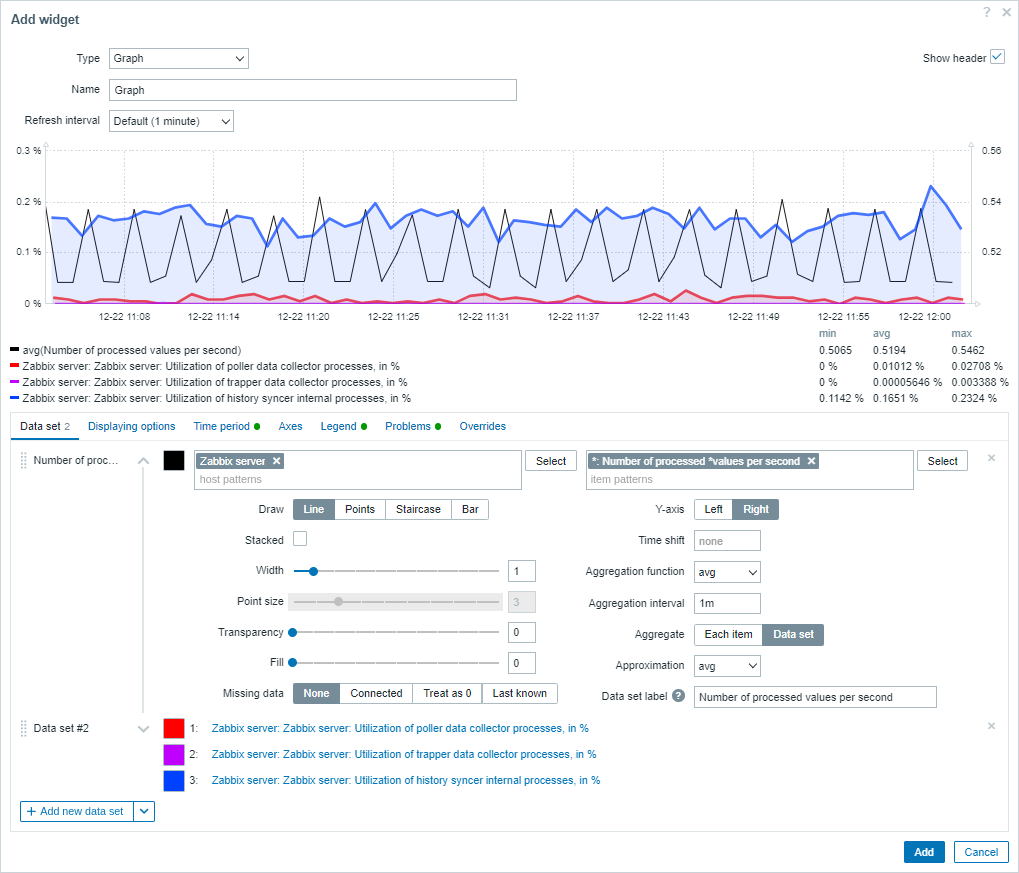
Datensatz
Die Registerkarte Datensatz ermöglicht die Auswahl von Daten für das Diagramm durch Hinzufügen von Datensätzen. Es können zwei Arten von Datensätzen hinzugefügt werden:
- Item patterns - Daten aus übereinstimmenden Datenpunkten werden angezeigt. Das Diagramm wird für jeden Datenpunkt in unterschiedlichen Schattierungen einer einzelnen Farbe gezeichnet.
- Item list - Daten aus ausgewählten Datenpunkten werden angezeigt. Das Diagramm wird für jeden Datenpunkt in unterschiedlichen Farben gezeichnet.
Standardmäßig wird ein Item patterns-Datensatz hinzugefügt.
| Datensatz | Für den Datensatz Item patterns: Host- und Datenpunktmuster auswählen oder eingeben; Daten von Datenpunkten, die mit diesen Mustern übereinstimmen, werden im Diagramm angezeigt; es können bis zu 50 Datenpunkte angezeigt werden. Für die Auswahl können Platzhaltermuster verwendet werden (z. B. gibt * Ergebnisse zurück, die auf null oder mehr Zeichen passen).Um ein Platzhaltermuster anzugeben, geben Sie die Zeichenfolge manuell ein und drücken Sie Enter. Das Platzhaltersymbol wird immer interpretiert, daher ist es nicht möglich, beispielsweise einen Datenpunkt mit dem Namen item* einzeln hinzuzufügen, wenn es andere übereinstimmende Datenpunkte gibt (z. B. item2, item3). Die Angabe von Host- und Datenpunktmustern ist für "Item patterns"-Datensätze obligatorisch. Siehe auch: Konfigurationsdetails des Datensatzes. Für den Datensatz Item list: Wählen Sie Datenpunkte für das Diagramm aus, indem Sie auf die Schaltfläche Add item klicken. Seit Zabbix 7.0.1 können Sie auch kompatible Widgets als Datenquelle für Datenpunkte auswählen, indem Sie auf die Schaltfläche Add widget klicken. Die Angabe von Datenpunkten oder Widgets ist für "Item list"-Datensätze obligatorisch. Siehe auch: Konfigurationsdetails des Datensatzes. Beachten Sie, dass nur numerische Datentypen zulässig sind. Bei der Konfiguration des Widgets auf einem Vorlagen-Dashboard ist der Parameter zur Angabe von Hostmustern nicht verfügbar, und der Parameter zur Angabe einer Datenpunktliste erlaubt nur die Auswahl der auf der Vorlage konfigurierten Datenpunkte. |
|
| Draw | Wählen Sie den Zeichnungstyp der Metrik. Mögliche Zeichnungstypen: Line (standardmäßig festgelegt), Points, Staircase und Bar. Beachten Sie, dass bei nur einem Datenpunkt im Linien-/Treppendiagramm dieser unabhängig vom Zeichnungstyp als Punkt dargestellt wird. Die Punktgröße wird aus der Linienbreite berechnet, kann jedoch selbst dann nicht kleiner als 3 Pixel sein, wenn die Linienbreite geringer ist. |
|
| Stacked | Aktivieren Sie das Kontrollkästchen, um Daten gestapelt anzuzeigen (gefüllte Bereiche werden dargestellt). Diese Option ist deaktiviert, wenn der Zeichnungstyp Points ausgewählt ist. |
|
| Width | Legen Sie die Linienbreite fest. Diese Option ist verfügbar, wenn der Zeichnungstyp Line oder Staircase ausgewählt ist. |
|
| Point size | Legen Sie die Punktgröße fest. Diese Option ist verfügbar, wenn der Zeichnungstyp Points ausgewählt ist. |
|
| Transparency | Legen Sie den Transparenzgrad fest. | |
| Fill | Legen Sie den Füllgrad fest. Diese Option ist verfügbar, wenn der Zeichnungstyp Line oder Staircase ausgewählt ist. |
|
| Missing data | Wählen Sie die Option zur Anzeige fehlender Daten: None - die Lücke bleibt leer; Connected - zwei Randwerte werden verbunden; Treat as 0 - die fehlenden Daten werden als 0-Werte angezeigt; Last known - die fehlenden Daten werden mit demselben Wert wie der zuletzt bekannte Wert angezeigt; nicht anwendbar für die Zeichnungstypen Points und Bar. |
|
| Y-axis | Wählen Sie die Seite des Diagramms, auf der die Y-Achse angezeigt wird. | |
| Time shift | Geben Sie bei Bedarf eine Zeitverschiebung an. In diesem Feld können Sie Zeitsuffixe verwenden. Negative Werte sind zulässig. |
|
| Aggregation function | Geben Sie an, welche Aggregationsfunktion für jeden Datenpunkt oder für einen gesamten Datensatz innerhalb des ausgewählten Aggregation interval verwendet werden soll: min - den kleinsten Wert anzeigen; max - den größten Wert anzeigen; avg - den Durchschnittswert anzeigen; sum - die Summe der Werte anzeigen; count - die Anzahl der Werte anzeigen; first - den ersten Wert anzeigen; last - den letzten Wert anzeigen. Wenn not used ausgewählt ist, werden alle Werte angezeigt (keine Aggregation). Nur numerische Daten können für min, max, avg und sum angezeigt werden. Bei count werden nicht numerische Daten in numerische umgewandelt. Siehe auch: Aggregation in Diagrammen. |
|
| Aggregation interval | Geben Sie das Intervall für die Aggregation von Werten an. In diesem Feld können Sie Zeitsuffixe verwenden. Ein numerischer Wert ohne Suffix wird als Sekunden interpretiert. Beachten Sie: Wenn das Widget so konfiguriert ist, dass historische Daten auf Basis von Trends angezeigt werden (History data selection ist auf Trends oder Auto gesetzt), wird empfohlen, ein Aggregationsintervall zu verwenden, das ein Vielfaches von 1 Stunde ist (z. B. 3600, 60m, 1h, 3h usw.). Trends speichern stündlich aggregierte Werte, daher kann die Verwendung eines Aggregationsintervalls, das kein Vielfaches von 1 Stunde ist (z. B. 100s, 7min, 15min, 90min usw.), zu Ergebnissen führen, die schwer zu interpretieren sind. |
|
| Aggregate | Geben Sie an, ob aggregiert werden soll: Each item - jeder Datenpunkt im Datensatz wird aggregiert und separat angezeigt; Data set - alle Datenpunkte des Datensatzes werden aggregiert und als ein Wert angezeigt. |
|
| Approximation | Geben Sie an, welcher Wert angezeigt werden soll, wenn pro vertikalem Diagrammpixel mehr als ein Wert vorhanden ist: all - den kleinsten, den größten und den Durchschnittswert anzeigen; min - den kleinsten Wert anzeigen; max - den größten Wert anzeigen; avg - den Durchschnittswert anzeigen. Diese Einstellung ist nützlich, wenn ein Diagramm für einen großen Zeitraum mit häufigem Aktualisierungsintervall angezeigt wird (z. B. ein Jahr mit Werten, die alle 10 Minuten erfasst wurden). |
|
| Data set label | Geben Sie die Bezeichnung des Datensatzes an, die in der Konfiguration des Diagramms Data set und in der Legend des Diagramms (für aggregierte Datensätze) angezeigt wird. Alle Datensätze werden nummeriert, einschließlich derjenigen mit einer angegebenen Data set label. Wenn keine Bezeichnung angegeben ist, wird der Datensatz automatisch entsprechend seiner Nummer bezeichnet (z. B. "Data set #2", "Data set #3" usw.). Die Nummerierung der Datensätze wird nach dem Neuordnen/Verschieben von Datensätzen neu berechnet. Zu lange Datensatzbezeichnungen werden gekürzt, damit sie an die angezeigte Stelle passen (z. B. "Number of proc..."). |
|
Details zur Konfiguration des Datensatzes
Vorhandene Datensätze werden in einer Liste angezeigt. Sie können:
- Auf das Verschieben-Symbol
 klicken und einen Datensatz an eine neue Position in der Liste ziehen.
 - Auf das Erweitern-Symbol
 klicken, um die Details des Datensatzes zu erweitern. Im erweiterten Zustand wird dieses Symbol zu einem Schließen-Symbol
  .
. - Auf das Farbsymbol
 klicken, um die Farbe entweder über die Farbauswahl oder manuell zu ändern. Für den Datensatz Item patterns wird die Farbe verwendet, um unterschiedliche Farbabstufungen für jedes Item zu berechnen. Für den Datensatz Item list wird die Farbe für das angegebene Item verwendet.
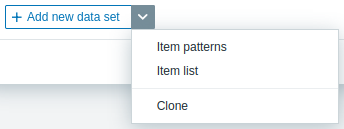
 - Auf die Schaltfläche Add new data set klicken, um einen leeren Datensatz hinzuzufügen, in dem Host- und Item-Muster ausgewählt werden können. Wenn Sie auf das nach unten zeigende Symbol neben der Schaltfläche Add new data set klicken, wird ein Dropdown-Menü angezeigt, über das Sie einen neuen Datensatz vom Typ Item patterns oder Item list hinzufügen oder den aktuell geöffneten Datensatz Clone können. Wenn alle Datensätze eingeklappt sind, ist die Option Clone nicht verfügbar.
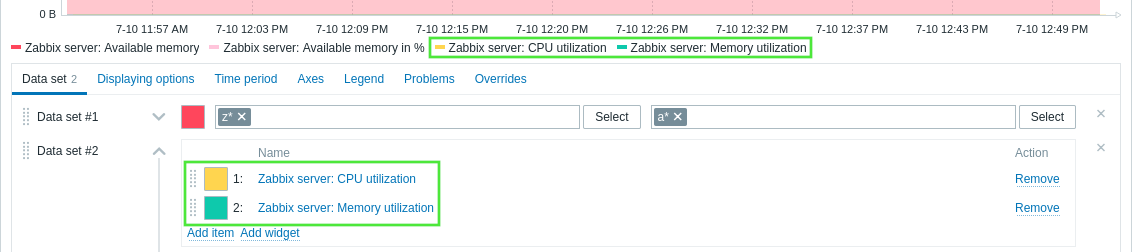
Das Datensatzfeld Item patterns enthält die Felder Host patterns und Item patterns, die beide vollständige Namen oder Muster mit einem Platzhalterzeichen (*) erkennen. Diese Funktion ermöglicht es Ihnen, alle Host-Namen und Item-Namen auszuwählen, die das ausgewählte Muster enthalten. Während Sie den Item-Namen oder das Item-Muster im Feld Item patterns eingeben, werden in der Dropdown-Liste nur Items angezeigt, die zum ausgewählten Host-Namen bzw. zu den ausgewählten Host-Namen gehören.
Wenn Sie beispielsweise im Feld Host patterns das Muster z* eingegeben haben, zeigt die Dropdown-Liste alle Host-Namen an, die dieses Muster enthalten: z*, Zabbix server, Zabbix proxy. Nach dem Drücken von Enter wird dieses Muster übernommen und als z* angezeigt. Entsprechend zeigt die Dropdown-Liste, wenn Sie im Feld Item patterns das Muster a* eingegeben haben, alle Item-Namen an, die dieses Muster enthalten: a*, Available memory, Available memory in %.

Nach dem Drücken von Enter wird das Muster übernommen und als a* angezeigt. Das Diagramm zeigt dann alle Items an, die zu den ausgewählten Host-Namen gehören.

Der Datensatz Item list enthält die Schaltfläche Add item, mit der Sie Datenpunkte hinzufügen können, die im Diagramm angezeigt werden sollen. Seit Zabbix 7.0.1 können Sie kompatible Widgets auch als Datenquelle für Datenpunkte hinzufügen, indem Sie auf die Schaltfläche Add widget klicken.

Wenn Sie beispielsweise auf die Schaltfläche Add item klicken, wird ein Popup-Fenster mit einem Host-Parameter geöffnet. Nachdem Sie einen Host ausgewählt haben, werden alle seine Datenpunkte, die zur Auswahl verfügbar sind, in einer Liste angezeigt. Nachdem Sie einen oder mehrere Datenpunkte ausgewählt haben, werden sie in der Datenpunktliste des Datensatzes und im Diagramm angezeigt.
Aggregation in graphs
Aggregation ermöglicht die Anzeige eines aggregierten Werts (Minimum, Maximum, Durchschnitt usw.) über ein angegebenes Zeitintervall (5 Minuten, eine Stunde, ein Tag usw.) anstelle aller einzelnen Werte. Innerhalb eines Datensatzes kann Aggregation entweder auf jedes Datenpunkt separat oder auf den gesamten Datensatz angewendet werden.
Einige Anwendungsfälle für die Aggregationsfunktion können wie folgt aussehen:
- Die durchschnittliche Anzahl von Anfragen an einen Nginx-Server pro Tag.
- Der geringste Speicherplatz unter Clustern pro Woche.
Im folgenden Beispiel wird die Aggregationsfunktion "max" auf den Datenpunkt mit einem Aggregationsintervall von fünf Minuten angewendet:
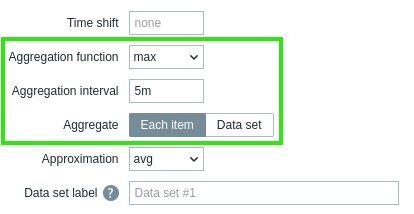
Das Beispiel zeigt die maximale CPU-Auslastung über fünf Minuten (aggregiert aus Ein-Minuten-Durchschnittswerten) im Vergleich zur durchschnittlichen CPU-Auslastung über fünf Minuten.
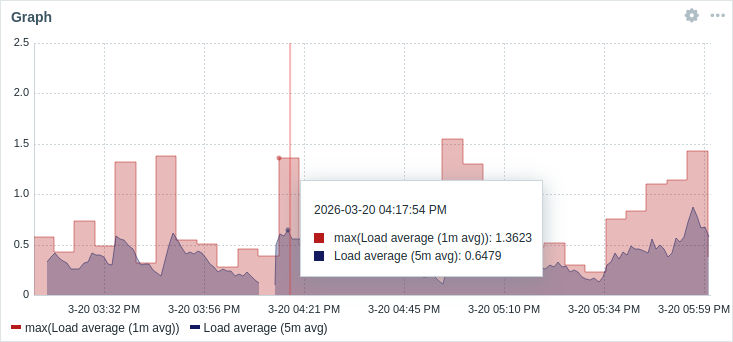
Wenn Show aggregation function für die Legende ausgewählt ist, werden Datenpunkte in Klammern angezeigt, wobei in der Legende und im Tooltip die Aggregationsfunktion vorangestellt wird. Wenn für einen Graphen Data set label angegeben ist, wird das Label in Klammern angezeigt, wobei die Aggregationsfunktion vorangestellt wird.
Anzeigeoptionen
Die Registerkarte Anzeigeoptionen ermöglicht die Definition der Auswahl von Verlaufsdaten:
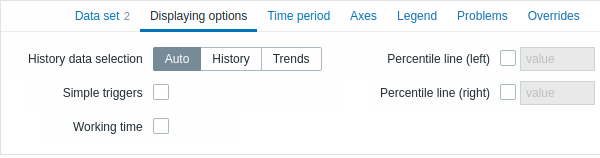
| Auswahl von Verlaufsdaten | Legt die Quelle der Graphdaten fest: Auto - Daten werden gemäß dem klassischen Graph-Algorithmus bezogen (Standard); History - Daten aus dem Verlauf; Trends - Daten aus Trends. |
| Einfache Auslöser | Aktivieren Sie das Kontrollkästchen, um die Auslöser-Schwellenwerte für einfache Auslöser anzuzeigen. Die Schwellenwerte werden als gestrichelte Linien in der Farbe der Auslöser-Schwere dargestellt. Ein einfacher Auslöser ist ein Auslöser mit einer Funktion (nur last, max, min, avg) für einen Datenpunkt im Ausdruck.Es können maximal drei Auslöser dargestellt werden. Beachten Sie, dass der Auslöser innerhalb des dargestellten Bereichs liegen muss, um sichtbar zu sein. |
| Arbeitszeit | Aktivieren Sie das Kontrollkästchen, um die Arbeitszeit im Graphen anzuzeigen. Die Arbeitszeit (Arbeitstage) wird in Graphen als weißer Hintergrund dargestellt, während Nicht-Arbeitszeit grau dargestellt wird (mit dem Standard-Frontend-Design Original blue). |
| Perzentillinie (links) | Aktivieren Sie das Kontrollkästchen und geben Sie den Perzentilwert ein, um das angegebene Perzentil als Linie auf der linken Y-Achse des Graphen anzuzeigen. Wenn beispielsweise ein 95%-Perzentil festgelegt ist, liegt die Perzentillinie auf dem Niveau, unter dem 95 Prozent der Werte liegen. |
| Perzentillinie (rechts) | Aktivieren Sie das Kontrollkästchen und geben Sie den Perzentilwert ein, um das angegebene Perzentil als Linie auf der rechten Y-Achse des Graphen anzuzeigen. Wenn beispielsweise ein 95%-Perzentil festgelegt ist, liegt die Perzentillinie auf dem Niveau, unter dem 95 Prozent der Werte liegen. |
Zeitraum
Die Registerkarte Zeitraum ermöglicht es, einen Zeitraum festzulegen, für den Daten im Diagramm angezeigt werden sollen:
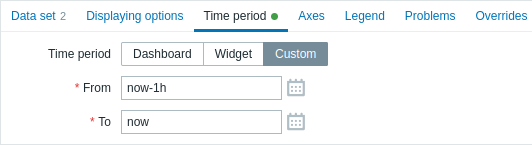
| Time period | Wählen Sie die Datenquelle für den Zeitraum aus: Dashboard - legt den Time period-Selektor als Datenquelle fest; Widget - legt ein kompatibles Widget, das im Parameter Widget angegeben ist, als Datenquelle fest; Custom - legt den in den Parametern From und To angegebenen Zeitraum als Datenquelle fest; wenn gesetzt, wird oben rechts im Widget ein Uhrsymbol angezeigt, das beim Überfahren mit der Maus die eingestellte Zeit anzeigt. |
| Widget | Geben Sie ein kompatibles Widget als Datenquelle für den Zeitraum ein oder wählen Sie es aus. Dieser Parameter ist verfügbar, wenn Time period auf "Widget" gesetzt ist. |
| From | Geben Sie den Beginn des Zeitraums ein oder wählen Sie ihn aus. Die relative Zeitsyntax ( now, now/d, now/w-1w, usw.) wird unterstützt.Dieser Parameter ist verfügbar, wenn Time period auf "Custom" gesetzt ist. |
| To | Geben Sie das Ende des Zeitraums ein oder wählen Sie es aus. Die relative Zeitsyntax ( now, now/d, now/w-1w, usw.) wird unterstützt.Dieser Parameter ist verfügbar, wenn Time period auf "Custom" gesetzt ist. |
Achsen
Die Registerkarte Axes ermöglicht es, die Darstellung der Achsen anzupassen:
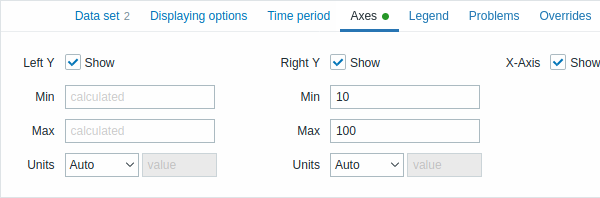
| Left Y | Aktivieren Sie dieses Kontrollkästchen, um die linke Y-Achse sichtbar zu machen. Das Kontrollkästchen kann deaktiviert sein, wenn es entweder auf der Registerkarte Data set oder Overrides nicht ausgewählt ist. |
| Right Y | Aktivieren Sie dieses Kontrollkästchen, um die rechte Y-Achse sichtbar zu machen. Das Kontrollkästchen kann deaktiviert sein, wenn es entweder auf der Registerkarte Data set oder Overrides nicht ausgewählt ist. |
| X-Axis | Deaktivieren Sie dieses Kontrollkästchen, um die X-Achse auszublenden (standardmäßig aktiviert). |
| Min | Legen Sie den Mindestwert der entsprechenden Achse fest. Der Mindestwert des sichtbaren Bereichs der Y-Achse wird angegeben. |
| Max | Legen Sie den Höchstwert der entsprechenden Achse fest. Der Höchstwert des sichtbaren Bereichs der Y-Achse wird angegeben. |
| Units | Wählen Sie im Dropdown-Menü die Einheit für die Werte der Diagrammachse aus. Wenn die Option Auto gewählt wird, werden die Achsenwerte mit den Einheiten des ersten Datenpunkts der entsprechenden Achse angezeigt. Die Option Static ermöglicht es Ihnen, einen benutzerdefinierten Namen für die entsprechende Achse festzulegen. Wenn die Option Static gewählt ist und das Eingabefeld value leer bleibt, besteht der Name der entsprechenden Achse nur aus einem numerischen Wert. |
Legende
Die Registerkarte Legende ermöglicht die Anpassung der Diagrammlegende:

| Legende anzeigen | Deaktivieren Sie dieses Kontrollkästchen, um die Legende im Diagramm auszublenden (standardmäßig aktiviert). |
| Min./Durchschn./Max. anzeigen | Aktivieren Sie dieses Kontrollkästchen, um die Minimal-, Durchschnitts- und Maximalwerte des Datenpunkts in der Legende anzuzeigen. |
| Aggregationsfunktion anzeigen | Aktivieren Sie dieses Kontrollkästchen, um die Aggregationsfunktion in der Legende anzuzeigen. |
| Zeilen | Wählen Sie den Anzeigemodus für die Legendenzeilen aus: Fest - die Anzahl der angezeigten Zeilen wird durch den Wert des Parameters Anzahl der Zeilen bestimmt; Variabel - die Anzahl der angezeigten Zeilen wird durch die Anzahl der konfigurierten Datenpunkte bestimmt, ohne den Wert des Parameters Maximale Anzahl der Zeilen zu überschreiten. |
| Anzahl der Zeilen/ Maximale Anzahl der Zeilen |
Wenn Zeilen auf „Fest“ gesetzt ist, legen Sie die Anzahl der anzuzeigenden Legendenzeilen fest (1-10). Wenn Zeilen auf „Variabel“ gesetzt ist, legen Sie die maximale Anzahl der anzuzeigenden Legendenzeilen fest (1-10). |
| Anzahl der Spalten | Legen Sie die Anzahl der anzuzeigenden Legendenspalten fest (1-4). Dieser Parameter ist verfügbar, wenn Min./Durchschn./Max. anzeigen deaktiviert ist. |
Probleme
Die Registerkarte Probleme ermöglicht die Anpassung der Problemdarstellung:
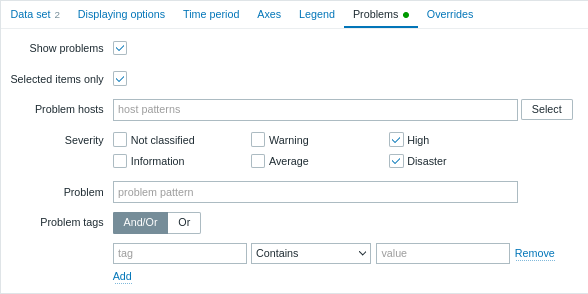
| Probleme anzeigen | Aktivieren Sie dieses Kontrollkästchen, um die Anzeige von Problemen im Diagramm zu ermöglichen (nicht markiert, d. h. standardmäßig deaktiviert). |
| Nur ausgewählte Datenpunkte | Aktivieren Sie dieses Kontrollkästchen, um nur Probleme für die ausgewählten Datenpunkte im Diagramm anzuzeigen. |
| Problem-Hosts | Wählen Sie die Problem-Hosts aus, die im Diagramm angezeigt werden sollen. Es können Platzhaltermuster verwendet werden (z. B. gibt * Ergebnisse zurück, die auf null oder mehr Zeichen passen).Um ein Platzhaltermuster anzugeben, geben Sie die Zeichenfolge einfach manuell ein und drücken Sie Enter. Während Sie tippen, sehen Sie, wie alle passenden Hosts in der Dropdown-Liste angezeigt werden. Dieser Parameter ist nicht verfügbar, wenn das Widget auf einem Vorlage-Dashboard konfiguriert wird. |
| Schweregrad | Markieren Sie die Schweregrade der Probleme, um die im Diagramm angezeigten Probleme zu filtern. Wenn keine Schweregrade markiert sind, werden alle Probleme angezeigt. |
| Problem | Geben Sie den Namen des Problems an, das im Diagramm angezeigt werden soll. |
| Problem-Tags | Geben Sie Problem-Tags an, um die Anzahl der im Widget angezeigten Probleme zu begrenzen. Es ist möglich, bestimmte Tags und Tag-Werte einzuschließen oder auszuschließen. Es können mehrere Bedingungen festgelegt werden. Die Übereinstimmung des Tag-Namens ist immer groß-/kleinschreibungssensitiv. Für jede Bedingung stehen mehrere Operatoren zur Verfügung: Existiert - die angegebenen Tag-Namen einschließen; Gleich - die angegebenen Tag-Namen und Werte einschließen (groß-/kleinschreibungssensitiv); Enthält - die angegebenen Tag-Namen einschließen, deren Tag-Werte die eingegebene Zeichenfolge enthalten (Teilzeichenfolgenabgleich, nicht groß-/kleinschreibungssensitiv); Existiert nicht - die angegebenen Tag-Namen ausschließen; Ist nicht gleich - die angegebenen Tag-Namen und Werte ausschließen (groß-/kleinschreibungssensitiv); Enthält nicht - die angegebenen Tag-Namen ausschließen, deren Tag-Werte die eingegebene Zeichenfolge enthalten (Teilzeichenfolgenabgleich, nicht groß-/kleinschreibungssensitiv). Für Bedingungen gibt es zwei Berechnungstypen: Und/Oder - alle Bedingungen müssen erfüllt sein, Bedingungen mit demselben Tag-Namen werden durch die Oder-Bedingung gruppiert; Oder - es genügt, wenn eine Bedingung erfüllt ist. |
Überschreibungen
Die Registerkarte Überschreibungen ermöglicht das Hinzufügen benutzerdefinierter Überschreibungen für Datensätze:
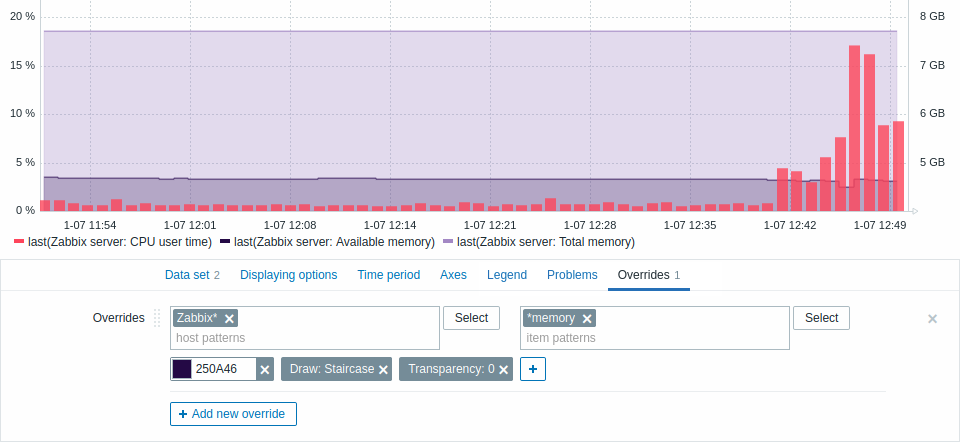
Überschreibungen sind nützlich, wenn mehrere Datenpunkte für einen Datensatz
mithilfe des Platzhalters * ausgewählt werden und Sie ändern möchten, wie die Datenpunkte
standardmäßig angezeigt werden (z. B. Standard-Basisfarbe oder eine andere Eigenschaft).
Vorhandene Überschreibungen werden, falls vorhanden, in einer Liste angezeigt. Um eine neue Überschreibung hinzuzufügen:
- Klicken Sie auf die
 Schaltfläche
 - Wählen Sie Hosts und Datenpunkte für die Überschreibung aus. Alternativ können Sie
Host- und Datenpunktmuster eingeben. Platzhaltermuster können verwendet werden
(z. B. gibt
*Ergebnisse zurück, die auf null oder mehr Zeichen passen). Um ein Platzhaltermuster anzugeben, geben Sie die Zeichenfolge einfach manuell ein und drücken Sie Enter. Beachten Sie während der Eingabe, dass alle passenden Hosts in der Dropdown-Liste angezeigt werden. Das Platzhaltersymbol wird immer interpretiert, daher ist es nicht möglich, beispielsweise einen Datenpunkt mit dem Namen "item*" einzeln hinzuzufügen, wenn es andere passende Datenpunkte gibt (z. B. item2, item3). Die Parameter für Hostmuster und Datenpunktmuster sind obligatorisch. Der Parameter zum Angeben von Hostmustern ist nicht verfügbar, wenn das Widget auf einem Vorlage-Dashboard konfiguriert wird. Der Parameter zum Angeben einer Datenpunktliste ermöglicht es, nur auf der Vorlage konfigurierte Datenpunkte auszuwählen, wenn das Widget auf einem Vorlage-Dashboard konfiguriert wird. - Klicken Sie auf
 ,
um Überschreibungsparameter auszuwählen. Mindestens ein Überschreibungsparameter
sollte ausgewählt werden. Beschreibungen der Parameter finden Sie oben auf der Registerkarte Datensatz.
,
um Überschreibungsparameter auszuwählen. Mindestens ein Überschreibungsparameter
sollte ausgewählt werden. Beschreibungen der Parameter finden Sie oben auf der Registerkarte Datensatz.
Die vom Diagramm-Widget angezeigten Informationen können als .png- Bild über das Widget-Menü heruntergeladen werden:
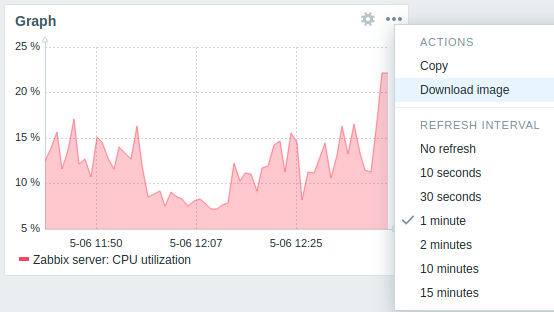
Ein Screenshot des Widgets wird im Ordner Downloads gespeichert.