
2 Benutzerdefinierte Diagramme
Übersicht
Benutzerdefinierte Diagramme bieten, wie der Name schon sagt, Möglichkeiten zur Anpassung.
Einfache Diagramme eignen sich zwar gut zur Anzeige von Daten eines einzelnen Datenpunkts, bieten jedoch keine Konfigurationsmöglichkeiten.
Wenn Sie also beispielsweise den Diagrammstil oder die Art der Darstellung von Linien ändern oder mehrere Datenpunkte vergleichen möchten, etwa eingehenden und ausgehenden Datenverkehr in einem einzigen Diagramm, benötigen Sie ein benutzerdefiniertes Diagramm.
Benutzerdefinierte Diagramme werden manuell konfiguriert.
Sie können für einen Host oder mehrere Hosts oder für eine einzelne Vorlage erstellt werden.
Konfigurieren benutzerdefinierter Diagramme
Um ein benutzerdefiniertes Diagramm zu erstellen, gehen Sie wie folgt vor:
- Gehen Sie zu Datenerfassung > Hosts (oder Vorlagen)
- Klicken Sie in der Zeile neben dem gewünschten Host oder der gewünschten Vorlage auf Diagramme
- Klicken Sie im Bildschirm "Diagramme" auf Diagramm erstellen
- Bearbeiten Sie die Diagrammattribute
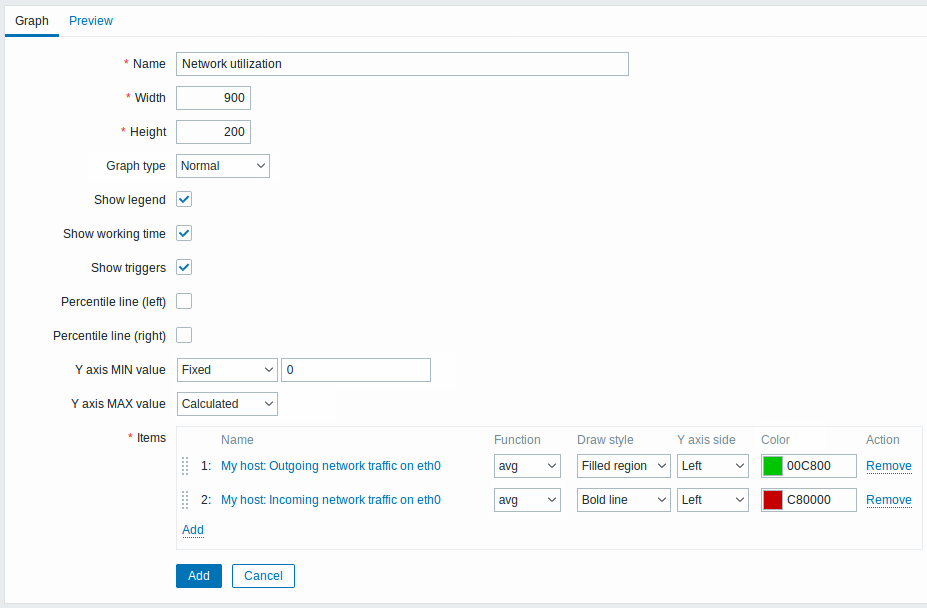
Alle obligatorischen Eingabefelder sind mit einem roten Sternchen markiert.
Diagrammattribute:
| Parameter | Beschreibung | |
|---|---|---|
| Name | Eindeutiger Diagrammname. Ausdruck-Makros werden in diesem Feld unterstützt, jedoch nur mit den Funktionen avg, last, min und max und mit Zeit als Parameter (zum Beispiel {?avg(/host/key,1h)}).Makros {HOST.HOST<1-9>} werden für die Verwendung innerhalb dieses Makros unterstützt und verweisen auf den ersten, zweiten, dritten usw. Host im Diagramm, zum Beispiel {?avg(/{HOST.HOST2}/key,1h)}. Beachten Sie, dass der Verweis auf den ersten Host mit diesem Makro redundant ist, da auf den ersten Host implizit verwiesen werden kann, zum Beispiel {?avg(//key,1h)}. |
|
| Width | Diagrammbreite in Pixeln (nur für Vorschau sowie Kreis- und aufgeschnittene Kreisdiagramme). | |
| Height | Diagrammhöhe in Pixeln. | |
| Graph type | Diagrammtyp: Normal - normales Diagramm, Werte werden als Linien angezeigt Stacked - gestapeltes Diagramm, gefüllte Bereiche werden angezeigt Pie - Kreisdiagramm Exploded - "aufgeschnittenes" Kreisdiagramm, die Segmente werden als aus dem Kreis "herausgeschnitten" dargestellt |
|
| Show legend | Wenn dieses Kontrollkästchen aktiviert ist, wird die Diagrammlegende angezeigt. | |
| Show working time | Wenn diese Option ausgewählt ist, werden Nicht-Arbeitszeiten mit einem grauen Hintergrund dargestellt. Dieser Parameter ist für Kreis- und aufgeschnittene Kreisdiagramme nicht verfügbar. | |
| Show triggers | Wenn diese Option ausgewählt ist, werden einfache Auslöser als Linien mit schwarzen Strichen über der Schweregradfarbe des Auslösers angezeigt. Dieser Parameter ist für Kreis- und aufgeschnittene Kreisdiagramme nicht verfügbar. | |
| Percentile line (left) | Perzentillinie für die linke Y-Achse anzeigen. Wenn beispielsweise das 95%-Perzentil festgelegt ist, liegt die Perzentillinie auf dem Niveau, unter dem 95 Prozent der Werte liegen. Wird als hellgrüne Linie angezeigt. Nur für normale Diagramme verfügbar. | |
| Percentile line (right) | Perzentillinie für die rechte Y-Achse anzeigen. Wenn beispielsweise das 95%-Perzentil festgelegt ist, liegt die Perzentillinie auf dem Niveau, unter dem 95 Prozent der Werte liegen. Wird als hellrote Linie angezeigt. Nur für normale Diagramme verfügbar. | |
| Y axis MIN value | Minimalwert der Y-Achse: Calculated - der Minimalwert der Y-Achse wird automatisch berechnet. Fixed - fester Minimalwert für die Y-Achse. Item - der letzte Wert des ausgewählten Datenpunkts wird der Minimalwert. Dieser Parameter ist für Kreis- und aufgeschnittene Kreisdiagramme nicht verfügbar. |
|
| Y axis MAX value | Maximalwert der Y-Achse: Calculated - der Maximalwert der Y-Achse wird automatisch berechnet. Fixed - fester Maximalwert für die Y-Achse. Item - der letzte Wert des ausgewählten Datenpunkts wird der Maximalwert. Dieser Parameter ist für Kreis- und aufgeschnittene Kreisdiagramme nicht verfügbar. |
|
| 3D view | 3D-Darstellung aktivieren. Nur für Kreis- und aufgeschnittene Kreisdiagramme. | |
| Items | Datenpunkte, deren Daten in diesem Diagramm angezeigt werden sollen. Klicken Sie auf Add, um Datenpunkte auszuwählen. Sie können außerdem verschiedene Anzeigeoptionen auswählen (Funktion, Zeichenstil, Anzeige auf linker/rechter Achse, Farbe). | |
| Sort order (0→100) | Zeichenreihenfolge. 0 wird zuerst verarbeitet. Kann verwendet werden, um Linien oder Bereiche hinter (oder vor) einem anderen Element zu zeichnen. Sie können Datenpunkte per Drag-and-drop mithilfe des Symbols am Anfang einer Zeile verschieben, um die Sortierreihenfolge oder festzulegen, welcher Datenpunkt vor einem anderen angezeigt wird. |
|
| Name | Der Name des ausgewählten Datenpunkts wird als Link angezeigt. Wenn Sie auf den Link klicken, wird die Liste der anderen verfügbaren Datenpunkte geöffnet. | |
| Type | Typ (nur für Kreis- und aufgeschnittene Kreisdiagramme verfügbar): Simple - der Wert des Datenpunkts wird proportional im Kreis dargestellt Graph sum - der Wert des Datenpunkts stellt den gesamten Kreis dar Beachten Sie, dass die Färbung des Elements "graph sum" nur insoweit sichtbar ist, wie sie nicht von "proportionalen" Elementen belegt wird. |
|
| Function | Wählen Sie aus, welche Werte angezeigt werden sollen, wenn für einen Datenpunkt mehr als ein Wert pro vertikalem Diagrammpixel vorhanden ist: all - alle möglichen Werte (Minimum, Maximum, Durchschnitt) im Diagramm anzeigen. Beachten Sie, dass diese Einstellung bei kürzeren Zeiträumen keine Auswirkung hat; nur bei längeren Zeiträumen, wenn die Datendichte in einem vertikalen Diagrammpixel zunimmt, zeigt 'all' Minimum, Maximum und Durchschnitt an. Diese Funktion ist nur für den Diagrammtyp Normal verfügbar. Siehe auch: Diagramme aus Verlauf/Trends erzeugen. avg - Durchschnittswerte anzeigen last - die neuesten Werte anzeigen. Diese Funktion ist nur verfügbar, wenn als Diagrammtyp entweder Pie/Exploded pie ausgewählt ist. max - Maximalwerte anzeigen min - Minimalwerte anzeigen |
|
| Draw style | Wählen Sie den Zeichenstil aus (nur für normale Diagramme verfügbar; bei gestapelten Diagrammen wird immer ein gefüllter Bereich verwendet), der auf die Daten des Datenpunkts angewendet werden soll - Line, Bold line, Filled region, Dot, Dashed line, Gradient line. | |
| Y axis side | Wählen Sie die Seite der Y-Achse aus, auf der die Daten des Datenpunkts angezeigt werden sollen - Left, Right. | |
| Color | Wählen Sie die Farbe aus, die auf die Daten des Datenpunkts angewendet werden soll. | |
Graph-Vorschau
Auf der Registerkarte Vorschau wird eine Vorschau des Graphen angezeigt, sodass Sie sofort sehen können, was Sie erstellen.
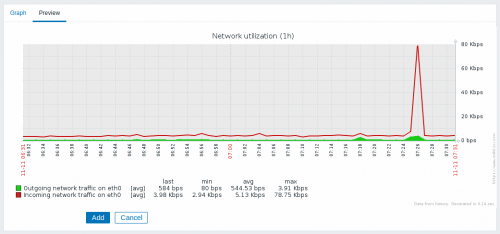
Beachten Sie, dass in der Vorschau für Datenpunkte aus Vorlagen keine Daten angezeigt werden.
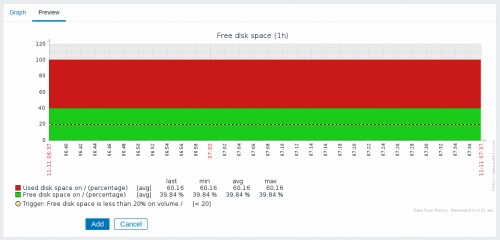
Achten Sie in diesem Beispiel auf die gestrichelte, dicke Linie, die die Auslöser-Schwelle anzeigt, sowie auf die in der Legende angezeigten Auslöser-Informationen.
Es können nicht mehr als 3 Auslöser-Linien angezeigt werden.
Wenn es mehr Auslöser gibt, werden die Auslöser mit niedrigerem Schweregrad bevorzugt angezeigt.
Wenn die Graph-Höhe auf weniger als 120 Pixel festgelegt ist, wird in der Legende kein Auslöser angezeigt.