
10 Diagramm (klassisch)
Übersicht
Im klassischen Diagramm-Widget können Sie ein einzelnes benutzerdefiniertes Diagramm oder ein einfaches Diagramm anzeigen.
Konfiguration
Um dies zu konfigurieren, wählen Sie Graph (classic) als Typ:
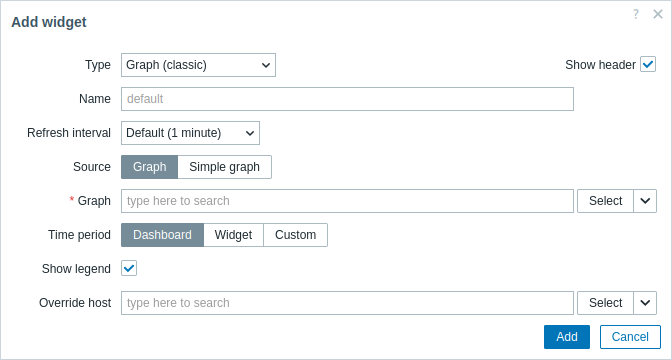
Zusätzlich zu den Parametern, die für alle Widgets gemeinsam sind, können Sie die folgenden spezifischen Optionen festlegen:
| Source | Wählen Sie den Diagrammtyp aus: Graph - benutzerdefiniertes Diagramm; Simple graph - einfaches Diagramm. |
| Graph | Wählen Sie das anzuzeigende benutzerdefinierte Diagramm aus. Alternativ können Sie ein kompatibles Widget als Datenquelle für Diagramme auswählen. Dieser Parameter ist verfügbar, wenn Source auf "Graph" gesetzt ist. |
| Item | Wählen Sie den in einem einfachen Diagramm anzuzeigenden Datenpunkt aus. Alternativ können Sie ein kompatibles Widget als Datenquelle für Datenpunkte auswählen. Dieser Parameter ist verfügbar, wenn Source auf "Simple graph" gesetzt ist. |
| Time period | Legen Sie einen Zeitraum fest, für den Daten im Diagramm angezeigt werden sollen. Wählen Sie die Datenquelle für den Zeitraum aus: Dashboard - verwenden Sie den Selektor Time period als Datenquelle; Widget - verwenden Sie ein kompatibles Widget, das im Parameter Widget angegeben ist, als Datenquelle; Custom - verwenden Sie den in den Parametern From und To angegebenen Zeitraum als Datenquelle; wenn diese Option gesetzt ist, wird in der oberen rechten Ecke des Widgets ein Uhrsymbol angezeigt, das beim Überfahren mit der Maus die eingestellte Zeit anzeigt. |
| Widget | Geben Sie ein kompatibles Widget ein oder wählen Sie es aus, das als Datenquelle für den Zeitraum dient. Dieser Parameter ist verfügbar, wenn Time period auf "Widget" gesetzt ist. |
| From | Geben Sie den Beginn des Zeitraums ein oder wählen Sie ihn aus. Die Syntax für relative Zeitangaben ( now, now/d, now/w-1w, usw.) wird unterstützt.Dieser Parameter ist verfügbar, wenn Time period auf "Custom" gesetzt ist. |
| To | Geben Sie das Ende des Zeitraums ein oder wählen Sie es aus. Die Syntax für relative Zeitangaben ( now, now/d, now/w-1w, usw.) wird unterstützt.Dieser Parameter ist verfügbar, wenn Time period auf "Custom" gesetzt ist. |
| Show legend | Deaktivieren Sie dieses Kontrollkästchen, um die Legende im Diagramm auszublenden (standardmäßig aktiviert). |
| Override host | Wählen Sie ein kompatibles Widget oder das Dashboard als Datenquelle für Hosts aus. Dieser Parameter ist nicht verfügbar, wenn das Widget auf einem Vorlage-Dashboard konfiguriert wird. |
Die Legende des Diagramms besteht aus drei Bereichen:
- Datenpunkte und ihre aggregierten Werte
- Perzentile (falls konfiguriert)
- Auslöser (falls welche mit den angezeigten Datenpunkten verknüpft sind)
Wenn die Höhe des Diagramms innerhalb des Widgets nicht ausreicht, wird die Legende möglicherweise nicht oder nur teilweise angezeigt. Zuerst werden Auslöser und Perzentile ausgeblendet, danach die Datenpunkt-Legende. Um die vollständige Legende anzuzeigen, erhöhen Sie die vertikale Größe des Widgets.
Es können nicht mehr als 3 Auslöser-Linien angezeigt werden. Wenn es mehr Auslöser gibt, werden die Auslöser mit niedrigerer Schwerepriorität für die Anzeige bevorzugt.
Die vom Widget für das klassische Diagramm angezeigten Informationen können über das Widget-Menü als .png-Bild heruntergeladen werden:
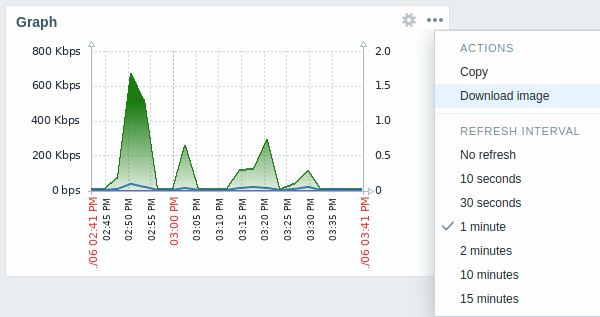
Ein Screenshot des Widgets wird im Ordner Downloads gespeichert.