
Panoramica
Per configurare l'email come canale di consegna dei messaggi, è necessario configurare l'email come tipo di supporto e assegnare indirizzi specifici agli utenti.
Le notifiche multiple per un singolo evento verranno raggruppate nello stesso thread email.
Configurazione
Per configurare l'email come tipo di supporto:
- Vai a Avvisi > Tipi di supporto.
- Fai clic su Crea tipo di supporto (oppure fai clic su Email nell'elenco dei tipi di supporto predefiniti).
- Inserisci i parametri del tipo di supporto email nel modulo.
La scheda Tipo di supporto contiene gli attributi generali del tipo di supporto:
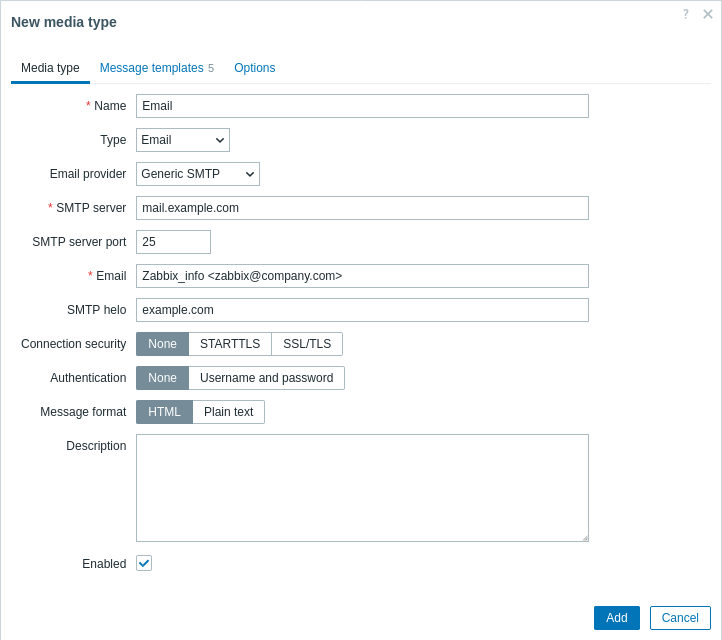
Tutti i campi di input obbligatori sono contrassegnati da un asterisco rosso.
La password viene esportata in testo non crittografato durante l'esportazione della configurazione del tipo di supporto email.
I parametri seguenti sono specifici del tipo di supporto email:
| Parametro | Descrizione |
|---|---|
| Provider email | Seleziona il provider email: Generic SMTP, Gmail, Gmail relay, Office365 o Office365 relay. Se selezioni le opzioni relative a Gmail/Office365, dovrai fornire solo l'indirizzo email del mittente e la password; opzioni come Server SMTP, Porta del server SMTP, SMTP helo e Sicurezza della connessione verranno compilate automaticamente da Zabbix. Vedi anche: Tipi di supporto Gmail/Office365 automatizzati. |
| Server SMTP | Imposta un server SMTP per gestire i messaggi in uscita. Questo campo è disponibile se Generic SMTP è selezionato come provider email. |
| Porta del server SMTP | Imposta la porta del server SMTP per gestire i messaggi in uscita. Questo campo è disponibile se Generic SMTP è selezionato come provider email. |
| L'indirizzo inserito qui verrà utilizzato come indirizzo Da per i messaggi inviati. È supportata l'aggiunta di un nome visualizzato del mittente con l'indirizzo email effettivo (ad esempio, Zabbix_info <[email protected]>).Esistono alcune restrizioni sui nomi visualizzati nelle email Zabbix rispetto a quelli consentiti da RFC 5322, come illustrato negli esempi seguenti. Esempi validi: [email protected] (solo un indirizzo email; le parentesi angolari non sono necessarie)Zabbix_info <[email protected]> (un nome visualizzato seguito dall'indirizzo email tra parentesi angolari)∑Ω-monitoring <[email protected]> (caratteri UTF-8 nel nome visualizzato)Esempi non validi: Zabbix HQ [email protected] (è presente un nome visualizzato, ma mancano le parentesi angolari intorno all'indirizzo email)"Zabbix@<H(comment)Q>" <[email protected]> (sebbene valido secondo RFC 5322, le coppie tra virgolette e i commenti non sono supportati nelle email Zabbix). |
|
| SMTP helo | Imposta un valore SMTP helo corretto, normalmente un nome di dominio. Se vuoto, verrà inviato il nome di dominio dell'email (ovvero ciò che segue @ nel campo Email). Se non è possibile recuperare il nome di dominio, verrà registrato un avviso a livello di debug e il nome host del server verrà inviato come dominio per il comando HELO.Questo campo è disponibile se Generic SMTP è selezionato come provider email. |
| Sicurezza della connessione | Seleziona il livello di sicurezza della connessione: Nessuna - non utilizzare l'opzione CURLOPT_USE_SSL STARTTLS - utilizzare l'opzione CURLOPT_USE_SSL con il valore CURLUSESSL_ALL SSL/TLS - l'utilizzo di CURLOPT_USE_SSL è facoltativo. |
| Verifica peer SSL | Seleziona la casella per verificare il certificato SSL del server SMTP. Il valore della direttiva di configurazione del server "SSLCALocation" deve essere inserito in CURLOPT_CAPATH per la convalida del certificato. Questa opzione imposta l'opzione cURL CURLOPT_SSL_VERIFYPEER. |
| Verifica host SSL | Seleziona la casella per verificare che il campo Common Name o il campo Subject Alternate Name del certificato del server SMTP corrisponda. Questa opzione imposta l'opzione cURL CURLOPT_SSL_VERIFYHOST. |
| Autenticazione | Seleziona il livello di autenticazione: Nessuna - non vengono impostate opzioni cURL Nome utente e password - implica "AUTH=*" lasciando a cURL la scelta del meccanismo di autenticazione OAuth - autenticazione OAuth L'autenticazione OAuth non è supportata per il provider email Office365 relay. |
| Nome utente | Nome utente da utilizzare per l'autenticazione. Imposta il valore di CURLOPT_USERNAME. Sono supportate le macro utente. |
| Password | Password da utilizzare per l'autenticazione. Imposta il valore di CURLOPT_PASSWORD. Sono supportate le macro utente. Il valore inserito qui viene esportato così com'è quando viene esportata la configurazione del tipo di supporto. Per evitare di esporre credenziali sensibili nei file esportati, utilizza una macro utente (ad esempio, {$EMAIL_SMTP_PASSWORD}) invece di una password letterale: verrà esportato il riferimento alla macro, mentre il valore segreto dovrà essere configurato nuovamente nel sistema di destinazione. |
| Token OAuth | Fai clic su Configura per impostare i parametri per il recupero dei token OAuth in una nuova finestra. Questo campo è disponibile solo se nel campo Autenticazione è selezionato "OAuth". |
| Formato del messaggio | Seleziona il formato del messaggio: HTML - invia come HTML; Testo normale - invia come testo normale. |
Per abilitare l'autenticazione SMTP, il server Zabbix deve essere compilato con l'opzione --with-libcurl di compilazione, che richiede libcurl (vedi i requisiti del server per i dettagli sulle versioni).
Vedi anche i parametri comuni dei tipi di supporto per informazioni dettagliate su come configurare i messaggi predefiniti e le opzioni di elaborazione degli avvisi.
Token OAuth
I seguenti parametri sono necessari per recuperare i token OAuth:
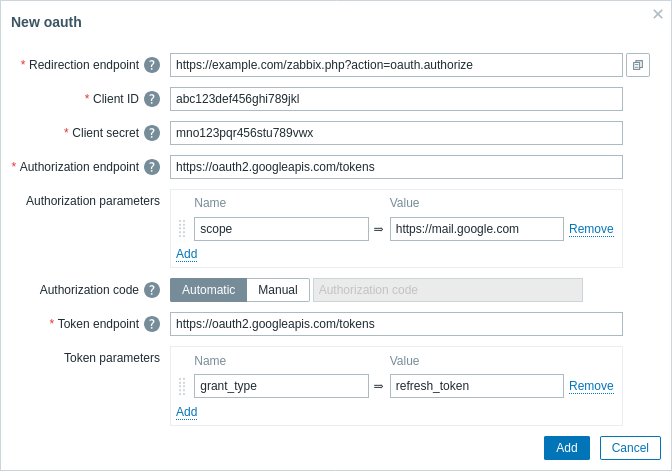
Il client secret viene esportato in testo in chiaro quando si esporta la configurazione del tipo di media email.
| Parameter | Description |
|---|---|
| Redirection endpoint | Inserisci l'URL del frontend di Zabbix in cui il servizio OAuth reindirizzerà la richiesta di autorizzazione OAuth (usando il formato https://<zabbix-frontend-url>/zabbix.php?action=oauth.authorize).Viene impostato automaticamente per un nuovo tipo di media email quando è definito il frontend URL. |
| Client ID | Inserisci l'identificatore univoco dell'app client registrata nel server di autorizzazione OAuth. |
| Client secret | Inserisci il segreto privato dell'app client registrata nel server di autorizzazione OAuth. |
| Authorization endpoint | Inserisci l'URL del server di autorizzazione OAuth per richiedere l'autorizzazione dell'utente. |
| Authorization parameters | Inserisci i parametri per l'endpoint di autorizzazione. |
| Authorization code | Inserisci il codice di autorizzazione: Automatic - il codice verrà recuperato automaticamente tramite una pagina di reindirizzamento; Manual - inserisci il codice manualmente se il recupero automatico non riesce. |
| Token endpoint | Inserisci l'URL del server di autorizzazione OAuth per scambiare il codice di autorizzazione con i token di accesso e di refresh. |
| Token parameters | Inserisci i parametri per il token di accesso. |
Il recupero dei token OAuth dispone di funzionalità automatizzate per i provider email Gmail, Gmail relay e Office365. È necessario fornire solo i valori dei parametri Redirection endpoint, Client ID e Client secret. Zabbix compilerà automaticamente gli altri valori richiesti (vedi OAuth URL defaults by provider).
Recupero dei token di accesso e di aggiornamento OAuth
Dopo aver inviato i parametri OAuth:
-
Si apre una finestra popup del browser che reindirizza l'utente all'endpoint di autorizzazione.
-
L'utente autorizza Zabbix nel servizio OAuth.
-
Il servizio OAuth reindirizza l'utente all'azione
oauth.authorizedel frontend di Zabbix con il codice di autorizzazione e il valore dello scope. -
In risposta, Zabbix invierà una richiesta all'endpoint del token per scambiare il codice di autorizzazione con i token di accesso e di aggiornamento.
Test
Per verificare se un tipo di media email configurato funziona correttamente:
- Individua l'email pertinente nell'elenco dei tipi di media.
- Fai clic su Test nell'ultima colonna dell'elenco (si aprirà una finestra di test).
- Inserisci un indirizzo destinatario in Send to, il corpo del messaggio e, facoltativamente, l'oggetto.
- Fai clic su Test per inviare un messaggio di prova.
Nella stessa finestra verrà visualizzato un messaggio di esito positivo o negativo del test:
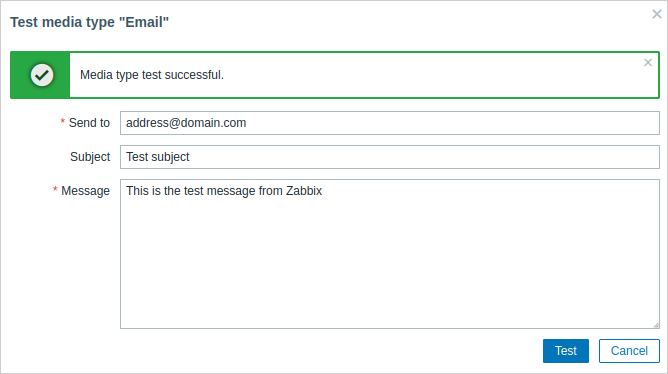
Media utente
Una volta configurato il tipo di media email, vai alla sezione Users > Users e modifica il profilo utente per assegnare il media email all'utente. I passaggi per configurare i media utente, comuni a tutti i tipi di media, sono descritti nella pagina Media types.