
Dashboard
Le dashboard offrono una panoramica dell'ambiente monitorato. È possibile crearli e personalizzarli in base alle proprie esigenze.
Gli elementi costitutivi sono i widget: un grafico, una mappa, un elenco dei problemi recenti e così via, ciascuno progettato per visualizzare un tipo specifico di informazioni.
I widget possono essere organizzati in più pagine del dashboard. Tali pagine possono essere visualizzate come presentazione. È inoltre possibile accedere a qualsiasi pagina facendo clic sulla relativa scheda.
È possibile creare diversi dashboard, anche se ne viene visualizzato solo uno alla volta.
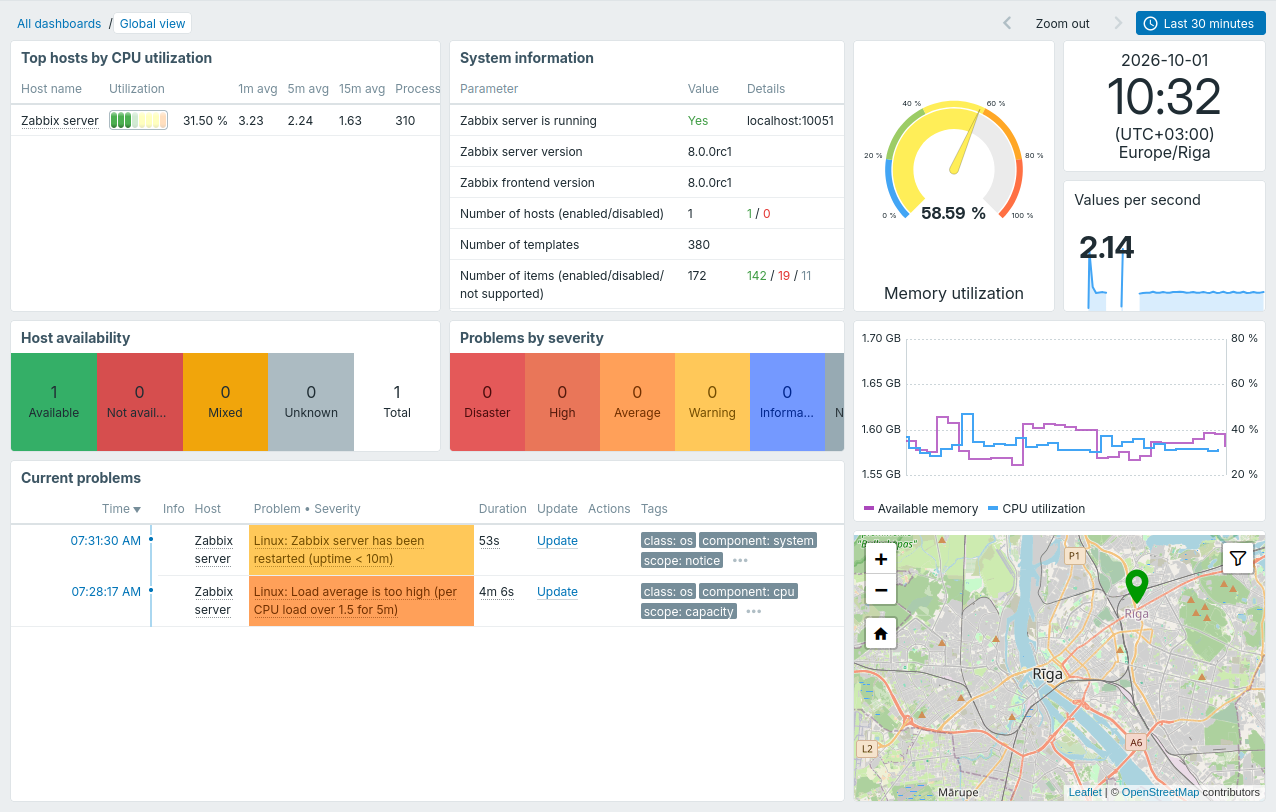
Zabbix include alcuni dashboard predefiniti. Uno di questi è il dashboard Vista globale, che mostra lo stato e le condizioni dei propri host monitorati, incluso il server Zabbix:
È possibile trovare altri dashboard nel repository dei dashboard.
Questi dashboard sono progettati per funzionare con i template Zabbix esistenti e possono essere scaricati e importati nel proprio ambiente Zabbix.
Una descrizione dettagliata di ogni dashboard, inclusi i prerequisiti, è disponibile nel file README del dashboard.
Elenco delle dashboard
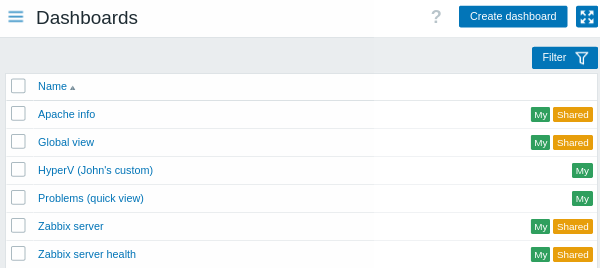
Per aprire l'elenco delle dashboard, è possibile:
- Fare clic su Dashboards nel menu.
- Fare clic su All dashboards durante la visualizzazione di una dashboard per aprire l'elenco delle dashboard.
L'accesso al menu Dashboards dipende dal ruolo utente e dall'autorizzazione Dashboard nella sezione Access to UI elements.
Da qui è possibile:
- Creare dashboard.
- Eliminare dashboard. È possibile eliminare una dashboard selezionando la relativa casella di controllo e facendo clic sul pulsante Delete.
- Importare dashboard.
- Esportare dashboard.
Le dashboard presentano tag che indicano la proprietà e le impostazioni di condivisione:
- My - la dashboard è di tua proprietà ed è visibile solo a te.
- My + Shared - la dashboard è di tua proprietà, ma è pubblica o condivisa con utenti o gruppi di utenti specifici.
- Le dashboard senza tag sono di proprietà di altri utenti, ma sono pubbliche o condivise con te.
È possibile filtrare l'elenco per nome e proprietario della dashboard.
Visualizzazione della dashboard
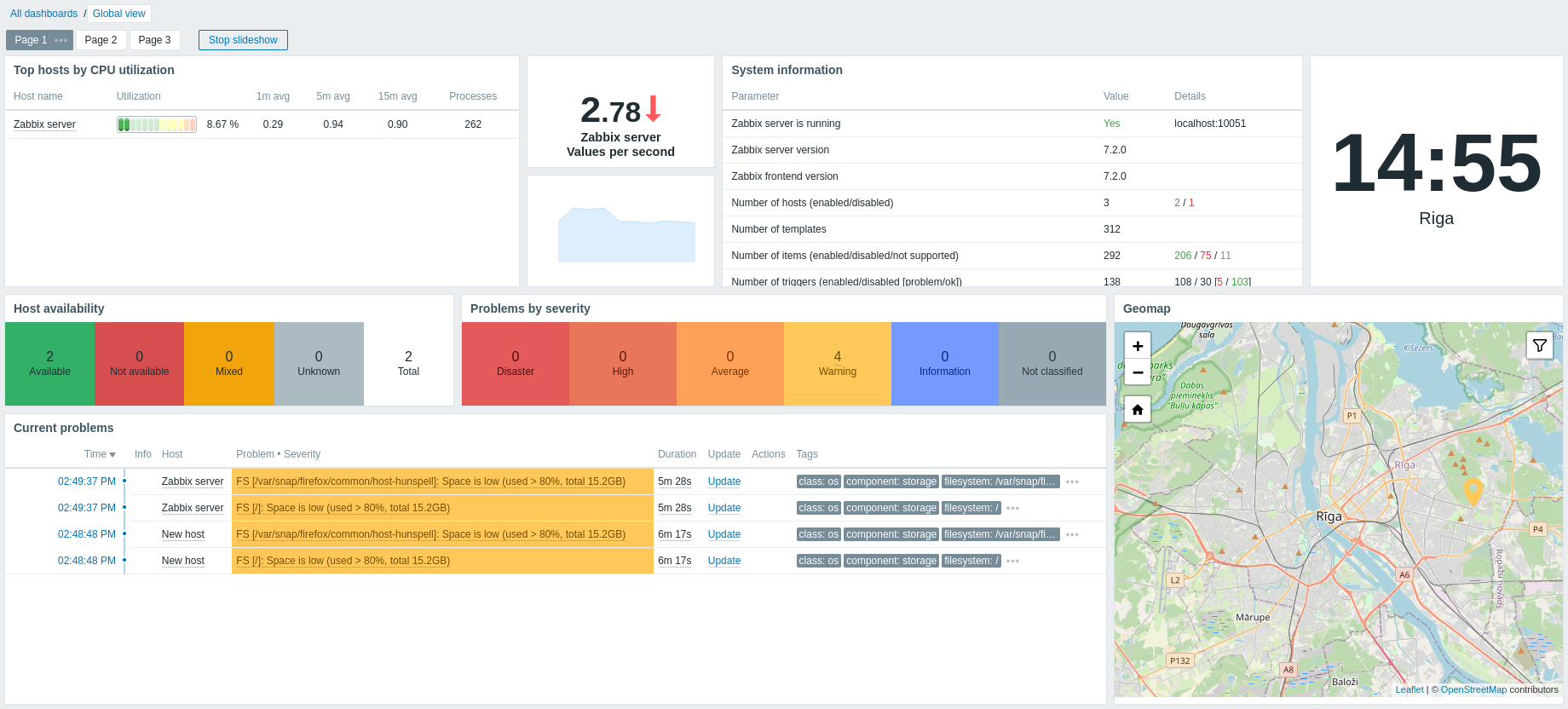
Fare clic sul nome di una dashboard nell'elenco delle dashboard per visualizzarla:
L'interfaccia utente di Zabbix ricorda l'ultima dashboard aperta per la sessione successiva.
I dati visualizzati in una dashboard dipendono dall'accesso agli host.
Per i widget che mostrano grafici, il selettore dell'intervallo di tempo sopra i widget imposta l'intervallo temporale. Mostra l'intervallo temporale corrente come etichetta. Fare clic sull'etichetta per aprire o chiudere il selettore.
Da qui è possibile gestire le dashboard come segue:
- Modificare la dashboard.
- Eseguire le seguenti azioni dal menu Azioni della dashboard
 :
:
- Condivisione - modificare le impostazioni di condivisione della dashboard.
- Crea nuova - creare una nuova dashboard.
- Clona - creare una nuova dashboard clonando quella corrente. È possibile modificare le proprietà della dashboard prima di salvarla.
- Elimina - eliminare la dashboard.
- Esporta - esportare la dashboard.
- Crea nuovo report - creare un report pianificato. Questa opzione è disabilitata se non si dispone dell'autorizzazione per gestire i report pianificati.
- Visualizza report correlati - visualizzare un elenco dei report esistenti per la dashboard corrente. Questa opzione è disabilitata se non esistono report correlati o se non si dispone dell'autorizzazione per gestire i report pianificati.
- Passare alla modalità kiosk.
- Avviare o arrestare la presentazione della dashboard.
Nella modalità di visualizzazione della dashboard, per i widget sono disponibili le seguenti opzioni:
- Modificare il widget.
- Eseguire le seguenti azioni dal menu Azioni del widget
 :
:
- Copia - copiare il widget.
- Scarica immagine - scaricare il widget come immagine PNG. Questa opzione è disponibile per i widget che supportano questa funzionalità (vedere le singole pagine dei widget).
- Intervallo di aggiornamento - selezionare la frequenza di aggiornamento dei contenuti del widget.
Per le dashboard con più pagine, nella modalità di visualizzazione della dashboard sono disponibili le seguenti azioni nel menu Azioni della pagina  :
:
- Copia - copiare la pagina.
- Proprietà - personalizzare le proprietà della pagina, inclusi il nome e l'intervallo della presentazione.
Presentazione
Se la casella di controllo Avvia presentazione è selezionata nelle proprietà del dashboard, la presentazione si avvia automaticamente quando il dashboard contiene più di una pagina. In caso contrario, è possibile avviare la presentazione facendo clic sul pulsante Avvia presentazione.

Le pagine cambiano in base agli intervalli specificati nelle proprietà del dashboard e delle singole pagine. Se la proprietà Intervallo presentazione è definita per una singola pagina, viene applicato l'intervallo specificato per quella pagina. In caso contrario, viene applicato l'Intervallo predefinito della presentazione del dashboard.
Per interrompere la presentazione, fare clic su Interrompi presentazione.
In modalità kiosk, utilizzare i seguenti pulsanti:
 per avviare la presentazione;
 per interrompere la presentazione;
 per passare alla pagina precedente;
 per passare alla pagina successiva.
Condividere una dashboard
Le dashboard possono essere pubbliche o private.
Le dashboard pubbliche sono visibili a tutti gli utenti.
Le dashboard private sono visibili solo ai rispettivi proprietari e agli utenti o gruppi di utenti con cui sono condivise.
Per modificare le impostazioni di condivisione di una dashboard, fare clic su Condivisione nel menu Azioni della dashboard mentre si visualizza la dashboard:
| Parametro | Descrizione |
|---|---|
| Tipo | Selezionare il tipo di dashboard: Privata - la dashboard è visibile solo ai gruppi di utenti e agli utenti selezionati. Pubblica - la dashboard è visibile a tutti gli utenti. |
| Elenco delle condivisioni con i gruppi di utenti | Selezionare i gruppi di utenti che possono accedere alla dashboard. È possibile concedere l'accesso in sola lettura o in lettura e scrittura. |
| Elenco delle condivisioni con gli utenti | Selezionare gli utenti che possono accedere alla dashboard. È possibile concedere l'accesso in sola lettura o in lettura e scrittura. |
Consultare Autorizzazioni per le dashboard per scoprire in che modo le opzioni di condivisione limitano le azioni disponibili agli utenti.
Crea dashboard
Puoi creare un dashboard in due modi:
- Nell'elenco dei dashboard, fai clic sul pulsante Crea dashboard.
- Nella modalità di visualizzazione del dashboard, fai clic su Crea nuovo nel menu Azioni del dashboard.
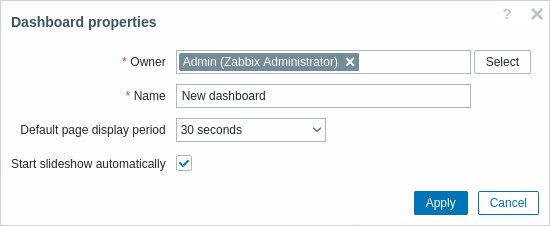
Quindi, specifica le proprietà del dashboard:
| Parametro | Descrizione |
|---|---|
| Proprietario | Seleziona l'utente che sarà il proprietario del dashboard. |
| Nome | Inserisci il nome del dashboard. |
| Intervallo predefinito della presentazione | Seleziona per quanto tempo visualizzare ogni pagina del dashboard prima che la presentazione passi alla pagina successiva. |
| Avvia presentazione | Seleziona questa casella di controllo per avviare automaticamente la presentazione quando il dashboard contiene più di una pagina. |
Quindi, fai clic su Applica. Il nuovo dashboard si apre in modalità di modifica:
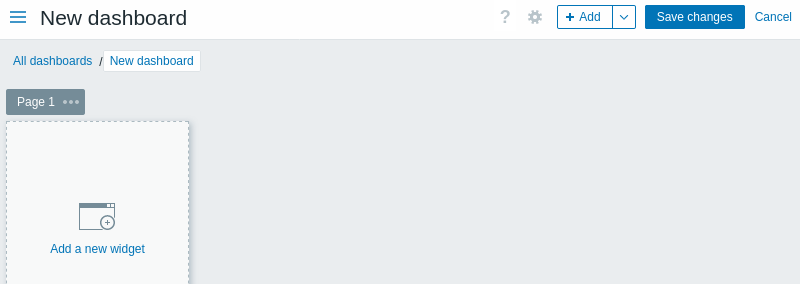
Da qui puoi aggiungere widget e pagine al dashboard.
Tieni presente che la larghezza minima di un dashboard è di 1200 pixel; nelle finestre più strette viene visualizzata una barra di scorrimento orizzontale. Un dashboard più largo riempie sempre la finestra del browser; i relativi widget non possono estendersi oltre i bordi della finestra.
Fai clic sul pulsante Salva modifiche per salvare il dashboard oppure su Annulla per tornare alla schermata precedente.
Aggiunta di widget
In modalità di modifica del dashboard, è possibile aggiungere i widget in due modi:
-
Fare clic sul pulsante Aggiungi. In alternativa, fare clic sulla freccia a discesa del pulsante Aggiungi e selezionare Aggiungi widget.
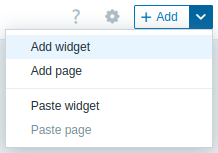
Il segnaposto del widget viene aggiunto con le dimensioni predefinite al primo spazio vuoto disponibile nel dashboard, con il modulo di configurazione del widget aperto.
-
Spostare il puntatore del mouse su un'area vuota del dashboard. Quindi fare clic sul segnaposto del widget per aprire il modulo di configurazione del widget. In alternativa, fare clic sul segnaposto e trascinarlo per ridimensionarlo, quindi rilasciarlo per aprire il modulo di configurazione del widget; se un widget è stato [copiato](#copypaste-widgets negli appunti), verrà prima richiesto di scegliere Aggiungi widget o Incolla widget.
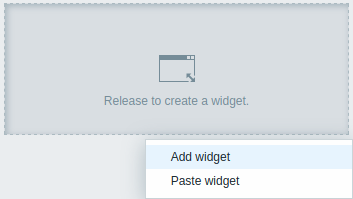
Quindi, seguire questi passaggi:
- Nel modulo di configurazione del widget, selezionare il tipo di widget.
- Configurare i parametri del widget.
- Fare clic su Aggiungi per aggiungere il widget al dashboard.
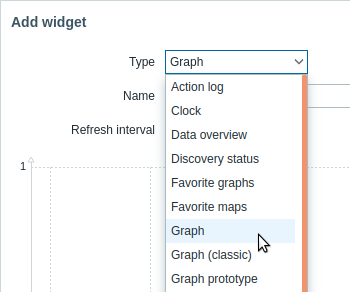
Il widget viene aggiunto con le dimensioni predefinite oppure ridimensionato per adattarsi allo spazio disponibile. È possibile ridimensionare e riposizionare i widget come descritto nella sezione Modifica dei widget.
È inoltre possibile copiare e incollare i widget per creare nuovi widget con la stessa configurazione, all'interno dello stesso dashboard oppure tra dashboard aperti in schede diverse del browser.
Copiare/incollare i widget
Per copiare e incollare un widget:
- Nel menu Azioni del widget , selezionare Copia.
- In modalità di modifica della dashboard, fare clic sulla freccia del menu a discesa del pulsante Aggiungi e selezionare Incolla widget. In alternativa, fare clic su un'area vuota della dashboard e selezionare Incolla widget.
È inoltre possibile incollare un widget copiato sopra uno esistente utilizzando l'opzione Incolla nel relativo menu Azioni.
Aggiunta di pagine
Per aggiungere una nuova pagina a un dashboard:
- In modalità di modifica del dashboard, fare clic sulla freccia a discesa del pulsante Add e selezionare Add page.
-
Compilare le proprietà della pagina:
- Name - inserire il nome della pagina. Se si lascia il nome vuoto, la pagina viene aggiunta con il nome Page N, dove "N" è il numero progressivo della pagina.
- Slideshow interval - selezionare per quanto tempo visualizzare la pagina prima che lo slideshow passi alla pagina successiva.
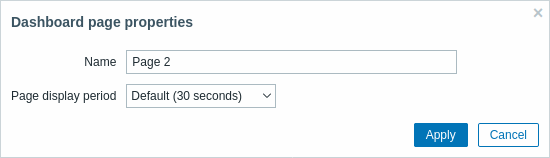
- Fare clic su Apply.
Per la nuova pagina viene aggiunta una nuova scheda (ad esempio, Page 2).
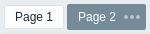
È inoltre possibile copiare e incollare le pagine per creare nuove pagine con le stesse proprietà, all'interno dello stesso dashboard o tra dashboard aperti in schede diverse.
Copiare/incollare le pagine
Per copiare e incollare una pagina:
- Nel menu Azioni della pagina , selezionare Copia.
- In modalità di modifica della dashboard, fare clic sulla freccia del menu a discesa del pulsante Aggiungi e selezionare Incolla pagina.
Modifica della dashboard
Per modificare una dashboard, fare clic sul pulsante Modifica dashboard nell'angolo superiore destro.
In alternativa, fare clic sul pulsante Modifica  di un widget.
La dashboard si apre in modalità di modifica.
di un widget.
La dashboard si apre in modalità di modifica.
Da qui è possibile gestire le dashboard come segue:
- Modificare le proprietà della dashboard facendo clic sul pulsante a forma di ingranaggio
 .
. - Modificare i widget della dashboard.
- Accedere alle seguenti azioni della dashboard facendo clic sulla freccia del menu a discesa del pulsante Aggiungi:
- Aggiungi widget - aggiungere un widget alla dashboard.
- Aggiungi pagina - aggiungere una pagina alla dashboard.
- Incolla widget - incollare un widget copiato. Questa opzione è disabilitata se non è stato copiato alcun widget. È possibile copiare un solo widget alla volta.
- Incolla pagina - incollare una pagina copiata. Questa opzione è disabilitata se non è stata copiata alcuna pagina. È possibile copiare una sola pagina alla volta.
Dopo aver modificato la dashboard, fare clic sul pulsante Salva modifiche per salvare la dashboard oppure su Annulla per tornare alla schermata precedente.
Modifica dei widget
Un widget può essere modificato nella modalità di modifica del dashboard facendo clic sul pulsante Modifica .
In alternativa, quando si visualizza un dashboard, è possibile passare il cursore su un widget e fare clic sul pulsante Modifica.
Durante la modifica di un widget, questo viene evidenziato e le modifiche vengono visualizzate in anteprima in tempo reale.
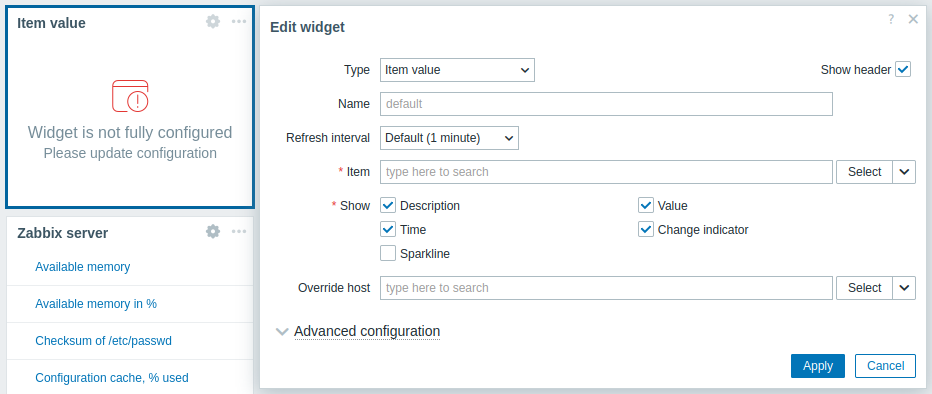
È possibile riposizionare il widget e il relativo modulo di configurazione trascinandone le barre del titolo e ridimensionare il widget trascinandone i punti di ridimensionamento.
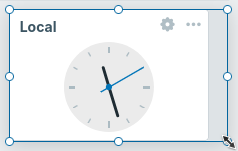
Durante la modifica di un widget, dal menu Azioni del widget sono disponibili le seguenti azioni:
- Copia - copiare il widget.
- Incolla - incollare un widget copiato sopra questo widget. Questa opzione è disabilitata se non è stato copiato alcun widget.
- Elimina - eliminare il widget.
Se i parametri obbligatori del widget non sono configurati, il widget entra nello stato Il widget non è completamente configurato.
Dopo la modifica, fare clic su Applica nel modulo di configurazione del widget, quindi su Salva modifiche nell'angolo superiore destro del dashboard per applicare le modifiche.
Modifica delle pagine
Le pagine possono essere modificate nella modalità di modifica del dashboard.
Le pagine possono essere riordinate trascinando e rilasciando le schede delle pagine. Il riordinamento non rinomina le pagine, ad eccezione delle pagine con nomi assegnati automaticamente (Pagina N), che vengono rinumerate.
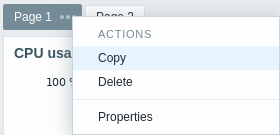
Durante la modifica di una pagina, dal menu Azioni della pagina sono disponibili le seguenti azioni:
- Copia - copiare la pagina.
- Elimina - eliminare la pagina.
- Proprietà - personalizzare le proprietà della pagina.
Autorizzazioni per i dashboard
Le autorizzazioni per i dashboard degli utenti normali e degli utenti di tipo Admin sono limitate come descritto di seguito, a condizione che l'accesso ai dashboard e l'opzione Crea e modifica dashboard siano abilitati per il ruolo utente assegnato:
- Possono visualizzare e clonare un dashboard pubblico anche quando nessun utente o gruppo di utenti è stato aggiunto alle preferenze di condivisione del dashboard.
- Possono visualizzare e clonare un dashboard privato se dispongono almeno dei diritti di Lettura su di esso, come specificato nelle preferenze di condivisione.
- Possono modificare ed eliminare un dashboard solo se dispongono dei diritti di Lettura-scrittura su di esso, come specificato nelle preferenze di condivisione.
- Non possono modificare il proprietario del dashboard.