
- 1 Dashboard
- Panoramica
- Visualizzazione delle dashboard
- Visualizzazione di una dashboard
- Modifica di una dashboard
- Creazione di un dashboard
- Aggiunta dei widget
- Modifica dei widget
- Copia/incolla dei widget
- Creazione di una presentazione
- Aggiunta di pagine
- Copiare/incollare le pagine
- Menu della pagina
- Menu widget
- Autorizzazioni per le dashboard
1 Dashboard
Panoramica
La sezione Dashboards è progettata per visualizzare riepiloghi di tutte le informazioni importanti in una dashboard.
Sebbene alla volta possa essere visualizzata una sola dashboard, è possibile configurare più dashboard. Ogni dashboard può contenere una o più pagine che possono essere ruotate in una presentazione.
Una pagina della dashboard è composta da widget e ogni widget è progettato per visualizzare informazioni di un certo tipo e provenienza, che può essere un riepilogo, una mappa, un grafico, l'orologio, ecc.
L'accesso agli host nei widget dipende dai permessi dell'host.
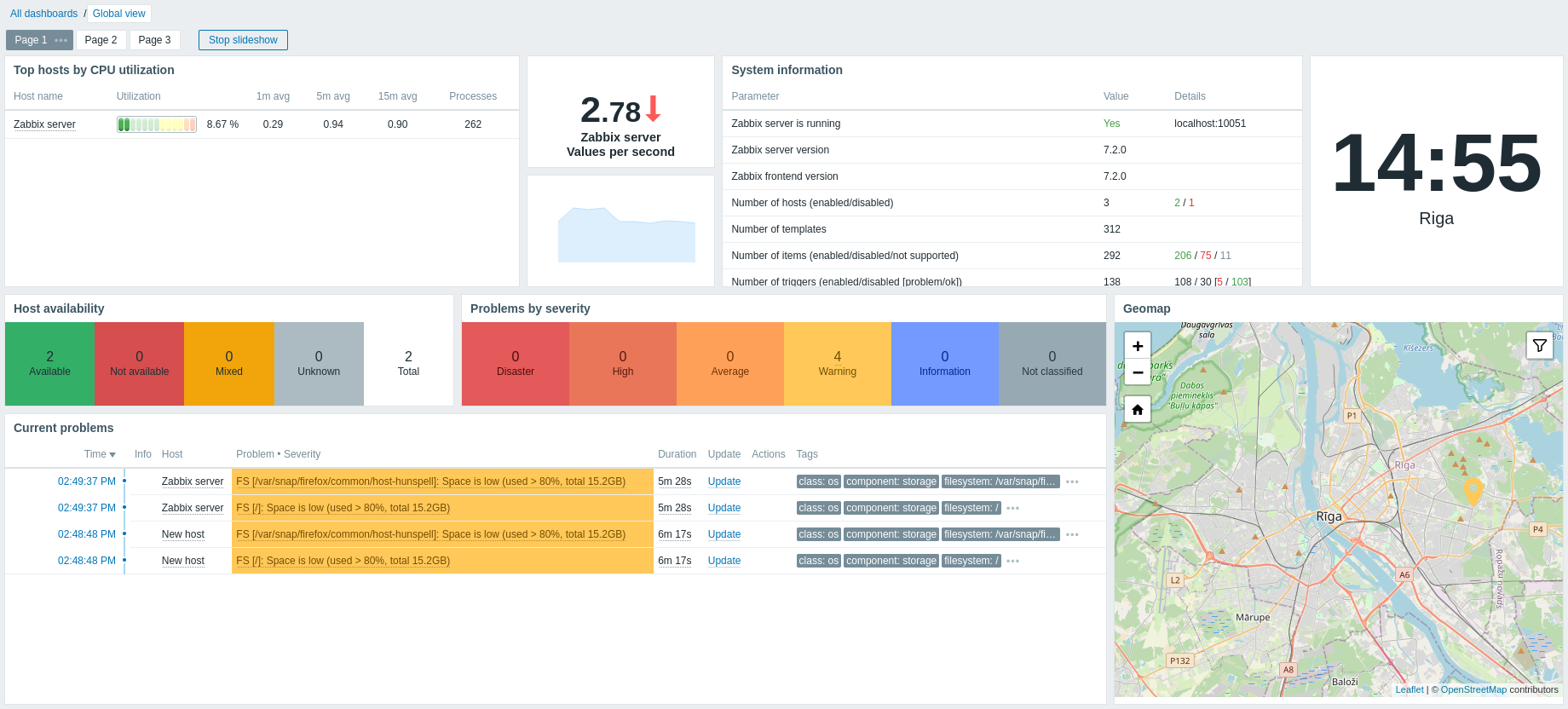
Le pagine e i widget vengono aggiunti alla dashboard e modificati nella modalità di modifica della dashboard. Le pagine possono essere visualizzate e ruotate nella modalità di visualizzazione della dashboard.
L'intervallo di tempo visualizzato nei widget grafico è controllato dal Time period selector situato sopra i widget. L'etichetta del selettore Time period, situata a destra, mostra l'intervallo di tempo attualmente selezionato. Facendo clic sull'etichetta della scheda è possibile espandere e comprimere il selettore Time period.
Dimensioni della dashboard
La larghezza minima di una dashboard è di 1200 pixel. La dashboard non si ridurrà al di sotto di questa larghezza; se la finestra del browser è più piccola, verrà invece visualizzata una barra di scorrimento orizzontale.
La larghezza massima di una dashboard coincide con la larghezza della finestra del browser. I widget della dashboard si estendono orizzontalmente per adattarsi alla finestra. Allo stesso tempo, un widget della dashboard non può essere esteso orizzontalmente oltre i limiti della finestra.
In orizzontale, la dashboard è composta da 72 colonne sempre della stessa larghezza, che si espandono/si riducono dinamicamente (ma non fino a un totale inferiore a 1200 pixel).
In verticale, la dashboard può contenere al massimo 64 righe; ogni riga ha un'altezza fissa di 70 pixel.
Un widget può quindi avere una larghezza massima di 72 colonne e un'altezza massima di 64 righe.
Visualizzazione delle dashboard
Per visualizzare tutte le dashboard configurate, fare clic su Tutte le dashboard subito sotto il titolo della sezione.
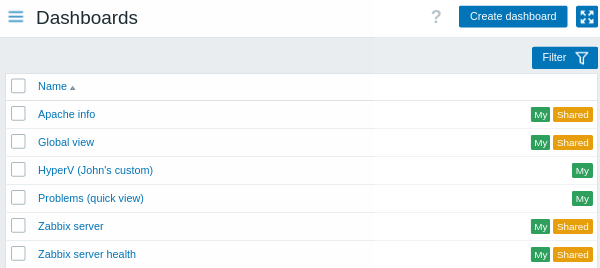
Le dashboard vengono visualizzate con un'etichetta di condivisione:
- Mie - indica una dashboard di proprietà dell'utente corrente
- Condivise - indica una dashboard pubblica o una dashboard privata condivisa con qualsiasi utente o gruppo di utenti
Si noti che le etichette di condivisione vengono visualizzate solo per le dashboard di proprietà dell'utente corrente. Le dashboard di proprietà di altri utenti vengono elencate senza etichette di condivisione.
Il filtro situato a destra, sopra l'elenco, consente di filtrare le dashboard per nome e in base a quelle create dall'utente corrente.
Per eliminare una o più dashboard, selezionare le caselle di controllo delle dashboard desiderate e fare clic su Elimina sotto l'elenco.
Visualizzazione di una dashboard
Per visualizzare una singola dashboard, fare clic sul suo nome nell'elenco delle dashboard.
Quando si visualizza una dashboard, sono disponibili le seguenti opzioni:
 |
Passa alla modalità di modifica della dashboard. La modalità di modifica viene aperta anche quando si crea una nuova dashboard e quando si fa clic sul pulsante  di modifica di un widget. di modifica di un widget. |
|
 |
Apre il menu delle azioni (vedere le descrizioni delle azioni di seguito). | |
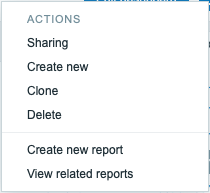 |
Condivisione - modifica le preferenze di condivisione della dashboard. Crea nuova - crea una nuova dashboard. Clona - crea una nuova dashboard copiando le proprietà di quella esistente. Viene innanzitutto richiesto di inserire i parametri della dashboard. Quindi, la nuova dashboard viene aperta in modalità di modifica con tutti i widget della dashboard originale. Elimina - elimina la dashboard. Crea nuovo report - apre una finestra pop-up con il modulo di configurazione del report. Disabilitato se l'utente non dispone dell'autorizzazione per gestire i report pianificati. Visualizza report correlati - apre una finestra pop-up con un elenco dei report esistenti basati sulla dashboard corrente. Disabilitato se non sono presenti report correlati o se l'utente non dispone dell'autorizzazione per visualizzare i report pianificati. |
|
 |
Visualizza solo il contenuto della pagina (modalità kiosk). È possibile accedere alla modalità kiosk anche con i seguenti parametri URL: /zabbix.php?action=dashboard.view&kiosk=1.Per uscire e tornare alla modalità normale: /zabbix.php?action=dashboard.view&kiosk=0. |
|
Condivisione
Le dashboard possono essere rese pubbliche o private.
Le dashboard pubbliche sono visibili a tutti gli utenti. Le dashboard private sono visibili solo al loro proprietario e agli utenti/gruppi di utenti aggiunti nelle preferenze di condivisione.
Per modificare lo stato di condivisione di una dashboard, fai clic sull'opzione Condivisione nel menu delle azioni quando visualizzi una singola dashboard:
| Parameter | Description |
|---|---|
| Type | Seleziona il tipo di dashboard: Private - la dashboard è visibile solo ai gruppi di utenti e agli utenti selezionati. Public - la dashboard è visibile a tutti. |
| List of user group shares | Seleziona i gruppi di utenti a cui la dashboard è accessibile. Puoi consentire l'accesso in sola lettura o in lettura e scrittura. |
| List of user shares | Seleziona gli utenti a cui la dashboard è accessibile. Puoi consentire l'accesso in sola lettura o in lettura e scrittura. |
Consulta Permessi alle dashboard per scoprire in che modo le opzioni di condivisione limitano le azioni disponibili per gli utenti.
Modifica di una dashboard
Quando si modifica una dashboard, sono disponibili le seguenti opzioni:
 |
Modifica i parametri generali della dashboard. | |
 |
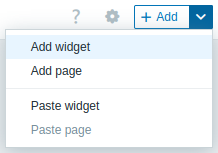
Aggiungi un nuovo widget. Facendo clic sul pulsante con la freccia si aprirà il menu delle azioni (vedi le descrizioni delle azioni qui sotto). |
|
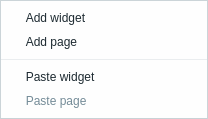 |
Add widget - aggiungi un nuovo widget. Add page - aggiungi una nuova pagina. Paste widget - incolla un widget copiato. Questa opzione è disattivata se non è stato copiato alcun widget. È possibile copiare solo una entità (widget o pagina) alla volta. Paste page - incolla una pagina copiata. Questa opzione è disattivata se non è stata copiata alcuna pagina. |
|
 |
Salva le modifiche della dashboard. | |
 |
Annulla le modifiche della dashboard. | |
Creazione di un dashboard
È possibile creare un nuovo dashboard in due modi:
- Fare clic su Create dashboard, quando si visualizzano tutti i dashboard
- Selezionare Create new dal menu azioni, quando si visualizza un singolo dashboard
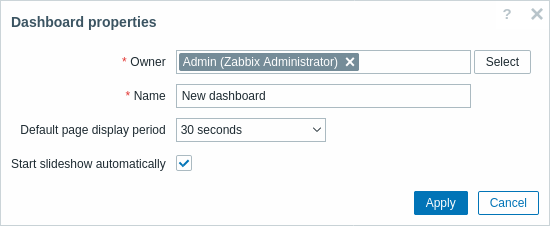
Per prima cosa verrà richiesto di inserire i parametri generali del dashboard:
| Parameter | Description |
|---|---|
| Owner | Selezionare l'utente di sistema che sarà il proprietario del dashboard. |
| Name | Immettere il nome del dashboard. |
| Default page display period | Selezionare il periodo per cui una pagina del dashboard viene visualizzata prima di passare alla pagina successiva in una slideshow. |
| Start slideshow automatically | Selezionare questa casella di controllo per avviare automaticamente una slideshow quando esiste più di una pagina del dashboard. |
Quando si fa clic su Apply, viene aperto un dashboard vuoto:
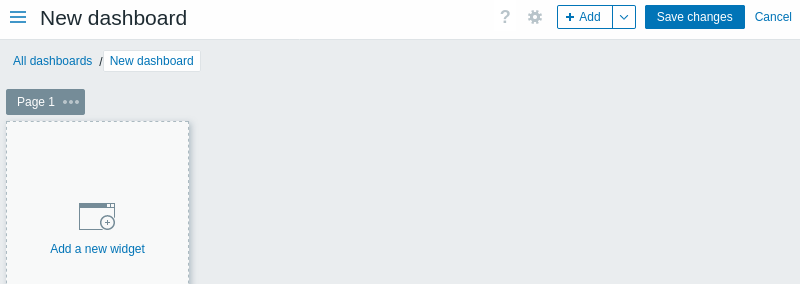
Per popolare il dashboard, è possibile aggiungere widget e pagine.
Fare clic sul pulsante Save changes per salvare il dashboard. Se si fa clic su Cancel, il dashboard non verrà creato.
Aggiunta dei widget
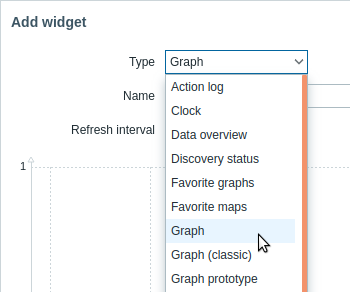
È possibile aggiungere vari widget (Action log, Clock, Discovery status, ecc.) a una dashboard. I widget possono essere aggiunti in due modi:
- Fare clic sul pulsante Add o sulla freccia accanto ad esso, quindi selezionare Add widget dal menu delle azioni. Dopo aver configurato il widget, questo verrà aggiunto con le dimensioni predefinite e posizionato dopo eventuali widget già presenti.
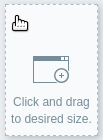
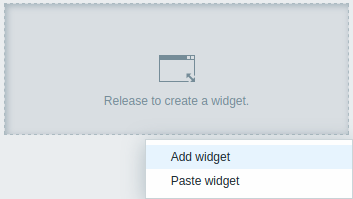
- Spostare il mouse su uno spazio vuoto della dashboard. Verrà visualizzato un segnaposto; fare quindi clic su di esso per aprire il modulo di configurazione del widget. Dopo aver configurato il widget, questo verrà aggiunto con le dimensioni predefinite oppure ridimensionato per adattarsi allo spazio disponibile. In alternativa, trascinare il segnaposto per definire le dimensioni del widget e rilasciarlo per aprire il modulo di configurazione del widget (se un widget è stato copiato negli appunti, verrà prima richiesto di scegliere tra Add widget e Paste widget).
 |
 |
Nel modulo di configurazione del widget:
- Selezionare il tipo di widget.
- Configurare i parametri del widget.
- Fare clic su Add per aggiungere il widget alla dashboard.
Modifica dei widget
I widget possono essere ridimensionati e riposizionati nella dashboard in modalità di modifica trascinando la barra del titolo. È inoltre possibile riposizionare il modulo di configurazione del widget trascinando la barra del titolo.
Ogni widget include controlli nell'angolo in alto a destra:
- - modifica il widget
 - apre il menu del widget
Durante la modifica, il widget viene evidenziato e le modifiche vengono visualizzate in anteprima in tempo reale. Se i parametri obbligatori del widget non sono configurati, il widget entra nello stato Widget is not fully configured.
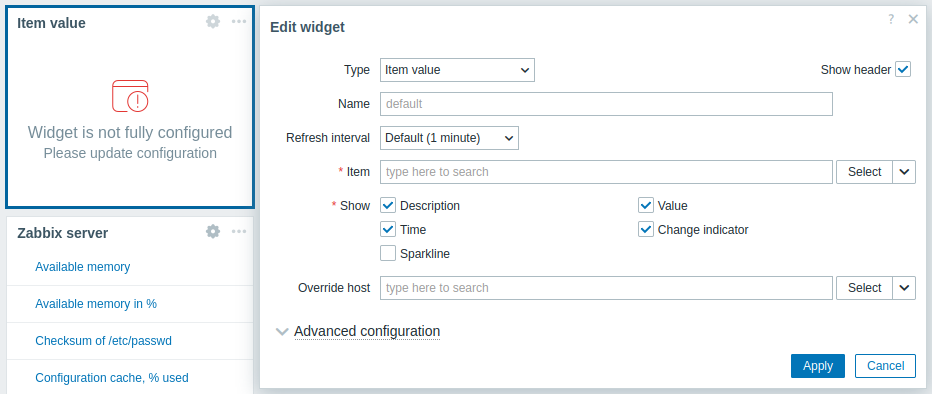
Dopo la modifica, fare clic su Apply nel widget, quindi su Save changes nell'angolo in alto a destra della dashboard per applicare le modifiche.
Copia/incolla dei widget
È possibile copiare e incollare i widget della dashboard per creare rapidamente nuovi widget con la stessa configurazione. I widget possono essere copiati e incollati all'interno della stessa dashboard oppure tra dashboard aperte in schede diverse.
Per copiare un widget, usa il menu del widget. Per incollare un widget copiato (disponibile nella modalità di modifica della dashboard):
- Fai clic sulla freccia accanto al pulsante Add e seleziona Paste widget.
- In alternativa, fai clic su un'area vuota della dashboard e seleziona Paste widget.
Puoi anche incollare un widget copiato sopra un widget esistente usando l'opzione Paste nel relativo menu del widget.
Creazione di una presentazione
Una presentazione verrà eseguita automaticamente se il dashboard contiene due o più pagine (vedi Aggiunta di pagine) e se una delle seguenti condizioni è vera:
- L'opzione Avvia automaticamente la presentazione è selezionata nelle proprietà del dashboard
- L'URL del dashboard contiene un parametro
slideshow=1
Le pagine ruotano in base agli intervalli indicati nelle proprietà del dashboard e delle singole pagine. Fare clic su:
- Interrompi presentazione - per interrompere la presentazione
- Avvia presentazione - per avviare la presentazione

I controlli relativi alla presentazione sono disponibili anche in modalità kiosk (in cui viene mostrato solo il contenuto della pagina):
 -
interrompi presentazione
-
interrompi presentazione -
avvia presentazione
-
avvia presentazione -
torna alla pagina precedente
-
torna alla pagina precedente -
vai alla pagina successiva
-
vai alla pagina successiva
Aggiunta di pagine
Per aggiungere una nuova pagina a un dashboard:
- Assicurarsi che il dashboard sia in modalità modifica
- Fare clic sulla freccia accanto al pulsante Aggiungi e selezionare l'opzione Aggiungi pagina
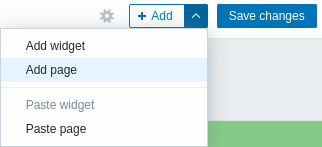
- Compilare i parametri generali della pagina e fare clic su Applica. Se si lascia
vuoto il nome, la pagina verrà aggiunta con il nome
Pagina N, dove "N" è il numero progressivo della pagina. Il periodo di visualizzazione della pagina consente di personalizzare per quanto tempo viene visualizzata una pagina in una presentazione.
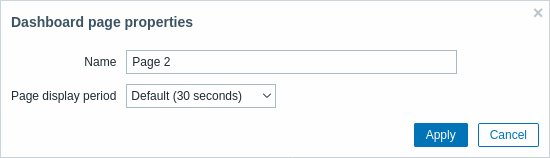
Verrà aggiunta una nuova pagina, indicata da una nuova scheda (Pagina 2).

Le pagine possono essere riordinate trascinando le schede delle pagine. Il riordinamento mantiene la denominazione originale delle pagine. È sempre possibile accedere a ciascuna pagina facendo clic sulla relativa scheda.
Quando viene aggiunta una nuova pagina, questa è vuota. È possibile aggiungervi widget come descritto sopra.
Copiare/incollare le pagine
Le pagine dei dashboard possono essere copiate e incollate, consentendo di creare una nuova pagina con le proprietà di una pagina esistente. Possono essere incollate dallo stesso dashboard o da un dashboard diverso.
Per incollare una pagina esistente nel dashboard, copiarla innanzitutto utilizzando il menu della pagina:
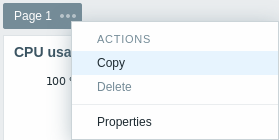
Per incollare la pagina copiata:
- Assicurarsi che il dashboard sia in modalità di modifica
- Fare clic sulla freccia accanto al pulsante Aggiungi e selezionare l'opzione Incolla pagina
Menu della pagina
Il menu della pagina può essere aperto facendo clic sui tre puntini
 accanto al nome della pagina:
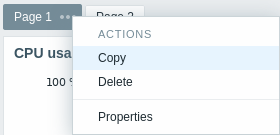
Contiene le seguenti opzioni:
- Copy - copia la pagina
- Delete - elimina la pagina (le pagine possono essere eliminate solo in modalità di modifica della dashboard)
- Properties - personalizza i parametri della pagina (il nome e il periodo di visualizzazione della pagina in una presentazione)
Menu widget
Il menu widget contiene diverse opzioni in base al fatto che la dashboard sia in modalità modifica o visualizzazione:
| Menu widget | Opzioni |
|---|---|
In modalità modifica della dashboard: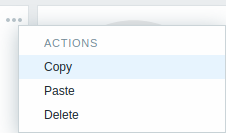 |
Copy - copia il widget. Paste - incolla un widget copiato sopra questo widget. Questa opzione è disattivata se non è stato copiato alcun widget. Delete - elimina il widget. |
In modalità visualizzazione della dashboard: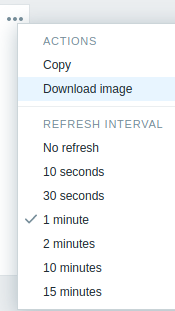 |
Copy - copia il widget. Download image - scarica il widget come immagine PNG. Questa opzione è disponibile per i widget che supportano questa funzionalità (vedere le singole pagine dei widget). A seconda delle impostazioni del browser, l'immagine viene salvata automaticamente nella cartella Download oppure si apre una finestra di salvataggio che consente di scegliere la posizione. Refresh interval - seleziona la frequenza di aggiornamento del contenuto del widget. |
Autorizzazioni per le dashboard
Le autorizzazioni per le dashboard per gli utenti normali e per gli utenti di tipo 'Admin' (a condizione che l'accesso alle dashboard e l'opzione Create and edit dashboards siano abilitati per il ruolo utente loro assegnato) sono limitate nel modo descritto di seguito.
- Possono vedere e clonare una dashboard pubblica anche quando nessun utente o gruppo di utenti è stato aggiunto nelle preferenze di condivisione della dashboard.
- Possono vedere e clonare una dashboard privata se dispongono di almeno diritti di Read su di essa impostati tramite le preferenze di condivisione.
- Possono modificare ed eliminare una dashboard solo se dispongono di diritti di Read-write su di essa impostati tramite le preferenze di condivisione.
- Non possono cambiare il proprietario della dashboard.