
Monitore Linux com o agent Zabbix
Introdução
Esta página orienta você pelas etapas necessárias para iniciar o monitoramento básico de máquinas Linux com o Zabbix. As etapas descritas neste tutorial podem ser aplicadas a qualquer sistema operacional baseado em Linux.
Para quem este guia é destinado
Este guia foi elaborado para novos usuários do Zabbix e contém o conjunto mínimo de etapas necessário para habilitar o monitoramento básico da sua máquina Linux. Se você estiver procurando opções de personalização avançadas ou precisar de uma configuração mais sofisticada, consulte a seção Configuration do manual do Zabbix.
Pré-requisitos
Antes de prosseguir com este guia, você precisa baixar e instalar o Zabbix server e o Zabbix frontend de acordo com as instruções para o seu sistema operacional.
Instalar o Zabbix agent
O Zabbix agent é o processo responsável por coletar dados.
Verifique a versão do seu Zabbix server:
zabbix_server -VInstale o Zabbix agent da mesma versão (recomendado) na máquina Linux que você deseja monitorar. Com base nas suas necessidades de monitoramento, pode ser a mesma máquina onde o Zabbix server está instalado, ou uma máquina completamente diferente.
Escolha o método de instalação mais adequado:
-
Executar como um contêiner Docker - veja a lista de imagens disponíveis no repositório Docker do Zabbix.
-
Instalar a partir dos pacotes do Zabbix (disponíveis para Alma Linux, CentOS, Debian, Oracle Linux, Raspberry Pi OS, RHEL, Rocky Linux, SUSE Linux Enterprise Server, Ubuntu).
-
Compilar a partir do código-fonte.
Configurar o Zabbix para monitoramento
O agent do Zabbix pode coletar métricas em modo ativo ou passivo (simultaneamente).
Uma verificação passiva é uma solicitação simples de dados. O server ou proxy do Zabbix solicita alguns dados (por exemplo, uso de CPU) e o agent do Zabbix envia o resultado de volta ao server. As verificações ativas exigem um processamento mais complexo. O Agent deve primeiro recuperar do(s) server(s) uma lista de items para processamento independente e, em seguida, enviar os dados em lote de volta. Veja Verificações passivas e ativas do agent para mais informações.
Os templates de monitoramento fornecidos pelo Zabbix geralmente oferecem duas alternativas - um template para Zabbix agent e um template para Zabbix agent (active). Com a primeira opção, o Agent coletará métricas em modo passivo. Esses templates fornecerão resultados de monitoramento idênticos, mas usando protocolos de comunicação diferentes.
A configuração adicional do Zabbix depende de você selecionar um template para verificações do Zabbix agent ativas ou passivas.
Verificações passivas
Zabbix agent
1. Abra o arquivo de configuração do Agent na máquina onde o Agent está instalado.
sudo vi /etc/zabbix/zabbix_agentd.conf2. Adicione o endereço IP ou o nome DNS do seu server Zabbix ao parâmetro Server.
Server=192.0.2.223. Reinicie o Zabbix agent.
systemctl restart zabbix-agentfrontend do Zabbix
1. Faça login no frontend do Zabbix.
2. Crie um host na interface web do Zabbix.
- No campo Host name, informe um nome de host (por exemplo, "Linux server").
- No campo Templates, digite ou selecione o template "Linux by Zabbix agent" que será vinculado ao host.
- No campo Host groups, digite ou selecione um grupo de hosts (por exemplo, "Linux servers").
- No parâmetro Interfaces, adicione a interface Agent e especifique o endereço IP ou o nome DNS da máquina Linux onde o Agent está instalado.
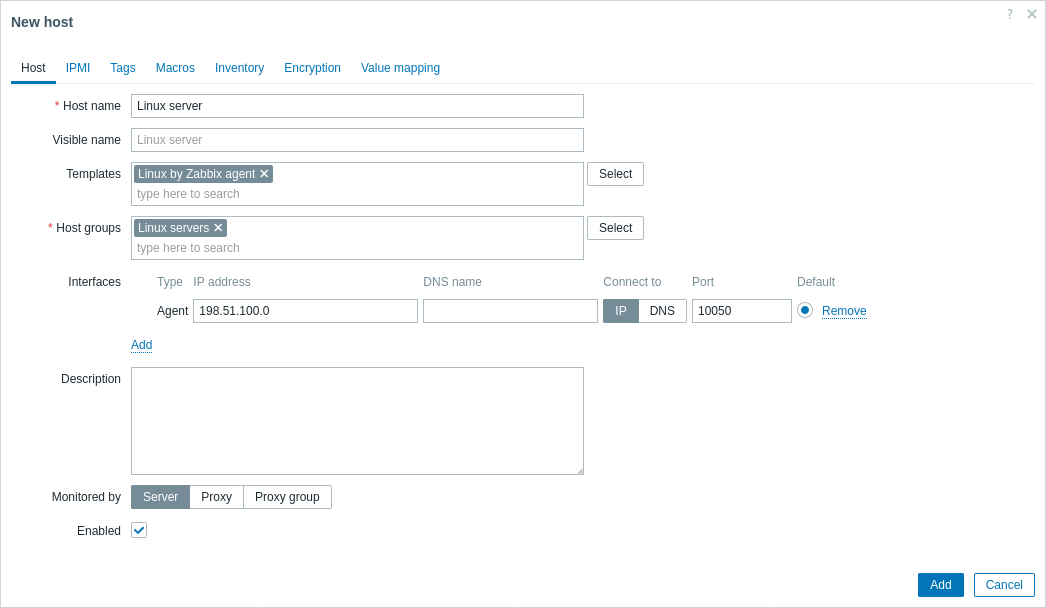
3. Clique em Add para adicionar o host. Esse host representará a máquina Linux monitorada.
Verificações ativas
Zabbix agent
1. Abra o arquivo de configuração do Agent na máquina onde o Agent está instalado.
sudo vi /etc/zabbix/zabbix_agentd.conf2. Adicione o endereço IP ou o nome DNS (e a porta opcional) do seu Zabbix server ao parâmetro ServerActive. Por exemplo:
ServerActive=192.0.2.1:10051O Zabbix agent usará esse endereço para se conectar à porta trapper do Zabbix server (padrão: 10051) e solicitar os dados de configuração para verificações ativas.
3. Defina o parâmetro Hostname, que deve corresponder ao nome do host que será definido no frontend do Zabbix. No nosso exemplo, ele é:
Hostname=Linux serverO valor de Hostname deve corresponder porque, para verificações ativas, o Zabbix agent o usa para recuperar a configuração correta do host no server. Especificamente, o Agent inicia uma conexão com o Server e se identifica usando o valor de Hostname. Em seguida, o Server fornece a configuração de monitoramento para esse host. Se esses valores forem diferentes, o Agent não receberá a configuração apropriada, resultando em métricas ausentes ou problemas de monitoramento.
4. Reinicie o Zabbix agent.
systemctl restart zabbix-agentZabbix frontend
1. Faça login no Zabbix frontend.
2. Crie um host na interface web do Zabbix.
- No campo Host name, insira um nome de host (por exemplo, "Linux server") que corresponda ao valor do parâmetro Hostname definido anteriormente no arquivo de configuração do Agent.
- No campo Templates, digite ou selecione o template "Linux by Zabbix agent active" que será vinculado ao host.
- No campo Host groups, digite ou selecione um grupo de hosts (por exemplo, "Linux servers").
- Deixe Interfaces indefinido; uma interface não é necessária para verificações ativas porque o Agent inicia a conexão com o server em vez de aguardar uma conexão do server.
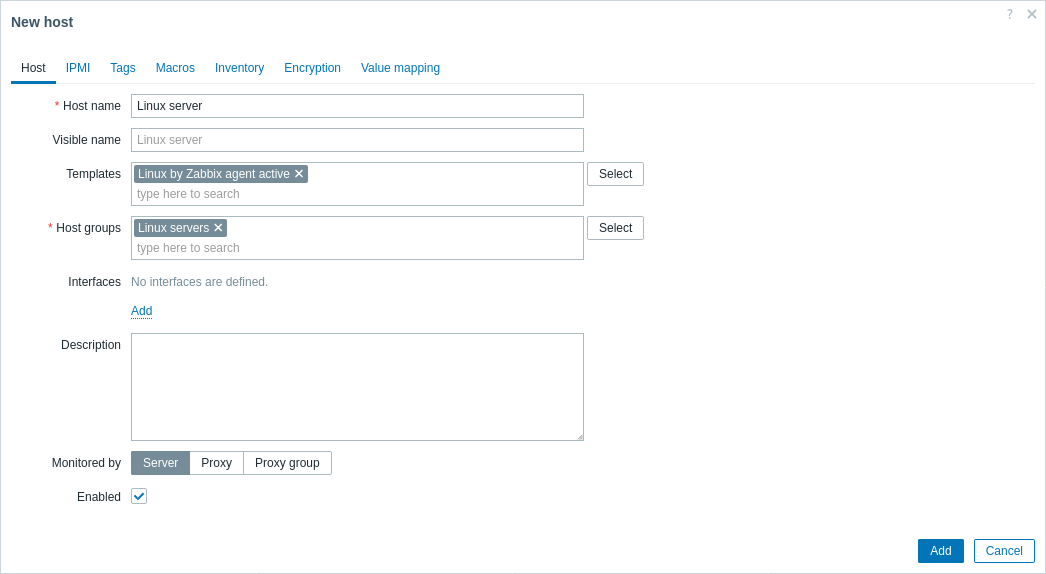
3. Clique em Add para adicionar o host. Este host representará a máquina Linux monitorada.
Ver métricas coletadas
Parabéns! Neste ponto, o Zabbix já está monitorando sua máquina Linux.
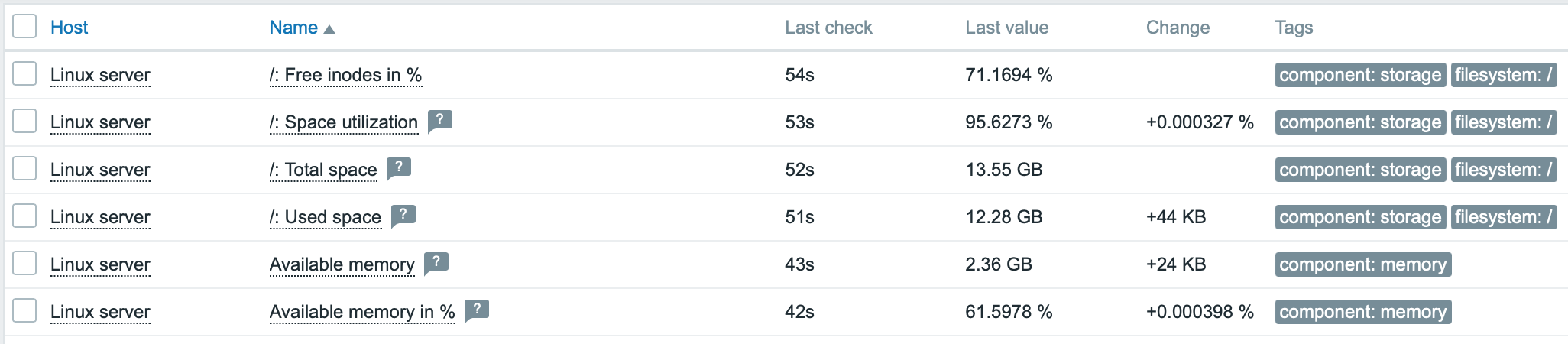
Para visualizar as métricas coletadas, abra a seção de menu Monitoring->Hosts e clique em Latest data ao lado do host.

Essa ação abrirá uma lista de todas as métricas mais recentes coletadas do host do server Linux.
Configurar alertas de problema
O Zabbix pode notificá-lo sobre um problema na sua infraestrutura usando vários métodos.
Este guia fornece etapas de configuração para o envio de alertas por e-mail.
1. Acesse User settings -> Profile, mude para a aba Media e
adicione seu e-mail.

2. Siga o guia para Receiving problem notification.
Na próxima vez em que o Zabbix detectar um problema, você deverá receber um alerta por e-mail.
Teste sua configuração
No Linux, você pode simular uma alta carga de CPU e, como resultado, receber um alerta de problema executando:
cat /dev/urandom | md5sumTalvez seja necessário executar vários processos md5sum para que a carga de CPU ultrapasse o limite.
Quando o Zabbix detectar o problema, ele aparecerá na seção Monitoring->Problems.

Se os alertas estiverem configurados, você também receberá a notificação do problema.
Veja também:
- Criando um item - como começar a monitorar métricas adicionais (monitoramento personalizado sem templates).
- Itens do Zabbix agent, Itens do Zabbix agent para Windows - lista completa de métricas que você pode monitorar usando o Zabbix agent no Windows.
- Escalonamentos de problema - como criar cenários de alerta em várias etapas (por exemplo, primeiro enviar uma mensagem ao administrador do sistema e, depois, se um problema não for resolvido em 45 minutos, enviar uma mensagem ao gerente do data center).
- Instalação a partir de pacotes - como instalar componentes do Zabbix usando pacotes oficiais RPM e DEB para várias distribuições Linux, garantindo acesso aos recursos mais recentes e às correções de bugs.