
1 Login e configuração do usuário
Visão geral
Nesta seção, você aprenderá como fazer login e configurar um usuário do sistema no Zabbix.
Login
Abra a URL do frontend do Zabbix em um navegador:
- Para Apache: http://<server_ip_or_name>/zabbix
- Para Nginx: http://<server_ip_or_name>
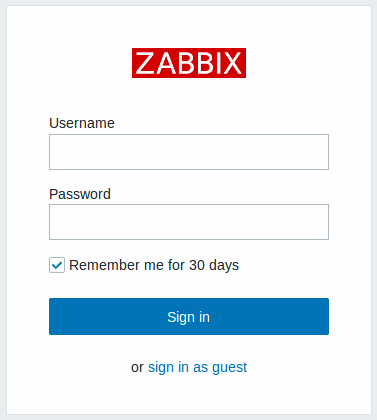
Esta é a tela de boas-vindas do Zabbix. Informe o nome de usuário Admin com a senha zabbix para entrar como um superusuário do Zabbix. O acesso a todas as seções do menu será concedido.
Por motivos de segurança, é altamente recomendável alterar imediatamente a senha padrão da conta Admin após o primeiro login.
Login persistente
Para permanecer logado por até 30 dias, selecione Lembrar por 30 dias antes de clicar em Entrar.
Lembrar por 30 dias ativado:
- Sua sessão permanece ativa por 30 dias.
- O Logout automático é sobrescrito, mantendo você conectado até o final do período.
- Você será logado automaticamente em visitas futuras dentro de 30 dias sem precisar digitar as credenciais novamente.
Lembrar por 30 dias desativado:
- Qualquer login automático previamente ativado é removido.
- A sessão irá expirar de acordo com o intervalo de Logout automático configurado.
Proteção contra ataques de força bruta
No caso de cinco tentativas consecutivas de login sem sucesso, a interface do Zabbix irá pausar por 30 segundos para evitar ataques de força bruta e de dicionário.
O endereço IP de uma tentativa de login sem sucesso será exibido após um login bem-sucedido.
Adicionando usuário
Para visualizar informações sobre usuários, vá para Users → Users.

Para adicionar um novo usuário, clique em Create user.
No novo formulário de usuário, certifique-se de adicionar seu usuário a um dos grupos de usuários existentes, por exemplo, 'Zabbix administrators'.
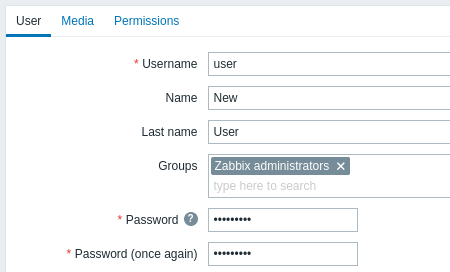
Todos os campos obrigatórios são marcados com um asterisco vermelho.
Por padrão, novos usuários não têm mídia (métodos de entrega de notificações) definida para eles. Para criar uma, vá para a aba 'Media' e clique em Add.

Neste pop-up, informe um endereço de email para o usuário.
Todos os tipos de mídia estão desativados por padrão e podem ser habilitados em Alerts > Media types.
Você pode especificar um período de tempo em que a mídia ficará ativa (consulte a página Time period specification para uma descrição do formato); por padrão, uma mídia está sempre ativa. Você também pode personalizar os níveis de trigger severity para os quais a mídia ficará ativa, mas deixe todos habilitados por enquanto.
Clique em Add para salvar a mídia e, em seguida, vá para a aba Permissions.
A aba Permissions tem um campo obrigatório Role. A função determina quais elementos do frontend o usuário pode visualizar e quais ações ele tem permissão para executar. Pressione Select e selecione uma das funções da lista. Por exemplo, selecione Admin role para permitir acesso a todas as seções do frontend do Zabbix, exceto Administration. Mais tarde, você poderá modificar as permissões ou criar mais funções de usuário. Ao selecionar uma função, as permissões aparecerão na mesma aba:
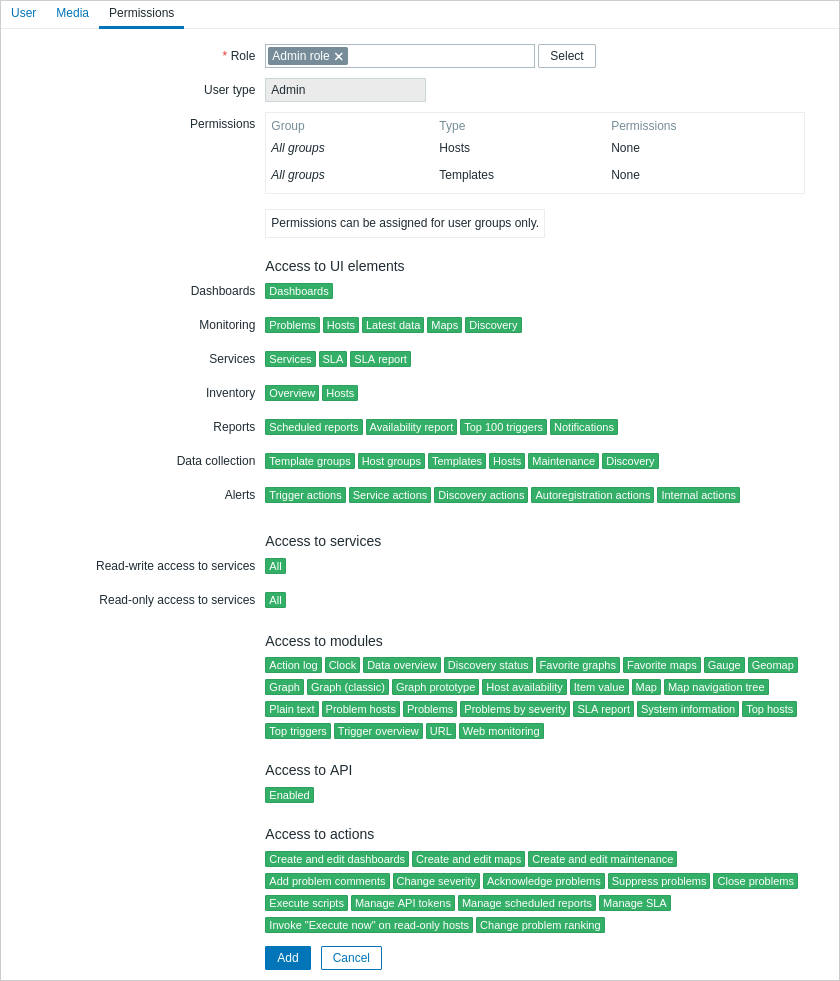
Clique em Add no formulário de propriedades do usuário para salvar o usuário. O novo usuário aparece na lista de usuários.

Adicionando permissões
Por padrão, um novo usuário não tem permissões para acessar hosts e templates. Para conceder os direitos ao usuário, clique no grupo do usuário na coluna Groups (neste caso - 'Zabbix administrators'). No formulário de propriedades do grupo, vá para a aba Host permissions para atribuir permissões aos grupos de hosts. Clique em  para exibir o campo de seleção do grupo de hosts:

Em seguida, clique em Select ao lado do campo para ver a lista dos grupos de hosts. Este usuário deve ter acesso somente leitura ao grupo Linux servers, então marque a caixa de seleção apropriada na lista e clique em Select para confirmar sua escolha.
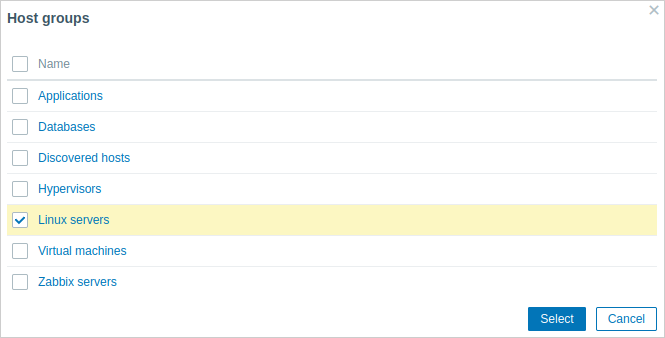
Clique no botão Read para definir o nível de permissão e depois em Update para salvar as alterações feitas na configuração do grupo de usuários.
Para conceder permissões aos templates, você precisará mudar para a aba Template permissions e especificar grupos de templates.
No Zabbix, os direitos de acesso a hosts e templates são atribuídos a grupos de usuários, não a usuários individuais.
Pronto! Você pode tentar fazer login usando as credenciais do novo usuário.