
22 Problemas
Visão geral
Neste widget, você pode exibir problemas atuais. As informações neste widget são semelhantes a Monitoring > Problems.
Até 1000 registros podem ser exibidos (100 antes do Zabbix 7.0.6).
Configuração
Para configurar, selecione Problems como tipo:
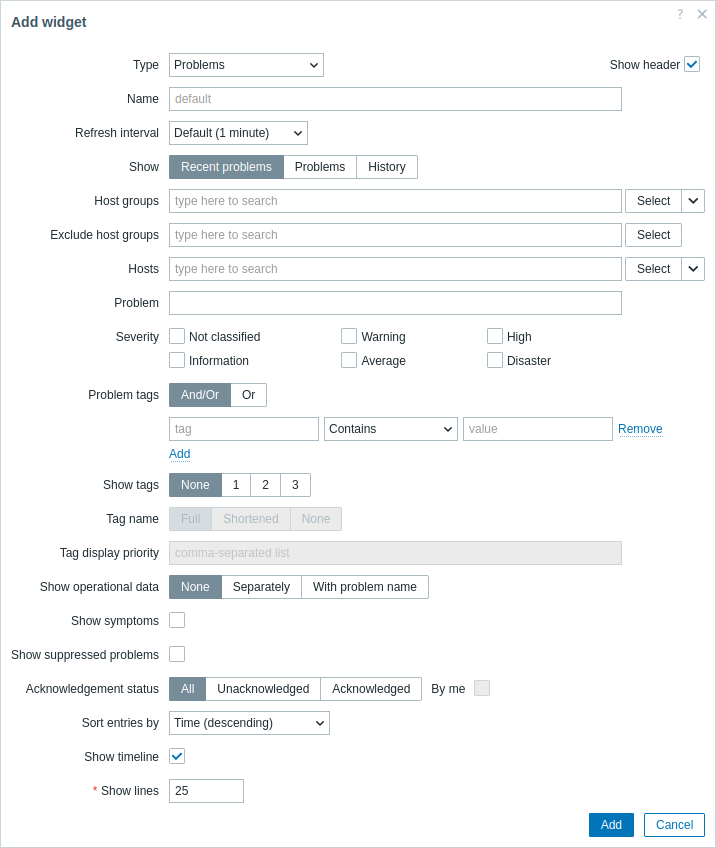
Você pode limitar quantos problems são exibidos no widget de várias maneiras - por status do problem, nome do problem, severidade, host group, host, tag de evento, status de reconhecimento, etc.
Além dos parâmetros comuns a todos os widgets, você pode definir as seguintes opções específicas:
| Show | Filtrar por status do problem: Recent problems - problems não resolvidos e recentemente resolvidos são exibidos (padrão); Problems - problems não resolvidos são exibidos; History - o histórico de todos os eventos é exibido. |
| Host groups | Selecione os host groups dos quais exibir problems no widget. Como alternativa, selecione um widget compatível como data source para host groups. Este campo tem preenchimento automático, então começar a digitar o nome de um grupo oferecerá uma lista suspensa com os grupos correspondentes. Especificar um host group pai seleciona implicitamente todos os host groups aninhados. Problems desses host groups serão exibidos no widget; se nenhum host group for informado, problems de todos os host groups serão exibidos. Este parâmetro não está disponível ao configurar o widget em um template dashboard. |
| Exclude host groups | Selecione host groups dos quais ocultar problems no widget. Este campo tem preenchimento automático, então começar a digitar o nome de um grupo oferecerá uma lista suspensa com os grupos correspondentes. Especificar um host group pai seleciona implicitamente todos os host groups aninhados. Problems desses host groups não serão exibidos no widget. Por exemplo, os hosts 001, 002, 003 podem estar no Group A e os hosts 002, 003 também no Group B. Se selecionarmos show Group A e exclude Group B ao mesmo tempo, apenas os problems do host 001 serão exibidos no widget. Este parâmetro não está disponível ao configurar o widget em um template dashboard. |
| Hosts | Selecione os hosts dos quais exibir problems no widget. Como alternativa, selecione um widget compatível ou o dashboard como data source para hosts. Este campo tem preenchimento automático, então começar a digitar o nome de um host oferecerá uma lista suspensa com os hosts correspondentes. Se nenhum host for informado, problems de todos os hosts serão exibidos. Este parâmetro não está disponível ao configurar o widget em um template dashboard. |
| Problem | Você pode limitar o número de problems exibidos pelo nome. Se você inserir uma string aqui, somente os problems cujo nome contenha a string informada serão exibidos. Macros não são expandidas. |
| Severity | Marque as severidades de problem para filtrar os problems exibidos no widget. Se nenhuma severidade for marcada, todos os problems serão exibidos. |
| Problem tags | Especifique tags de problem para limitar o número de problems exibidos no widget. É possível incluir e também excluir tags e valores de tag específicos. Várias condições podem ser definidas. A correspondência do nome da tag é sempre sensível a maiúsculas e minúsculas. Há vários operadores disponíveis para cada condição: Exists - inclui os nomes de tag especificados; Equals - inclui os nomes e valores de tag especificados (sensível a maiúsculas e minúsculas); Contains - inclui os nomes de tag especificados cujos valores de tag contenham a string informada (correspondência de substring, sem diferenciar maiúsculas de minúsculas); Does not exist - exclui os nomes de tag especificados; Does not equal - exclui os nomes e valores de tag especificados (sensível a maiúsculas e minúsculas); Does not contain - exclui os nomes de tag especificados cujos valores de tag contenham a string informada (correspondência de substring, sem diferenciar maiúsculas de minúsculas). Há dois tipos de cálculo para as condições: And/Or - todas as condições devem ser atendidas, condições com o mesmo nome de tag serão agrupadas pela condição Or; Or - basta que uma condição seja atendida. Quando filtradas, as tags especificadas aqui serão exibidas primeiro com o problem, a menos que sejam substituídas pela lista Tag display priority (veja abaixo). |
| Show tags | Selecione o número de tags exibidas: None - nenhuma coluna Tags; 1 - a coluna Tags contém uma tag; 2 - a coluna Tags contém duas tags; 3 - a coluna Tags contém três tags. Para ver todas as tags do problem, passe o mouse sobre o ícone de três pontos. |
| Tag name | Selecione o modo de exibição do nome da tag: Full - nomes e valores das tags são exibidos por completo; Shortened - os nomes das tags são reduzidos para 3 símbolos, mas os valores das tags são exibidos por completo; None - apenas os valores das tags são exibidos; sem nomes. |
| Tag display priority | Informe a prioridade de exibição das tags de um problem, como uma lista de tags separadas por vírgula. Devem ser usados apenas nomes de tag, sem valores. Exemplo: Services,Applications,ApplicationAs tags dessa lista sempre serão exibidas primeiro, substituindo a ordenação natural em ordem alfabética. |
| Show operational data | Selecione o modo de exibição dos dados operacionais: None - nenhum dado operacional é exibido; Separately - os dados operacionais são exibidos em uma coluna separada; With problem name - adiciona os dados operacionais ao nome do problem, usando parênteses para os dados operacionais. Para detalhes, consulte a descrição do campo Operational data em trigger configuration. |
| Show symptoms | Marque a caixa de seleção para exibir em sua própria linha os problems classificados como sintomas. |
| Show suppressed problems | Marque a caixa de seleção para exibir problems que, de outra forma, seriam suprimidos (não mostrados) devido à manutenção do host ou à problem suppression única. |
| Acknowledgement status | Filtre para exibir todos os problems, apenas problems não reconhecidos ou apenas problems reconhecidos. Marque a caixa de seleção adicional para filtrar os problems que já foram reconhecidos por você. |
| Sort entries by | Classifique as entradas por: Time (decrescente ou crescente); Severity (decrescente ou crescente); Problem name (decrescente ou crescente); Host (decrescente ou crescente). A classificação por Host (decrescente ou crescente) não está disponível ao configurar o widget em um template dashboard. |
| Show timeline | Marque a caixa de seleção para exibir uma linha do tempo visual. |
| Highlight whole row | Marque a caixa de seleção para destacar a linha inteira para problems não resolvidos. A cor da severidade do problem é usada para o destaque. Highlight whole row não está disponível nos temas de alto contraste. Esta opção é suportada desde o Zabbix 7.0.19. |
| Show lines | Especifique o número de linhas de problems a exibir. |
Usando o widget
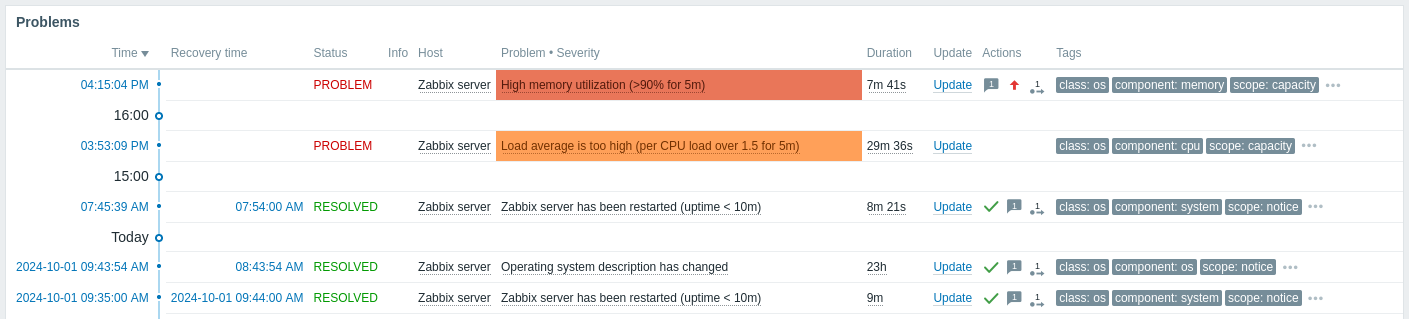
O widget Problems oferece acesso rápido a informações adicionais:
- Clique na data do problema (na coluna Time) ou na data de recuperação (na coluna Recovery Time) para ver detalhes do evento.
- Se o campo Info não estiver vazio, passe o mouse sobre o ícone exibido para ver detalhes adicionais.
- Clique no nome do host para abrir o menu do host.
- Clique no nome do problema para abrir o menu do evento.
- Passe o mouse sobre ou clique na duração do problema para ver o popup do evento do problema.
- Ao pressionar Update, é aberta uma janela Atualizar problema.
- Passe o mouse sobre ou pressione o ícone de seta cinza na coluna Actions para ver a lista de ações executadas.
Popup do evento do problema
O popup do evento do problema inclui a lista de eventos de problema para este trigger e, se definido, a descrição do trigger e uma URL clicável.

Para exibir o popup do evento do problema:
- Passe o mouse sobre a duração do problema na coluna Duration do widget Problems. O popup desaparece assim que você remove o mouse da duração.
- Clique na duração na coluna Duration do widget Problems. O popup desaparece somente se você clicar novamente na duração.