
1 Configurando um template
Visão geral
A configuração de um template requer que você primeiro crie um template definindo seus parâmetros gerais e, em seguida, adicione entidades (items, triggers, gráficos etc.) a ele.
Criando um template
Para criar um template, faça o seguinte:
- Acesse Data collection → Templates.
- Clique em Create template.
- Edite os atributos do template.
A aba Template contém os atributos gerais do template.
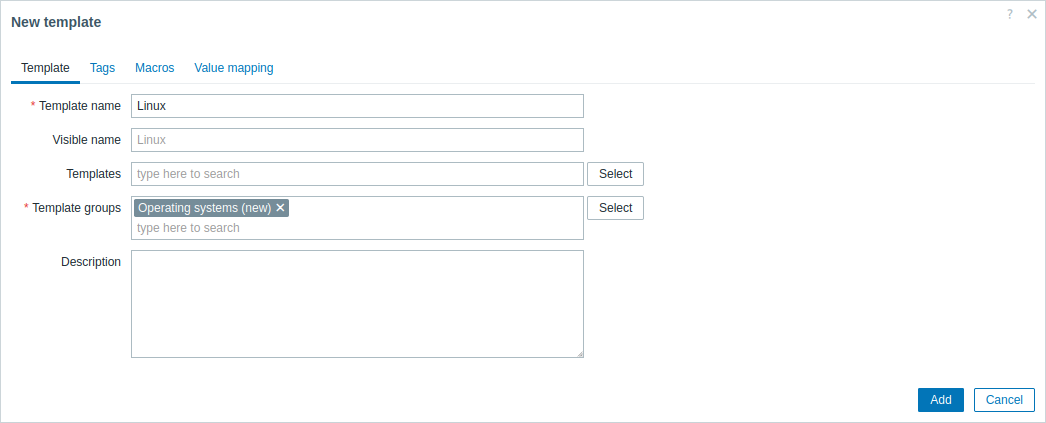
Todos os campos obrigatórios são marcados com um asterisco vermelho.
Atributos do template:
| Parameter | Description |
|---|---|
| Template name | Nome exclusivo do template. São permitidos caracteres alfanuméricos, espaços, pontos, hífens e sublinhados. Não são permitidos espaços no início nem no fim. |
| Visible name | Se você definir este nome, ele será o nome exibido em listas, mapas etc. |
| Templates | Vincule um ou mais templates a este template. Todas as entidades (items, triggers etc.) serão herdadas dos templates vinculados. Para vincular um novo template, digite o nome dele no campo Templates — isso exibirá uma lista suspensa com os templates correspondentes. Como alternativa, clique em Select para abrir a janela pop-up Templates, que inicialmente não mostra templates. Para preencher a lista, digite um nome de grupo de template no campo Template group (e selecione um da lista sugerida) ou pressione o botão Select ao lado do campo Template group para abrir a janela pop-up Template groups. Depois de escolher um grupo de template, a janela pop-up Templates é atualizada para mostrar os templates pertencentes a esse grupo. Os templates selecionados serão vinculados quando a configuração for salva ou atualizada. Para desvincular um template, use uma das duas opções no bloco Templates: Unlink - desvincula o template, mas preserva suas entidades (items, triggers etc.); Unlink and clear - desvincula o template e remove todas as suas entidades (items, triggers etc.). |
| Template groups | Template groups aos quais o template pertence. |
| Description | Descrição do template. |
| Vendor and version | Fornecedor e versão do template; exibido somente ao atualizar templates existentes (templates out-of-the-box fornecidos pelo Zabbix, templates importados ou templates modificados por meio da Template API) se a configuração do template contiver essas informações. Não pode ser modificado no frontend do Zabbix. Para templates out-of-the-box, a versão é exibida da seguinte forma: versão principal do Zabbix, delimitador ("-"), número da revisão (aumentado a cada nova versão do template e reiniciado a cada versão principal do Zabbix). Por exemplo, 6.4-0, 6.4-5, 7.0-0, 7.0-3. |
A aba Tags permite definir tags no nível do template. Todos os problemas dos hosts vinculados a este template serão marcados com os valores inseridos aqui.
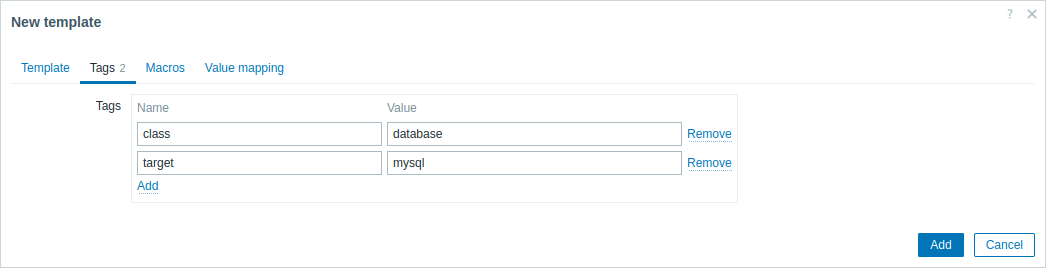
Macros de usuário, macros {INVENTORY.*}, {HOST.HOST}, {HOST.NAME}, {HOST.CONN}, {HOST.DNS}, {HOST.IP}, {HOST.PORT} e {HOST.ID} são suportadas em tags.
A aba Macros permite definir macros de usuário no nível do template como pares nome-valor. Observe que os valores das macros podem ser mantidos como texto simples, texto secreto ou segredo do Vault. Também é possível adicionar uma descrição.
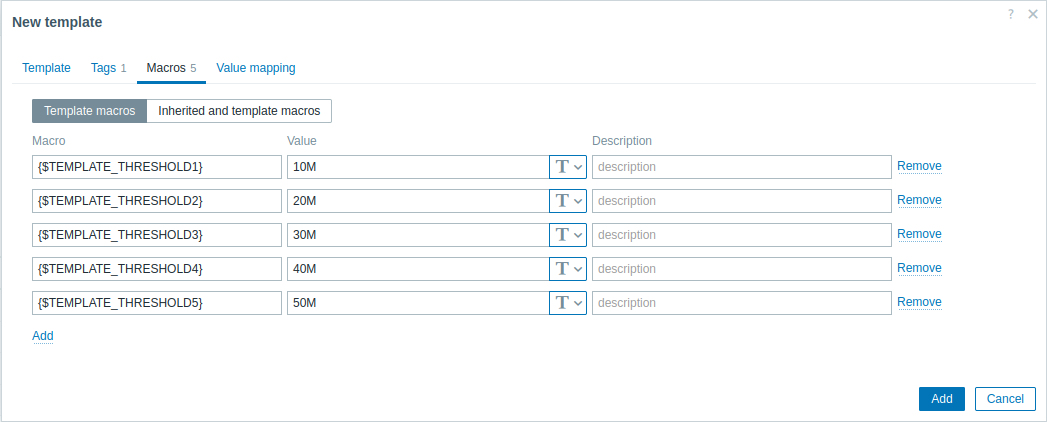
Se você selecionar a opção Inherited and template macros, também poderá visualizar macros de templates vinculados e macros globais que o template herdará, bem como os valores para os quais as macros serão resolvidas.
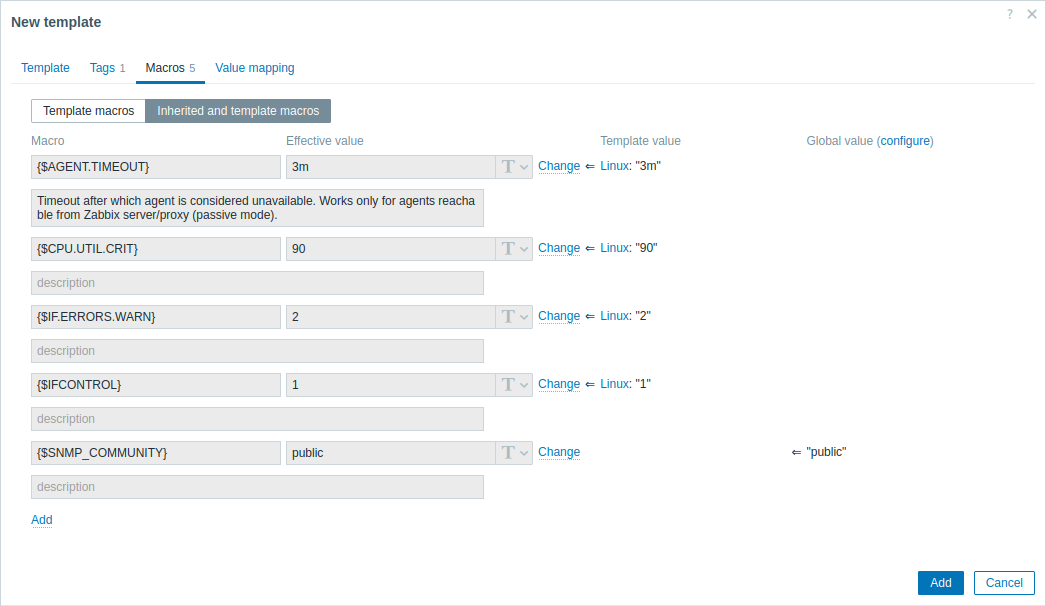
Para conveniência, são fornecidos links para os respectivos templates, bem como um link para a configuração de macro global. Também é possível editar uma macro de template vinculada ou uma macro global no nível do template, criando efetivamente uma cópia da macro no template.
A aba Value mapping permite configurar uma representação amigável dos dados do item em value mappings.
Botões:
 |
Adicionar o template. O template adicionado deve aparecer na lista. |
 |
Atualizar as propriedades de um template existente. |
 |
Criar outro template com base nas propriedades do template atual. Isso inclui as entidades (items, triggers etc.) herdadas de templates vinculados e diretamente associadas ao template atual, mas exclui o fornecedor e a versão do template atual, para que o template clonado seja distinguível do original. |
 |
Excluir o template; as entidades do template (items, triggers etc.) permanecem com os hosts vinculados. |
 |
Excluir o template e todas as suas entidades dos hosts vinculados. |
 |
Cancelar a edição das propriedades do template. |
Adicionando items, triggers e gráficos
Os items precisam ser adicionados a um template primeiro. Triggers e gráficos não podem ser adicionados sem o item correspondente.
Você pode adicionar items existentes a um template ou criar novos items.
Para adicionar items ao template:
- Acesse Data collection > Hosts (ou Templates).
- Clique em Items na linha do host/template necessário.
- Marque as caixas de seleção dos items que deseja adicionar ao template.
- Clique em Copy abaixo da lista de items.
- Selecione o template (ou grupo de templates) para o qual os items devem ser copiados e clique em Copy.
Todos os items selecionados devem ser copiados para o template.
A adição de triggers e gráficos é feita de forma semelhante (a partir da lista de triggers e gráficos, respectivamente), lembrando novamente que eles só podem ser adicionados se os items necessários forem adicionados primeiro.
Adicionando dashboards
Para adicionar dashboards a um template em Coleta de dados → Templates, faça o seguinte:
- Clique em Dashboards na linha do template.
- Configure um dashboard seguindo as orientações de configuração de dashboards.
Ao configurar widgets em um dashboard de template (em vez de um dashboard global), os parâmetros relacionados ao host não ficam disponíveis, e alguns parâmetros têm um rótulo diferente. Isso ocorre porque os dashboards de template exibem dados apenas do host ao qual o template está vinculado. Por exemplo, os parâmetros Host groups, Exclude host groups e Hosts no widget Problems não estão disponíveis, o parâmetro Host groups no widget Host availability não está disponível, e o parâmetro Show hosts in maintenance é renomeado para Show data in maintenance, etc. Para mais informações sobre a disponibilidade de parâmetros em widgets de dashboard de template, consulte os parâmetros específicos de cada widget de dashboard.
Para detalhes sobre como acessar dashboards de host que são criados a partir de dashboards de template, consulte a seção dashboards de host.
Configurando regras de descoberta de baixo nível
Consulte a seção descoberta de baixo nível do manual.
Adicionando cenários web
Para adicionar cenários web a um template em Data collection → Templates, faça o seguinte:
- Clique em Web na linha do template.
- Configure um cenário web seguindo o método usual de configuração de cenários web.