
Monitore Windows com o Zabbix agent
Introdução
Esta página orienta você pelas etapas necessárias para iniciar o monitoramento básico de máquinas Windows com o Zabbix.
Para quem este guia se destina
Este guia foi desenvolvido para novos usuários do Zabbix e contém o conjunto mínimo de etapas necessárias para habilitar o monitoramento básico da sua máquina Windows. Se você estiver procurando opções de personalização detalhadas ou precisar de uma configuração mais avançada, consulte a seção Configuração do manual do Zabbix.
Pré-requisitos
Antes de prosseguir com este guia de instalação, você deve baixar e instalar o Zabbix server e o Zabbix frontend de acordo com as instruções para o seu sistema operacional.
Instalar o agent do Zabbix
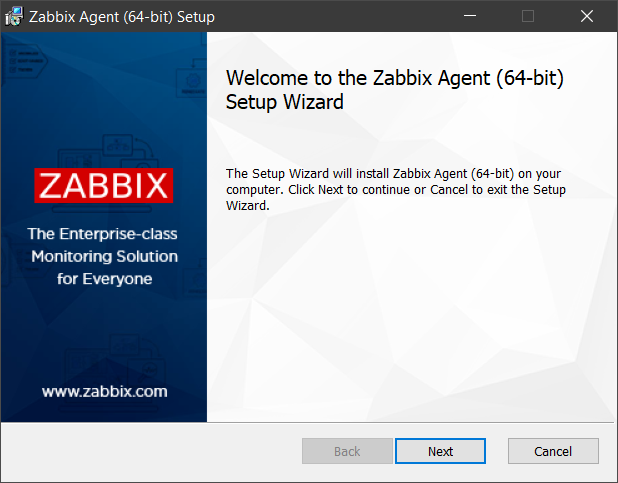
O agent do Zabbix é o processo responsável pela coleta de dados. Você precisa instalá-lo na máquina Windows que deseja monitorar. Siga as instruções de instalação do agent do Zabbix para Windows.
Configurar o Zabbix para monitoramento
O Zabbix agent pode coletar métricas no modo ativo ou passivo (simultaneamente).
Uma verificação passiva é uma solicitação simples de dados. O Zabbix server ou proxy solicita alguns dados (por exemplo, a carga da CPU), e o Zabbix agent envia o resultado de volta ao server. As verificações ativas exigem um processamento mais complexo. Primeiro, o agent deve recuperar do(s) server(s) uma lista de itens para processamento independente e, em seguida, enviar os dados em massa de volta. Consulte Verificações passivas e ativas do agent para obter mais informações.
Os templates de monitoramento fornecidos pelo Zabbix geralmente oferecem duas alternativas: um template para o Zabbix agent e um template para o Zabbix agent (ativo). Com a primeira opção, o agent coletará métricas no modo passivo. Esses templates fornecerão resultados de monitoramento idênticos, mas usando protocolos de comunicação diferentes.
A configuração adicional do Zabbix depende de você selecionar um template para verificações ativas ou passivas do Zabbix agent.
Checagens passivas
frontend do Zabbix
1. Faça login no frontend do Zabbix.
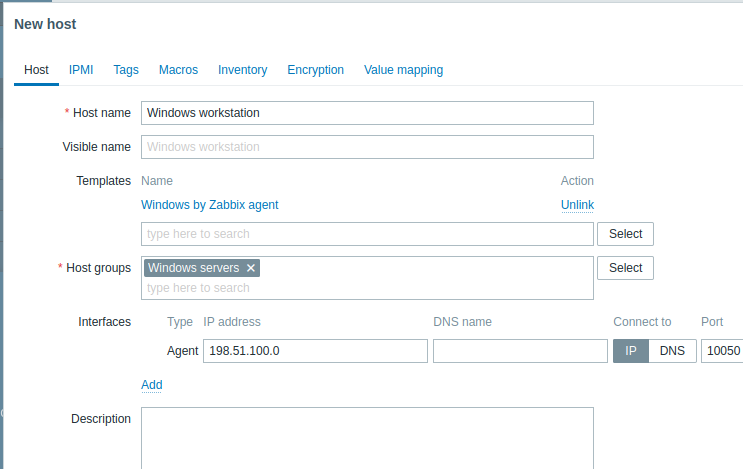
2. Crie um host na interface web do Zabbix.
Esse host representará sua máquina Windows.
3. No parâmetro Interfaces, adicione a interface Agent e especifique o endereço IP ou o nome DNS da máquina Windows onde o agent está instalado.
4. No parâmetro Templates, digite ou selecione Windows by Zabbix agent.
Zabbix agent
Para verificações passivas, o Zabbix agent precisa saber o endereço IP ou o nome DNS do Zabbix server.
Se você forneceu as informações corretas durante a instalação do agent, o arquivo de configuração já foi atualizado.
Caso contrário, será necessário especificá-las manualmente.
Acesse a pasta C:\Program files\Zabbix Agent, abra o arquivo zabbix_agentd.conf e adicione o IP/DNS do seu Zabbix server ao parâmetro Server.
Exemplo:
Server=192.0.2.22Checagens ativas
frontend do Zabbix
1. Faça login no frontend do Zabbix.
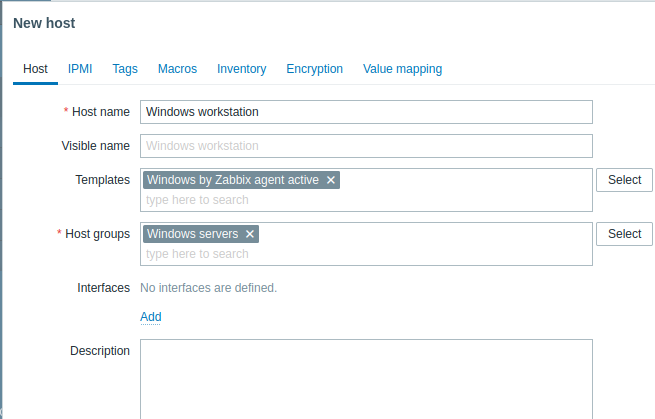
2. Crie um host na interface web do Zabbix.
Esse host representará sua máquina Windows.
3. No parâmetro Templates, digite ou selecione Windows by Zabbix agent active.
Zabbix agent
Na pasta C:\Program files\Zabbix Agent, abra o arquivo zabbix_agentd.conf e adicione:
- O nome do host que você criou no frontend do Zabbix ao parâmetro Hostname.
- O endereço IP ou o nome DNS da máquina do seu Zabbix server ao parâmetro ServerActive (pode já estar preenchido se você tiver fornecido essa informação durante a configuração do Zabbix agent).
Exemplo:
ServerActive= 192.0.2.22
Hostname=Windows workstation
Visualizar métricas coletadas
Parabéns! Neste momento, o Zabbix já está monitorando sua máquina Windows.
Para visualizar as métricas coletadas, abra a seção do menu Monitoramento->Hosts e clique em Dados mais recentes ao lado do host.

Configurar alertas de problemas
O Zabbix pode notificá-lo sobre um problema na sua infraestrutura usando vários métodos. Este guia fornece as etapas de configuração para enviar alertas por e-mail.
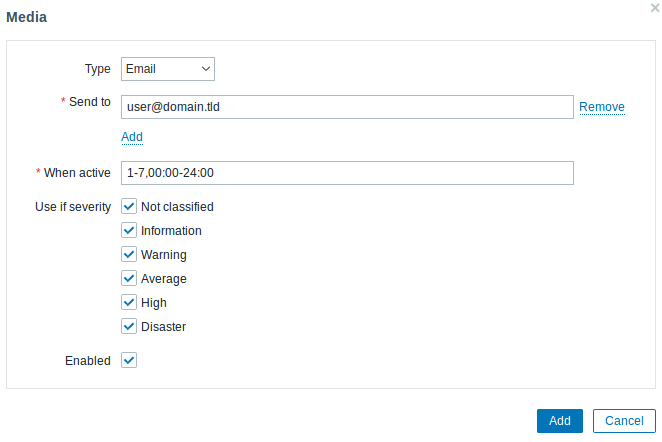
1. Acesse Configurações do usuário -> Perfil, alterne para a aba Meios de comunicação e adicione seu e-mail.
2. Siga o guia Recebendo notificações de problemas.
Na próxima vez que o Zabbix detectar um problema, você deverá receber um alerta por e-mail.
No Windows, você pode usar o utilitário CpuStres para simular uma carga alta de CPU e, como resultado, receber um alerta de problema.
Veja também:
- Criando um item - como começar a monitorar métricas adicionais (monitoramento personalizado sem templates).
- Itens do Zabbix agent, Itens do Zabbix agent para Windows - lista completa de métricas que você pode monitorar usando o Zabbix agent no Windows.
- Escalonamentos de problemas - como criar cenários de alerta em várias etapas (por exemplo, primeiro enviar uma mensagem ao administrador do sistema e, em seguida, se um problema não for resolvido em 45 minutos, enviar uma mensagem ao gerente do data center).