
3 Relatório de disponibilidade
Visão geral
Em Reports > Availability report você pode ver qual proporção do tempo cada trigger esteve no estado problem/ok. A porcentagem de tempo para cada estado é exibida.
Assim, é fácil determinar a situação de disponibilidade de vários elementos no seu sistema.
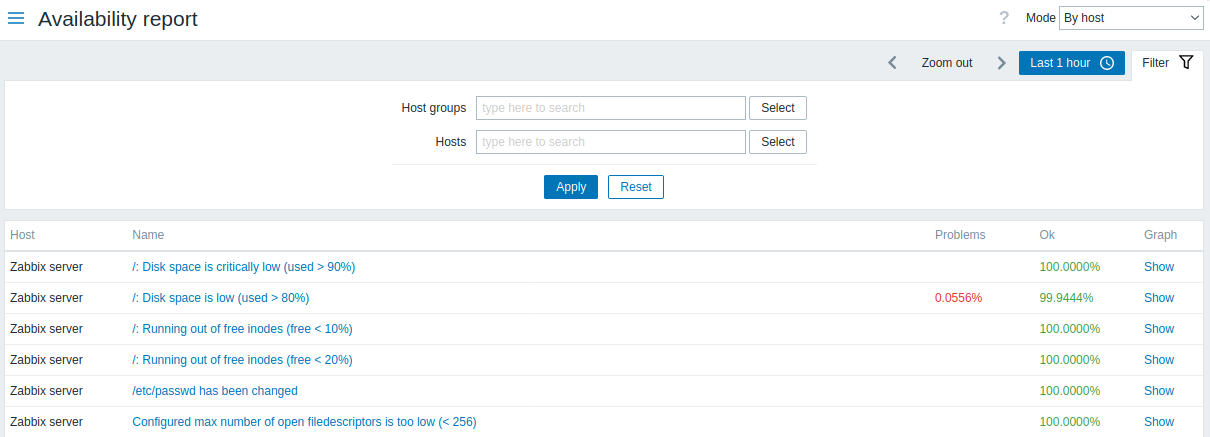
No menu suspenso no canto superior direito, você pode escolher o modo de seleção - se deseja exibir triggers por hosts ou por triggers pertencentes a um template.
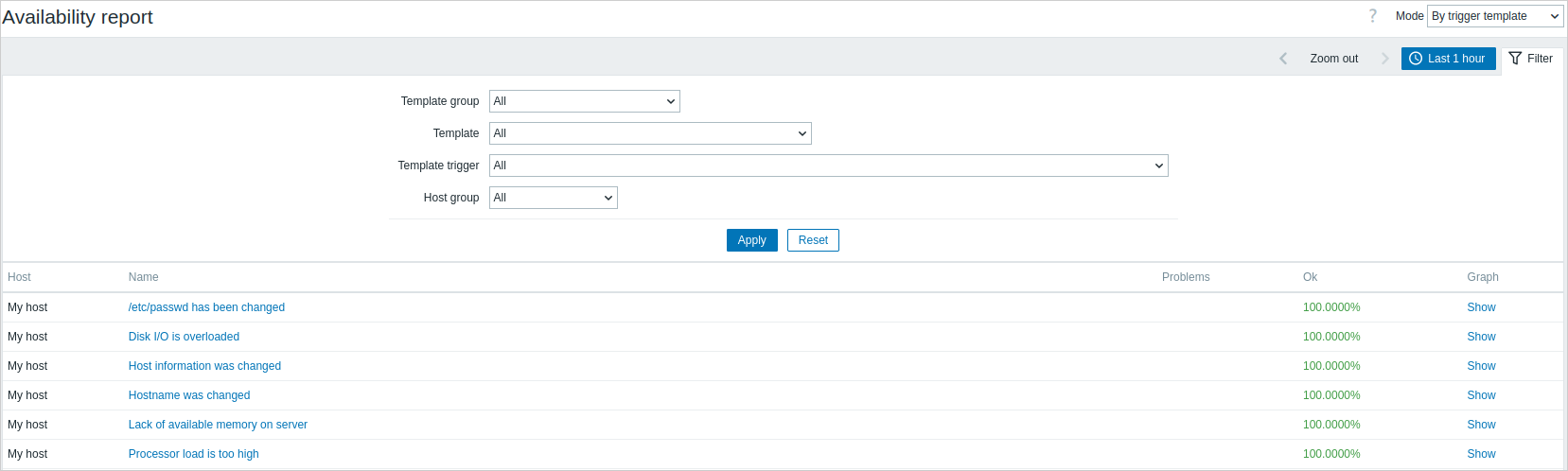
O nome do trigger é um link para os eventos mais recentes desse trigger.
Usando o filtro
O filtro pode ajudar a restringir o número de hosts e/ou triggers exibidos. Para melhor desempenho na pesquisa, os dados são pesquisados com macros não resolvidos.
O filtro está localizado abaixo do nome da seção Availability report. Ele pode ser aberto e recolhido clicando na guia Filter à direita.
Filtragem por template de trigger
No modo By trigger template, os resultados podem ser filtrados por um ou vários parâmetros listados abaixo.
| Parameter | Description |
|---|---|
| Template group | Filtrar hosts por triggers herdados de templates pertencentes ao grupo de templates selecionado. |
| Template | Filtrar hosts por triggers herdados do template selecionado, incluindo templates aninhados. Se um template aninhado tiver seus próprios triggers, esses triggers não serão exibidos. |
| Template trigger | Filtrar hosts pelo trigger selecionado. Outros triggers dos hosts filtrados não serão exibidos. |
| Host group | Filtrar hosts pertencentes ao grupo de hosts selecionado. |
Filtrando por host
No modo By host, os resultados podem ser filtrados por um host ou pelo grupo de host. Especificar um grupo de host pai seleciona implicitamente todos os grupos de host aninhados.
Seletor de período de tempo
O seletor de período de tempo permite selecionar períodos frequentemente necessários com um único clique do mouse. O seletor de período de tempo pode ser expandido e recolhido clicando na guia Período de tempo ao lado do filtro.
Clicar em Mostrar na coluna Graph exibe um gráfico de barras em que as informações de disponibilidade são mostradas em formato de barras, sendo que cada barra representa uma semana passada do ano atual.
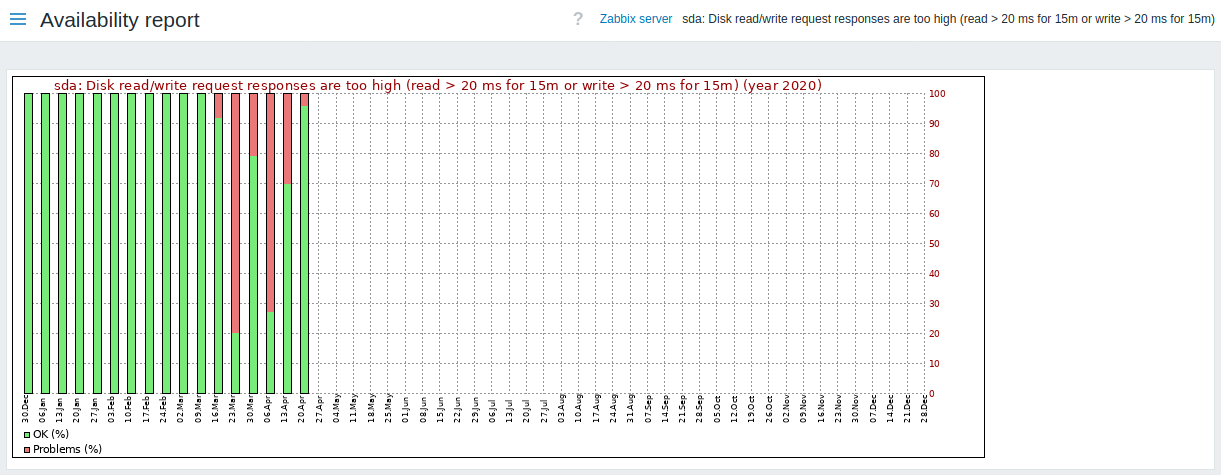
A parte verde de uma barra representa o tempo OK e a parte vermelha representa o tempo de problema.
Efeito dos períodos de manutenção
A manutenção não exclui automaticamente o tempo do relatório de disponibilidade. Apenas a manutenção configurada como Sem coleta de dados interrompe a coleta (portanto, nenhum problema é gerado) e, portanto, deixa a porcentagem de disponibilidade inalterada para os triggers afetados.