
Nesta página
2 Relógio
Visão geral
No widget de relógio, você pode exibir a hora local, do server ou de um host especificado.
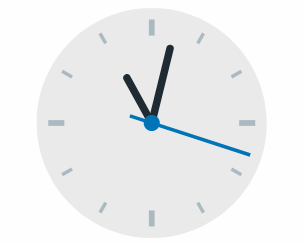
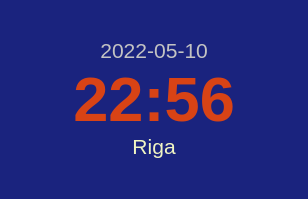
Tanto relógios analógicos quanto digitais podem ser exibidos:
Configuração
Para configurar, selecione Clock como tipo:
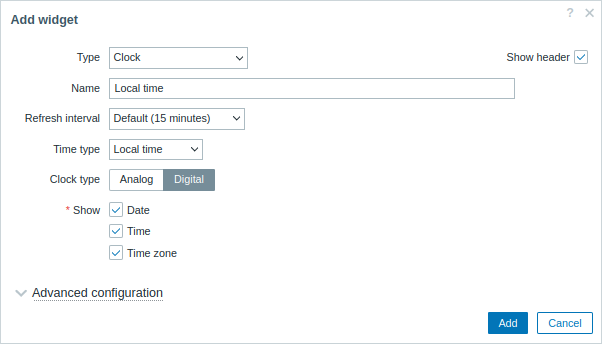
Além dos parâmetros comuns a todos os widgets, você pode definir as seguintes opções específicas:
| Time type | Selecione hora local, do server ou hora de um host especificado. A hora do server será idêntica ao fuso horário definido globalmente ou para o usuário do Zabbix. |
| Item | Selecione o item com a chave de item system.localtime[local] para exibir a hora do host.Este parâmetro está disponível se Time type estiver definido como "Host time". |
| Clock type | Selecione o tipo de relógio: Analog - relógio analógico Digital - relógio digital |
| Show | Selecione as unidades de informação (data, hora, fuso horário) a serem exibidas no relógio digital. O tamanho da unidade é dinâmico, preenchendo todo o espaço disponível do widget com base nas unidades exibidas, no tamanho do widget e na escala de exibição. Este campo está disponível somente se "Digital" estiver selecionado no campo Clock type; pelo menos um tipo de unidade de informação deve ser selecionado. |
| Advanced configuration | Clique no cabeçalho Advanced configuration para exibir as opções de configuração avançada do relógio digital. Esta seção está disponível somente se "Digital" estiver selecionado no campo Clock type. |
Configuração avançada
As opções de configuração avançada estão disponíveis na seção recolhível Configuração avançada, e apenas para os elementos que estão selecionados no campo Mostrar (veja acima).
Além disso, a configuração avançada permite alterar a cor de fundo de todo o widget.
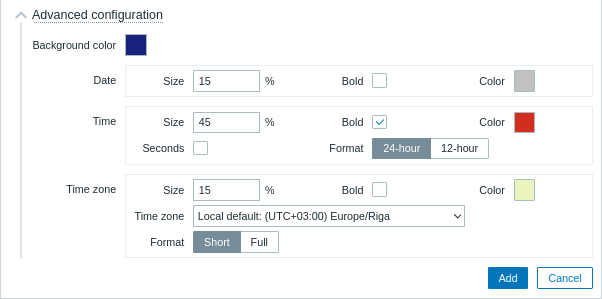
| Cor de fundo | Selecione a cor de fundo no seletor de cores.D significa cor padrão (depende do tema do frontend). Para retornar ao valor padrão, clique no botão Usar padrão no seletor de cores. |
| Data | |
| Negrito | Marque a caixa de seleção para exibir a data em negrito. |
| Cor | Selecione a cor da data no seletor de cores.D significa cor padrão (depende do tema do frontend). Para retornar ao valor padrão, clique no botão Usar padrão no seletor de cores. |
| Hora | |
| Negrito | Marque a caixa de seleção para exibir a hora em negrito. |
| Cor | Selecione a cor da hora no seletor de cores.D significa cor padrão (depende do tema do frontend). Para retornar ao valor padrão, clique no botão Usar padrão no seletor de cores. |
| Segundos | Marque a caixa de seleção para exibir os segundos. Caso contrário, apenas horas e minutos serão exibidos. |
| Formato | Selecione para exibir a hora em formato de 24 horas ou 12 horas. |
| Fuso horário | |
| Negrito | Marque a caixa de seleção para exibir o fuso horário em negrito. |
| Cor | Selecione a cor do fuso horário no seletor de cores.D significa cor padrão (depende do tema do frontend). Para retornar ao valor padrão, clique no botão Usar padrão no seletor de cores. |
| Fuso horário | Selecione o fuso horário. |
| Formato | Selecione para exibir o fuso horário em formato curto (por exemplo, New York) ou formato completo (por exemplo, (UTC-04:00) America/New York). |