
1 Geral
Visão geral
A seção Administration > General contém várias subseções para definir padrões relacionados ao frontend e personalizar o Zabbix.
A lista de subseções disponíveis aparece ao pressionar General na seção de menu Administration. Também é possível alternar entre as subseções usando o menu suspenso do título no canto superior esquerdo.
GUI
Esta seção fornece a personalização de vários padrões relacionados ao frontend.
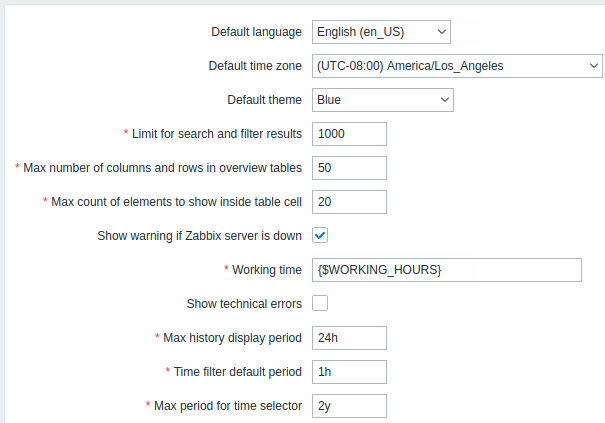
Parâmetros de configuração:
| Parameter | Description |
|---|---|
| Default language | Idioma padrão para usuários que não especificaram um idioma em seus perfis e para usuários convidados. Para mais informações, consulte Installation of additional frontend languages. |
| Default time zone | Fuso horário padrão para usuários que não especificaram um fuso horário em seus perfis e para usuários convidados. |
| Default theme | Tema padrão para usuários que não especificaram um tema em seus perfis e para usuários convidados. |
| Limit for search and filter results | Quantidade máxima de elementos (linhas) que será exibida em uma lista da web interface, por exemplo, em Data collection > Hosts. Nota: se definido, por exemplo, como '50', apenas os primeiros 50 elementos serão exibidos em todas as listas do frontend afetadas. Se alguma lista contiver mais de cinquenta elementos, a indicação disso será o sinal '+' em "Displaying 1 to 50 of 50+ found". Além disso, se a filtragem for usada e ainda houver mais de 50 correspondências, apenas as primeiras 50 serão exibidas. Observe que aumentar o valor deste parâmetro pode levar à redução de desempenho e ao aumento do consumo de memória no lado do web server. |
| Max number of columns and rows in overview tables |
Número máximo de colunas e linhas a exibir nos widgets do dashboard Data overview e Trigger overview. O mesmo limite se aplica tanto a colunas quanto a linhas. Se existirem mais linhas e/ou colunas do que as exibidas, o sistema mostrará um aviso na parte inferior da tabela: "Not all results are displayed. Please provide more specific search criteria." |
| Max count of elements to show inside table cell |
Para entradas exibidas em uma única célula de tabela, será mostrado no máximo o configurado aqui. |
| Show warning if Zabbix server is down | Este parâmetro habilita a exibição de uma mensagem de aviso em uma janela do navegador se o Zabbix server não puder ser alcançado (possivelmente indisponível). A mensagem permanece visível mesmo se o usuário rolar a página para baixo. Ao passar o mouse sobre ela, a mensagem é ocultada temporariamente para revelar o conteúdo abaixo. |
| Working time | Este parâmetro global define o horário de trabalho. Em gráficos, o horário de trabalho é exibido como fundo branco e o horário não trabalhado é exibido como cinza. Consulte a página Time period specification para a descrição do formato de tempo. User macros são suportadas. |
| Show technical errors | Se marcada, todos os usuários registrados poderão ver erros técnicos (PHP/SQL). Se desmarcada, as informações estarão disponíveis apenas para Zabbix Super Admins e para usuários pertencentes aos grupos de usuários com debug mode habilitado. |
| Max history display period | Período máximo para exibir dados históricos em Monitoring > Latest data, informações de web scenario do host em Monitoring > Hosts e no widget do dashboard Data overview. Intervalo permitido: 24 horas (padrão) - 1 semana. Sufixos de tempo, por exemplo 1w (uma semana), 36h (36 horas), são suportados. |
| Time filter default period | Período de tempo a ser usado por padrão em gráficos e dashboards. Intervalo permitido: 1 minuto - 10 anos (padrão: 1 hora). Sufixos de tempo, por exemplo 10m (dez minutos), 5w (cinco semanas), são suportados. Nota: quando um usuário altera o período de tempo ao visualizar um gráfico, esse período é armazenado como preferência do usuário, substituindo o padrão global ou uma seleção anterior do usuário. |
| Max period for time selector | Período máximo disponível para gráficos e dashboards. Os usuários não poderão visualizar dados mais antigos. Intervalo permitido: 1 ano - 10 anos (padrão: 2 anos). Sufixos de tempo, por exemplo 1y (um ano), 365w (365 semanas), são suportados. |
Autoregistro
Nesta seção, você pode configurar o nível de criptografia para o autoregistro do agent ativo.
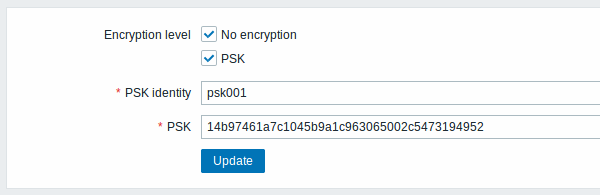
Os parâmetros marcados com um asterisco são obrigatórios.
Parâmetros de configuração:
| Parameter | Description |
|---|---|
| Nível de criptografia | Selecione uma ou ambas as opções de nível de criptografia: Sem criptografia - conexões sem criptografia são permitidas PSK - conexões criptografadas com TLS usando uma chave pré-compartilhada são permitidas |
| Identidade da PSK | Digite a string de identidade da chave pré-compartilhada. Este campo só está disponível se 'PSK' estiver selecionado como Nível de criptografia. Não coloque informações sensíveis na identidade da PSK; ela é transmitida sem criptografia pela rede para informar ao receptor qual PSK usar. |
| PSK | Digite a chave pré-compartilhada (um número par de caracteres hexadecimais). Comprimento máximo: 512 dígitos hexadecimais (PSK de 256 bytes) se o Zabbix usar a biblioteca GnuTLS ou OpenSSL, 64 dígitos hexadecimais (PSK de 32 bytes) se o Zabbix usar a biblioteca mbed TLS (PolarSSL). Exemplo: 1f87b595725ac58dd977beef14b97461a7c1045b9a1c963065002c5473194952 Este campo só está disponível se 'PSK' estiver selecionado como Nível de criptografia. |
Veja também: Autoregistro seguro
Timeouts
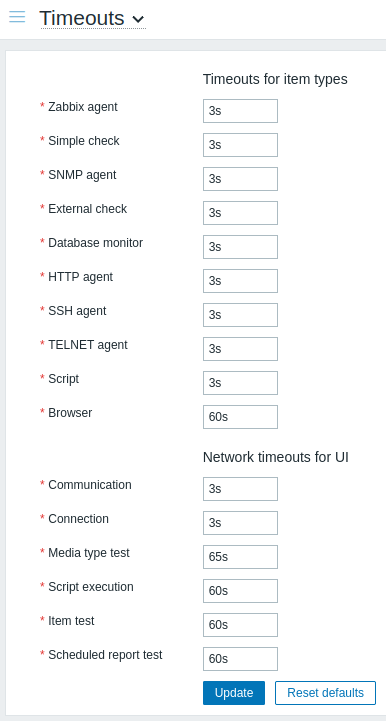
Nesta seção, é possível definir timeouts globais para tipos de item e timeouts de rede. Todos os campos deste formulário são obrigatórios.
| Parameter | Description | |
|---|---|---|
| Timeouts for item types | Quantos segundos aguardar uma resposta de um item monitorado (com base em seu tipo). Intervalo permitido: 1 - 600s (padrão: 3s; padrão para o tipo de item Browser: 60s). Sufixos de tempo, por exemplo 30s, 1m, e macros de usuário são suportados. Tipos de item suportados: - Zabbix agent (verificações passivas e ativas) - Simple check (exceto itens icmpping*, vmware.*)- SNMP agent (somente para itens SNMP walk[OID] e get[OID])- External check - Database monitor - HTTP agent - SSH agent - TELNET agent - Script - Browser Observe que, se um proxy for usado e tiver timeouts configurados, as configurações de timeout do proxy substituirão as globais. Se houver timeouts definidos para items específicos, eles substituirão as configurações do proxy e as globais. |
|
| Network timeouts for UI | ||
| Communication | Quantos segundos aguardar antes de fechar um socket inativo (se uma conexão com o Zabbix server tiver sido estabelecida anteriormente, mas o frontend não conseguir concluir a operação de leitura/envio de dados durante esse tempo, a conexão será encerrada). Intervalo permitido: 1 - 300s (padrão: 3s). | |
| Connection | Quantos segundos aguardar antes de interromper uma tentativa de conexão com o Zabbix server. Intervalo permitido: 1 - 30s (padrão: 3s). | |
| Media type test | Quantos segundos aguardar por uma resposta ao testar um tipo de mídia. Intervalo permitido: 1 - 300s (padrão: 65s). | |
| Script execution | Quantos segundos aguardar por uma resposta ao executar um script. Intervalo permitido: 1 - 300s (padrão: 60s). Este timeout vale para toda a cadeia de execução do script, que pode ter comprimentos variados. Por exemplo, se o script for executado no agent, trata-se de uma ida e volta pelo server (possivelmente também pelo proxy) até o agent e de volta. Para scripts executados no agent, aplica-se o timeout do server ou do proxy. Para scripts executados somente em um agent ativo, é provável que o timeout padrão do server/proxy precise ser aumentado. O timeout do server/proxy deve ser maior que a frequência de atualização da verificação ativa; caso contrário, o timeout do server/proxy poderá ser excedido antes mesmo de o agent ativo receber o script. Veja também: Script timeout |
|
| Item test | Quantos segundos aguardar pelos dados retornados ao testar um item. Intervalo permitido: 1 - 600s (padrão: 60s). | |
| Scheduled report test | Quantos segundos aguardar pelos dados retornados ao testar um relatório agendado. Intervalo permitido: 1 - 300s (padrão: 60s). | |
Imagens
A seção Imagens exibe todas as imagens disponíveis no Zabbix.
As imagens são armazenadas no banco de dados.
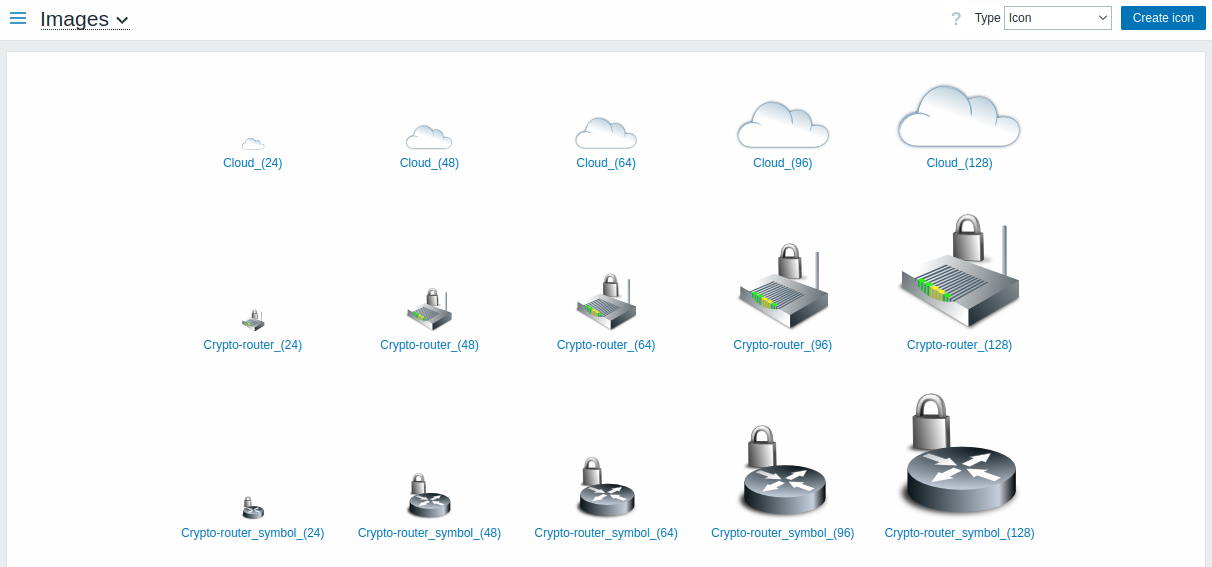
A lista suspensa Tipo permite alternar entre imagens de ícone e de plano de fundo:
- Os ícones são usados para exibir elementos do mapa de rede.
- Os planos de fundo são usados como imagens de fundo dos mapas de rede.
Adicionando uma imagem
Você pode adicionar sua própria imagem clicando no botão Criar ícone ou Criar plano de fundo no canto superior direito.
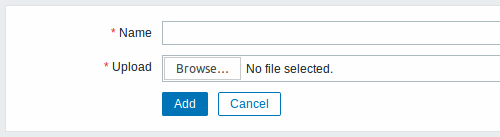
Atributos da imagem:
| Parâmetro | Descrição |
|---|---|
| Nome | Nome exclusivo de uma imagem. |
| Upload | Selecione no sistema local o arquivo (PNG, JPEG, GIF ou WebP) que será enviado ao Zabbix. Observação: pode ser possível enviar outros formatos que serão convertidos para PNG durante o upload. A biblioteca GD é usada para o processamento de imagens; portanto, os formatos compatíveis dependem da versão da biblioteca utilizada (o Zabbix requer a versão 2.0.28 ou superior). |
O tamanho máximo do arquivo enviado é limitado pelo valor de ZBX_MAX_IMAGE_SIZE, que é de 1024x1024 bytes ou 1 MB.
O upload de uma imagem poderá falhar se o tamanho da imagem estiver próximo de 1 MB e o parâmetro de configuração max_allowed_packet do MySQL estiver definido com o valor padrão de 1 MB.
Nesse caso, aumente o parâmetro max_allowed_packet.
Mapeamento de ícones
Esta seção permite criar o mapeamento de determinados hosts com determinados ícones. As informações do campo de inventário do host são usadas para criar o mapeamento.
Os mapeamentos podem então ser usados na configuração do mapa de rede para atribuir automaticamente os ícones apropriados aos hosts correspondentes.
Para criar um novo mapa de ícones, clique em Create icon map no canto superior direito.
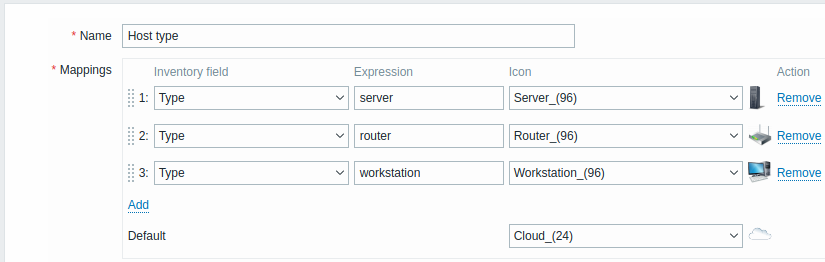
Parâmetros de configuração:
| Parameter | Description |
|---|---|
| Name | Nome exclusivo do mapa de ícones. |
| Mappings | Uma lista de mapeamentos. A ordem dos mapeamentos determina qual terá prioridade. Você pode mover os mapeamentos para cima e para baixo na lista com arrastar e soltar. |
| Inventory field | Campo de inventário do host que será consultado para buscar uma correspondência. |
| Expression | Expressão regular que descreve a correspondência. |
| Icon | Ícone a ser usado se uma correspondência para a expressão for encontrada. |
| Default | Ícone padrão a ser usado. |
Expressões regulares
Esta seção permite criar expressões regulares personalizadas que podem ser usadas em vários locais no frontend. Consulte a seção Expressões regulares para obter detalhes.
Opções de exibição de trigger
Esta seção permite personalizar como o status de trigger é exibido no frontend e os nomes e cores da severidade de trigger.
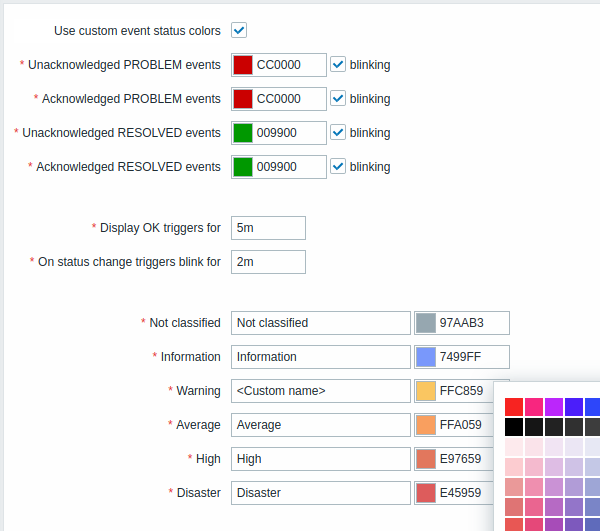
| Parameter | Description |
|---|---|
| Usar cores personalizadas para o status de eventos | Marcar este parâmetro ativa a personalização das cores para problemas reconhecidos/não reconhecidos. |
| Eventos PROBLEM não reconhecidos, Eventos PROBLEM reconhecidos, Eventos RESOLVED não reconhecidos, Eventos RESOLVED reconhecidos |
Digite um novo código de cor ou clique na cor para selecionar uma nova na paleta fornecida. Se a caixa de seleção piscar estiver marcada, os triggers piscarão por algum tempo após a mudança de status para ficarem mais visíveis. |
| Exibir triggers OK por | Período de tempo para exibição de triggers OK. Intervalo permitido: 0 - 24 horas. Sufixos de tempo, por exemplo 5m, 2h, 1d, são suportados. |
| Ao mudar de status, os triggers piscam por | Duração do piscar do trigger. Intervalo permitido: 0 - 24 horas. Sufixos de tempo, por exemplo 5m, 2h, 1d, são suportados. |
| Não classificado, Informação, Aviso, Média, Alta, Desastre |
Nomes e/ou cores personalizados de severidade para exibir em vez do padrão do sistema. Digite um novo código de cor ou clique na cor para selecionar uma nova na paleta fornecida. Observe que os nomes personalizados de severidade inseridos aqui serão usados em todos os locais. Se você precisar traduzi-los para outros idiomas para determinados usuários, consulte a página Personalizando severidades de trigger. |
Mapas geográficos
Esta seção permite selecionar o provedor de serviço de blocos de mapa geográfico e configurar as definições do provedor de serviço para o widget de dashboard Geomap dashboard widget. Para fornecer visualização usando os mapas geográficos, o Zabbix usa a biblioteca JavaScript de código aberto Leaflet para mapas interativos. Observe que o Zabbix não tem controle sobre a qualidade das imagens fornecidas por provedores de blocos de terceiros, incluindo os provedores de blocos predefinidos.
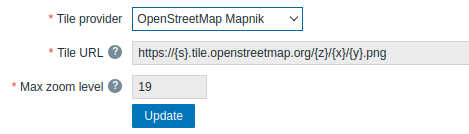
| Parameter | Description |
|---|---|
| Tile provider | Selecione um dos provedores de serviço de blocos disponíveis ou selecione Other para adicionar outro provedor de blocos ou blocos auto-hospedados (consulte Using a custom tile service provider). |
| Tile URL | O modelo de URL (até 2048 caracteres) para carregar e exibir a camada de blocos nos mapas geográficos. Este campo é editável somente se Tile provider estiver definido como Other. Os seguintes placeholders são suportados: {s} representa um dos subdomínios disponíveis; {z} representa o parâmetro de nível de zoom na URL; {x} e {y} representam as coordenadas do bloco; {r} pode ser usado para adicionar "@2x" à URL e carregar blocos retina. Exemplo: https://{s}.example.com/{z}/{x}/{y}{r}.png |
| Attribution text | Texto de atribuição do provedor de blocos a ser exibido em uma pequena caixa de texto no mapa. Este campo fica visível somente se Tile provider estiver definido como Other. |
| Max zoom level | Nível máximo de zoom do mapa. Este campo é editável somente se Tile provider estiver definido como Other. |
Usando um provedor de serviço de tiles personalizado
O widget Geomap é capaz de carregar imagens de tiles raster de um serviço de provedor de tiles personalizado, hospedado localmente ou de terceiros. Para usar um serviço de provedor de tiles de terceiros personalizado ou uma pasta ou servidor de tiles hospedado localmente, selecione Other no campo Tile provider e especifique a URL personalizada no campo Tile URL usando os placeholders apropriados.
Módulos
Esta seção permite administrar módulos personalizados, bem como módulos internos do frontend.
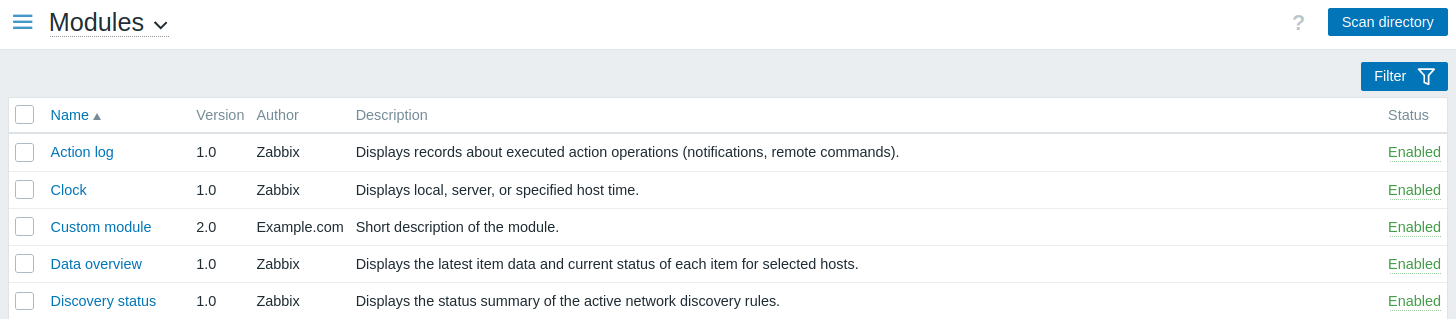
Clique em Scan directory para registrar/desregistrar quaisquer módulos personalizados. Os módulos registrados aparecerão na lista; os módulos desregistrados serão removidos da lista.
Clique no status do módulo na lista para habilitar/desabilitar um módulo. Você também pode habilitar/desabilitar módulos em massa, selecionando-os na lista e depois clicando nos botões Enable/Disable abaixo da lista.
Clique no nome do módulo na lista para ver seus detalhes em uma janela pop-up.
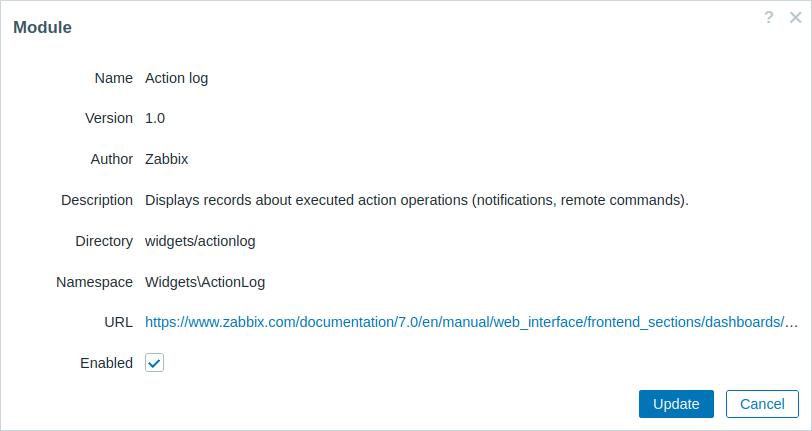
O status do módulo também pode ser atualizado na janela pop-up de detalhes do módulo; para isso, marque/desmarque a caixa de seleção Enabled e depois clique em Update.
Você pode filtrar módulos por nome ou status (enabled/disabled).
Conectores
Esta seção permite configurar conectores para o streaming de dados do Zabbix para sistemas externos via HTTP.

Clique em Create connector para configurar um novo connector.
Você pode filtrar conectores por nome ou status (enabled/disabled). Clique no status do conector na lista para habilitar/desabilitar um conector. Você também pode habilitar/desabilitar vários conectores de uma vez, selecionando-os na lista e depois clicando nos botões Enable/Disable abaixo da lista.
Outros
Esta seção permite configurar outros parâmetros diversos do frontend.
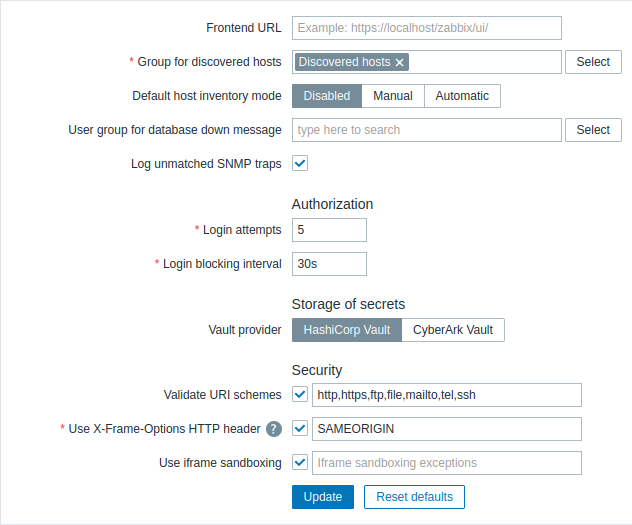
| Parameter | Description |
|---|---|
| Frontend URL | URL (até 2048 caracteres) para a interface web do Zabbix. Este parâmetro é usado pelo serviço web do Zabbix para comunicação com o frontend e deve ser especificado para habilitar relatórios agendados. |
| Group for discovered hosts | Hosts descobertos por network discovery e agent autoregistration serão automaticamente colocados no grupo de hosts selecionado aqui. |
| Default host inventory mode | Modo padrão para o inventário do host. Ele será seguido sempre que um novo host ou protótipo de host for criado pelo server ou frontend, a menos que seja substituído durante a descoberta/autoregistro do host pela operação Set host inventory mode. |
| User group for database down message | Grupo de usuários para o envio da mensagem de alerta de banco de dados indisponível. O server do Zabbix depende da disponibilidade do banco de dados de backend. Ele não pode funcionar sem um banco de dados. Se o banco de dados estiver indisponível, os usuários selecionados podem ser notificados pelo Zabbix. As notificações serão enviadas ao grupo de usuários definido aqui usando as entradas de mídia do usuário habilitadas. As notificações são transmitidas usando os seguintes media types (quando habilitados): email; SMS; scripts de alerta personalizados. Mesmo que uma entrada de mídia webhook esteja configurada e habilitada, ela não acionará notificações. O server do Zabbix não será interrompido; ele aguardará até que o banco de dados esteja disponível novamente para continuar o processamento. A notificação consiste no seguinte conteúdo: [MySQL|PostgreSQL|Oracle] database <DB Name> [on <DB Host>:<DB Port>] is not available: <error message depending on the type of DBMS (database)><DB Host> não é adicionado à mensagem se estiver definido como um valor vazio e <DB Port> não é adicionado se for o valor padrão ("0"). O gerenciador de alertas (um processo especial do server do Zabbix) tenta estabelecer uma nova conexão com o banco de dados a cada 10 segundos. Se o banco de dados ainda estiver indisponível, o gerenciador de alertas repete o envio de alertas, mas não com mais frequência do que a cada 15 minutos. |
| Log unmatched SNMP traps | Registrar SNMP trap se nenhuma interface SNMP correspondente tiver sido encontrada. |
Autorização
| Parâmetro | Descrição |
|---|---|
| Tentativas de login | Número de tentativas de login sem sucesso antes que a possibilidade de login seja bloqueada. |
| Intervalo de bloqueio de login | Período de tempo durante o qual o login será proibido quando o limite de Tentativas de login for excedido. Faixa permitida: 30 - 3600 segundos. Sufixos de tempo, por exemplo, 90s, 5m, 1h, são suportados. |
Armazenamento de segredos
O parâmetro Vault provider permite selecionar o software de gerenciamento de segredos para armazenar valores de user macro. Opções suportadas:
- HashiCorp Vault (padrão)
- CyberArk Vault
Veja também: Armazenamento de segredos.
Segurança
| Parâmetro | Descrição |
|---|---|
| Validar esquemas de URI | Desmarque esta caixa para desabilitar a validação de esquemas de URI (habilitado por padrão). Se marcada, você pode especificar uma lista separada por vírgulas de esquemas de URI permitidos (padrão: http,https,ftp,file,mailto,tel,ssh). Aplica-se a todos os campos no frontend onde URIs são usados (por exemplo, URLs de elementos de mapas). |
| Usar cabeçalho HTTP X-Frame-Options | Desmarque esta caixa para desabilitar o cabeçalho HTTP X-Frame-options (não recomendado). Se marcada, você pode especificar o valor do cabeçalho HTTP X-Frame-options. Valores suportados: SAMEORIGIN (padrão) ou 'self' (deve estar entre aspas simples) - a página só pode ser exibida em um frame na mesma origem que a própria página; DENY ou 'none' (deve estar entre aspas simples) - a página não pode ser exibida em um frame, independentemente do site que tente fazê-lo; uma string de nomes de host separados por espaço; adicionar 'self' (deve estar entre aspas simples) à lista permite que a página seja exibida em um frame na mesma origem que a própria página. Observe que usar 'self' ou 'none' sem aspas simples fará com que sejam considerados como nomes de host. |
| Usar sandbox em iframe | Desmarque esta caixa para desabilitar a colocação do conteúdo da URL recuperada em sandbox (não recomendado). Se marcada, você pode especificar as exceções de sandbox para o iframe; restrições não especificadas ainda serão aplicadas. Se este campo estiver vazio, todas as restrições do atributo sandbox serão aplicadas. Para mais informações, veja a descrição do atributo sandbox. |