
Monitore VMware com Zabbix
Introdução
Esta página orienta você nas etapas necessárias para iniciar o monitoramento básico do VMware.
Para quem é este guia
Este guia foi desenvolvido para novos usuários do Zabbix e contém o conjunto mínimo de etapas necessárias para habilitar o monitoramento básico do VMware. Se você procura opções de personalização avançadas ou precisa de uma configuração mais detalhada, consulte a seção Monitoramento de máquinas virtuais ou a seção Configuração do manual do Zabbix.
Pré-requisitos
Antes de prosseguir com este guia, você precisa baixar e instalar o server Zabbix e o frontend Zabbix de acordo com as instruções para o seu sistema operacional.
Dependendo do seu ambiente, algumas etapas deste guia podem diferir ligeiramente. Este guia é baseado em um ambiente executando Ubuntu.
Parte-se do pressuposto de que o VMware já está configurado. Este guia não aborda a configuração do VMware.
Configurar o Zabbix server
Para monitorar VMware, os processos vmware collector do Zabbix precisam estar habilitados. Para mais informações sobre como o monitoramento VMware é realizado, consulte Monitoramento de máquina virtual.
1. Abra o arquivo de configuração do Zabbix server.
vi /etc/zabbix/zabbix_server.conf2. Localize e defina o parâmetro StartVMwareCollectors no arquivo de configuração do Zabbix server como 2 ou mais (o valor padrão é 0).
### Option: StartVMwareCollectors
#       Number of pre-forked vmware collector instances.
#
# Mandatory: no
# Range: 0-250
# Default:
# StartVMwareCollectors=0

StartVMwareCollectors=2
3. Reinicie o Zabbix server.
systemctl restart zabbix-serverDepois que os processos vmware collector forem iniciados, avance para a próxima etapa.
Configurar o frontend do Zabbix
1. Faça login no frontend do Zabbix.
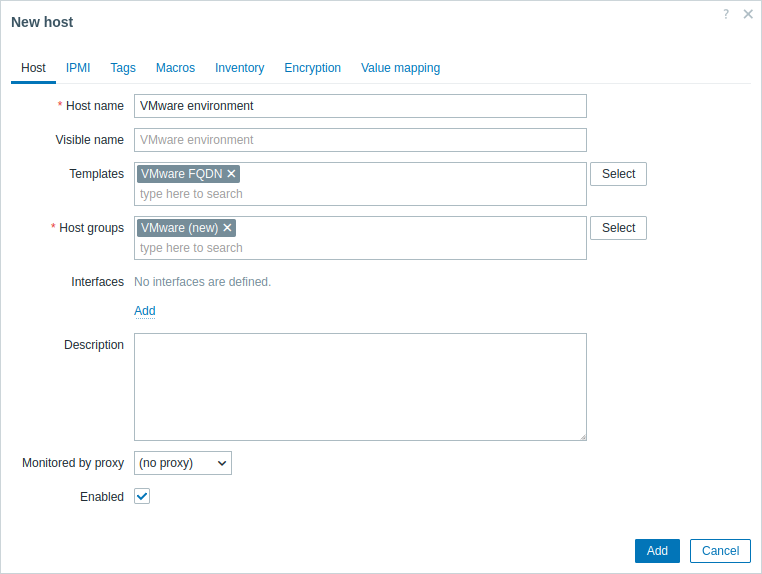
2. Crie um host na interface web do Zabbix:
- No campo Nome do host, insira um nome de host (por exemplo, "Ambiente VMware").
- No campo Templates, digite ou selecione o template "VMware FQDN" (ou "VMware"). Para obter mais informações sobre esses templates, consulte Monitoramento de máquinas virtuais.
- No campo Grupos de hosts, digite ou selecione um grupo de hosts (por exemplo, um novo grupo de hosts "VMware").
- Na guia Macros, defina as seguintes macros de host:
- {$VMWARE.URL} - URL do SDK do serviço VMware (vCenter ou hipervisor ESXi) (https://servername/sdk)
- {$VMWARE.USERNAME} - Nome de usuário do serviço VMware
- {$VMWARE.PASSWORD} - Senha do usuário {$VMWARE.USERNAME} do serviço VMware
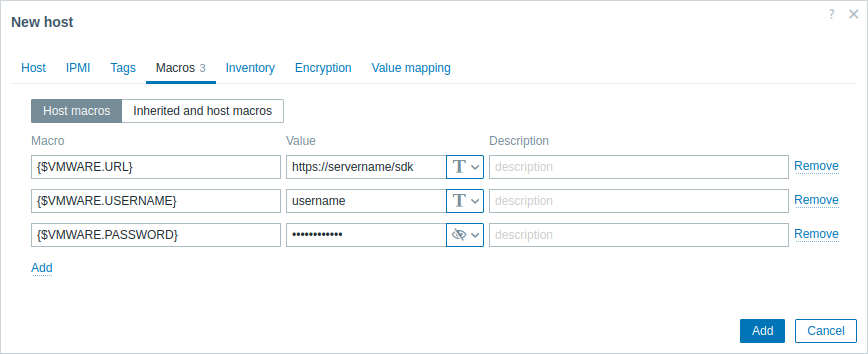
3. Clique no botão Adicionar para criar o host. Este host representará seu ambiente VMware.
Visualizar métricas coletadas
Parabéns! Neste ponto, o Zabbix já está monitorando seu ambiente VMware.
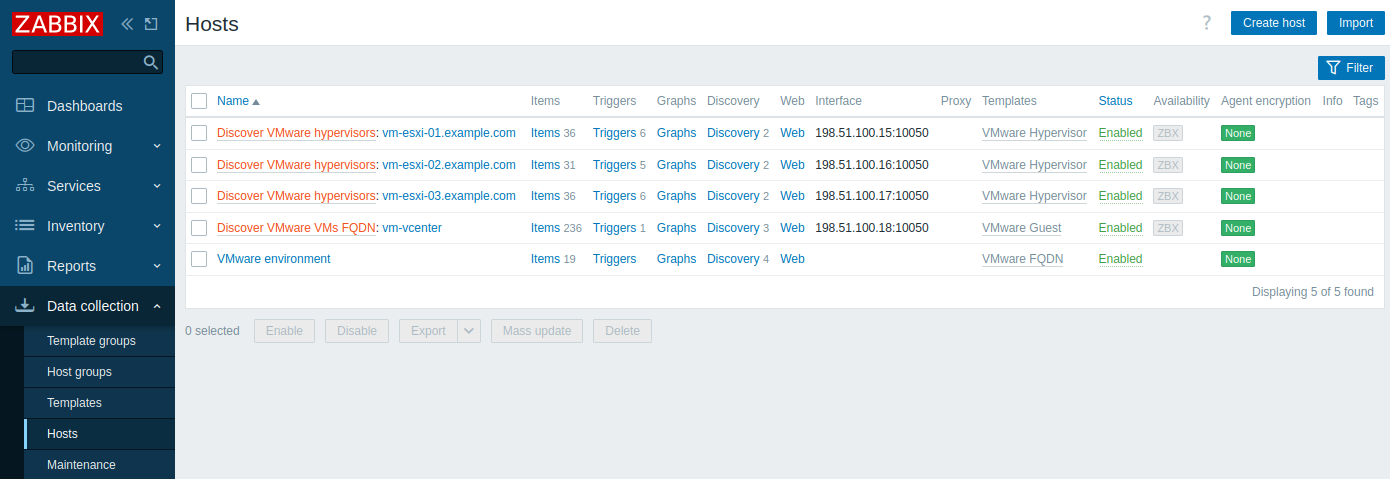
Dependendo da configuração do seu ambiente VMware, o Zabbix pode descobrir e então criar hosts para as entidades descobertas. Observe que a descoberta e a criação de hosts também podem ser executadas manualmente, se necessário.
Para visualizar os hosts criados, navegue até a seção de menu Coleta de dados → Hosts.
Para visualizar as métricas coletadas, navegue até a seção de menu Monitoramento → Hosts e clique em Últimos dados ao lado do host "VMware environment" criado ou de um dos hosts que foram criados para as entidades descobertas.
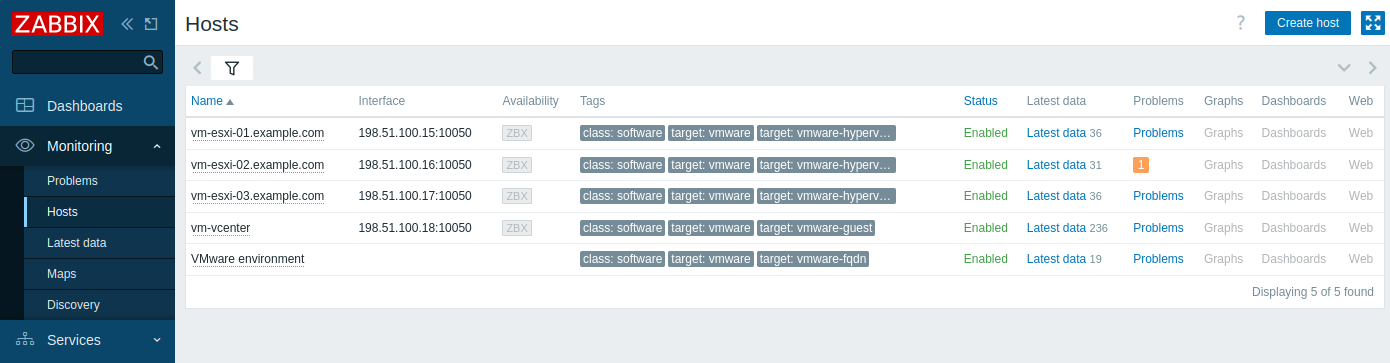
Esta ação abrirá uma lista de todas as métricas mais recentes coletadas do host selecionado.
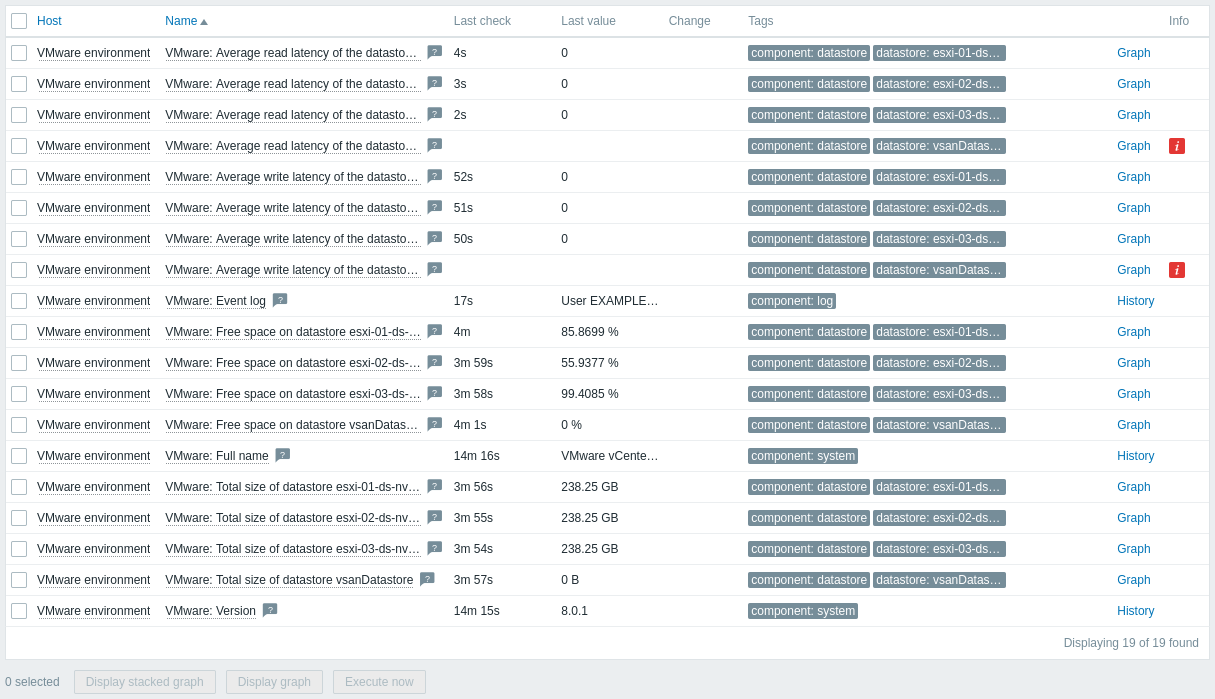
Observe que alguns items não possuem dados e estão no estado Não suportado. Isso ocorre porque o Zabbix não consegue encontrar contadores de desempenho válidos no datastore específico, pois ele não está habilitado no ambiente VMware monitorado.
Configurar alertas de problema
O Zabbix pode notificá-lo sobre um problema na sua infraestrutura usando vários métodos. Este guia fornece etapas básicas de configuração para o envio de alertas por email.
1. Navegue até User settings → Profile, altere para a aba Media e adicione seu email.

2. Siga o guia para Receiving a problem notification.
Na próxima vez em que o Zabbix detectar um problema, você deverá receber um alerta por email.
Veja também
- Criando um item - como começar a monitorar métricas adicionais.
- Escalonamentos de problemas - como criar cenários de alerta em várias etapas (por exemplo, primeiro enviar mensagem para o administrador do sistema, depois, se um problema não for resolvido em 45 minutos, enviar mensagem para o gerente do data center).
- Monitoramento de máquinas virtuais - informações adicionais sobre o monitoramento VMware (processo de coleta de dados, opções de configuração do server, orientações para solução de problemas, etc.).
- Chaves de item de monitoramento VMware - uma lista completa de métricas VMware que podem ser monitoradas usando o Zabbix.
- Template VMware - informações adicionais sobre o template VMware.
- Template VMware FQDN - informações adicionais sobre o template VMware FQDN.