8 Geomap
Visão geral
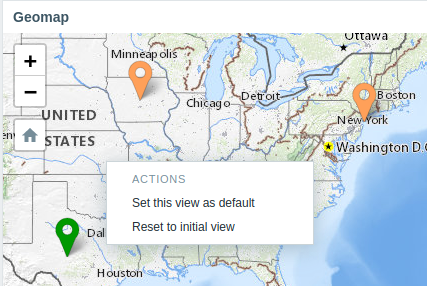
O widget Geomap exibe hosts como marcadores em um mapa geográfico usando a biblioteca JavaScript de mapas interativos de código aberto Leaflet.
O Zabbix oferece vários provedores de serviço de tiles de mapa predefinidos e a opção de adicionar um provedor de serviço de tiles personalizado ou até mesmo hospedar os próprios tiles (configurável na seção de menu Administration > General > Geographical maps menu section).
Por padrão, o widget exibe todos os hosts habilitados que possuem coordenadas válidas definidas em seu inventário. É possível configurar o filtro de hosts nos parâmetros do widget.
As coordenadas válidas do host são:
- Latitude: de -90 a 90 (pode ser um número inteiro ou decimal)
- Longitude: de -180 a 180 (pode ser um número inteiro ou decimal)
Configuração
Para adicionar o widget, selecione Geomap como tipo.
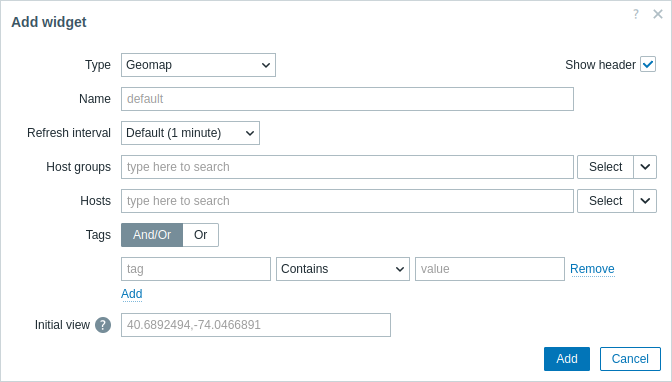
Além dos parâmetros que são comuns para todos os widgets, você pode definir as seguintes opções específicas:
| Host groups | Selecione os host groups a serem exibidos no mapa. Como alternativa, selecione um widget compatível como fonte de dados para host groups. Este campo possui auto-completar, portanto, ao começar a digitar o nome de um host group, será exibida uma lista suspensa com os host groups correspondentes. Se nada for selecionado nos campos Host groups e Hosts, todos os hosts com coordenadas válidas serão exibidos. Este parâmetro não está disponível ao configurar o widget em um template dashboard. |
| Hosts | Selecione os hosts a serem exibidos no mapa. Como alternativa, selecione um widget compatível ou o dashboard como fonte de dados para hosts. Este campo possui auto-completar, portanto, ao começar a digitar o nome de um host, será exibida uma lista suspensa com os hosts correspondentes. Se nada for selecionado nos campos Host groups e Hosts, todos os hosts com coordenadas válidas serão exibidos. Este parâmetro não está disponível ao configurar o widget em um template dashboard. |
| Tags | Especifique tags para limitar o número de hosts exibidos no widget. É possível incluir e também excluir tags e valores de tags específicos. Várias condições podem ser definidas. A correspondência do nome da tag sempre diferencia maiúsculas de minúsculas. Há vários operadores disponíveis para cada condição: Exists - inclui os nomes de tags especificados; Equals - inclui os nomes e valores de tags especificados (diferencia maiúsculas de minúsculas); Contains - inclui os nomes de tags especificados cujos valores de tag contenham a string informada (correspondência de substring, sem diferenciar maiúsculas de minúsculas); Does not exist - exclui os nomes de tags especificados; Does not equal - exclui os nomes e valores de tags especificados (diferencia maiúsculas de minúsculas); Does not contain - exclui os nomes de tags especificados cujos valores de tag contenham a string informada (correspondência de substring, sem diferenciar maiúsculas de minúsculas). Há dois tipos de cálculo para as condições: And/Or - todas as condições devem ser atendidas; condições com o mesmo nome de tag serão agrupadas pela condição Or; Or - basta que uma condição seja atendida. Este parâmetro não está disponível ao configurar o widget em um template dashboard. |
| Initial view | Coordenadas centrais separadas por vírgulas e um nível de zoom opcional a ser exibido quando o widget for carregado inicialmente, no formato <latitude>,<longitude>,<zoom>Se o zoom inicial for especificado, o widget Geomap será carregado no nível de zoom informado. Caso contrário, o zoom inicial é calculado como metade do zoom máximo para o provedor de blocos específico. A visualização inicial é ignorada se a visualização padrão estiver definida (veja abaixo). Exemplos: 40.6892494,-74.0466891 40.6892494,-122.0466891 |
Os marcadores de host exibidos no mapa têm a cor do problema mais grave do host e a cor verde se um host não tiver problemas. Clicar em um marcador de host permite visualizar o nome visível do host e o número de problemas não resolvidos agrupados por gravidade. Clicar no nome visível abrirá o menu do host.
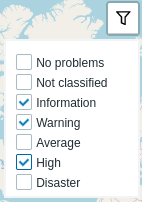
Os hosts exibidos no mapa podem ser filtrados por gravidade do problema. Pressione o ícone de filtro no canto superior direito do widget e marque as gravidades necessárias.
É possível aumentar e diminuir o zoom do mapa usando os botões de mais e menos no canto superior esquerdo do widget ou usando a roda de rolagem do mouse ou o touchpad. Para definir a visualização atual como padrão, clique com o botão direito em qualquer lugar do mapa e selecione Definir esta visualização como padrão. Essa configuração substituirá o parâmetro Visualização inicial do widget para o usuário atual. Para desfazer essa ação, clique com o botão direito novamente em qualquer lugar do mapa e selecione Redefinir para visualização inicial.
Quando Visualização inicial ou Visualização padrão estiver definida, você pode retornar a essa visualização a qualquer momento pressionando o ícone de casa à esquerda.