
30 Monitoramento web
Visão geral
Este widget exibe um resumo de status dos cenários ativos de monitoramento web. Consulte a seção Web monitoring widget para obter informações detalhadas.
Configuração
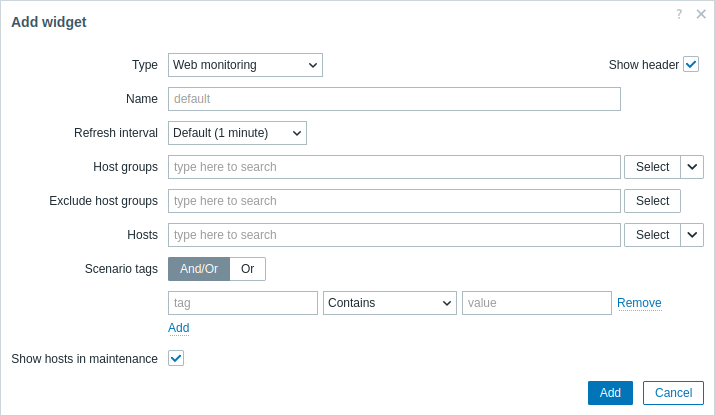
Nos casos em que um usuário não tem permissão para acessar determinados elementos do widget, o nome desse elemento aparecerá como Inaccessible durante a configuração do widget. Isso faz com que Inaccessible Item, Inaccessible Host, Inaccessible Group, Inaccessible Map, and Inaccessible Graph apareçam em vez do nome "real" do elemento.
Além dos parâmetros comuns a todos os widgets, você pode definir as seguintes opções específicas:
| Host groups | Selecione os host groups a serem exibidos no widget. Como alternativa, selecione um widget compatível como fonte de dados para host groups. Este campo tem preenchimento automático, então, ao começar a digitar o nome de um grupo, será oferecida uma lista suspensa com os grupos correspondentes. Especificar um host group pai seleciona implicitamente todos os host groups aninhados. Os dados de host desses host groups serão exibidos no widget; se nenhum host group for informado, todos os host groups serão exibidos. Este parâmetro não está disponível ao configurar o widget em um template dashboard. |
| Exclude host groups | Selecione os host groups a serem ocultados do widget. Este campo tem preenchimento automático, então, ao começar a digitar o nome de um grupo, será oferecida uma lista suspensa com os grupos correspondentes. Especificar um host group pai seleciona implicitamente todos os host groups aninhados. Os dados de host desses host groups não serão exibidos no widget. Por exemplo, os hosts 001, 002, 003 podem estar no Group A e os hosts 002, 003 também no Group B. Se selecionarmos ao mesmo tempo mostrar o Group A e excluir o Group B, somente os dados do host 001 serão exibidos no dashboard. Este parâmetro não está disponível ao configurar o widget em um template dashboard. |
| Hosts | Selecione os hosts a serem exibidos no widget. Como alternativa, selecione um widget compatível ou o dashboard como fonte de dados para hosts. Este campo tem preenchimento automático, então, ao começar a digitar o nome de um host, será oferecida uma lista suspensa com os hosts correspondentes. Se nenhum host for informado, todos os hosts serão exibidos. Este parâmetro não está disponível ao configurar o widget em um template dashboard. |
| Scenario tags | Especifique tags para limitar o número de cenários web exibidos no widget. É possível incluir e também excluir tags e valores de tag específicos. Várias condições podem ser definidas. A correspondência do nome da tag sempre diferencia maiúsculas de minúsculas. Há vários operadores disponíveis para cada condição: Exists - inclui os nomes de tag especificados; Equals - inclui os nomes e valores de tag especificados (diferencia maiúsculas de minúsculas); Contains - inclui os nomes de tag especificados cujos valores de tag contenham a string informada (correspondência de substring, sem diferenciar maiúsculas de minúsculas); Does not exist - exclui os nomes de tag especificados; Does not equal - exclui os nomes e valores de tag especificados (diferencia maiúsculas de minúsculas); Does not contain - exclui os nomes de tag especificados cujos valores de tag contenham a string informada (correspondência de substring, sem diferenciar maiúsculas de minúsculas). Há dois tipos de cálculo para as condições: And/Or - todas as condições devem ser atendidas; as condições que tiverem o mesmo nome de tag serão agrupadas pela condição Or; Or - basta que uma condição seja atendida. |
| Show hosts in maintenance | Inclua hosts em manutenção nas estatísticas. Este parâmetro é rotulado como Show data in maintenance ao configurar o widget em um template dashboard. |
Widget de monitoramento web
Depois de concluir a configuração, talvez você queira ver o widget com os dados que ele exibe. Para isso, vá em Dashboards, clique no nome do dashboard onde você criou o widget.
Neste exemplo, você pode ver o widget chamado "Zabbix frontend" exibindo o status do monitoramento web para três grupos de hosts: "Internal network", "Linux servers" e "Web servers".
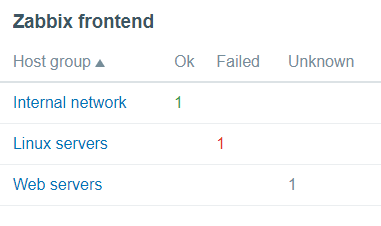
Um widget de monitoramento web exibe as seguintes informações:
- um nome do widget; abaixo dele, há quatro colunas:
- Host group - exibe uma lista de grupos de hosts que contêm hosts com cenários web configurados;
- Ok - exibe o número de cenários web (em verde) quando duas condições são observadas:
- O Zabbix coletou os dados mais recentes para um ou mais cenários web;
- todos os passos que foram configurados em um cenário web estão em "Ok" Status.
- Failed - exibe o número de cenários web (em vermelho), que possuem alguns passos com falha:
- clique no nome do host, e será aberta uma nova janela; a coluna Status fornece informações detalhadas (em vermelho) sobre o passo em que o Zabbix falhou ao coletar os dados; e também,
- dá uma dica para o parâmetro que deve ser corrigido no formulário de configuração.

- Unknown - exibe o número de cenários web (em cinza) para os quais o Zabbix não coletou dados, nem possui informações sobre os passos com falha.

Visualizando o status e os dados
Links clicáveis no widget permitem navegar facilmente e adquirir rapidamente informações completas sobre cada cenário web. Assim, para visualizar:
- o Status de um cenário web, clique no nome de um grupo de hosts.
- estatísticas mais detalhadas, clique no nome do cenário. Neste exemplo é "Zabbix frontend".
- os detalhes no caso de status Falhou, clique no nome de um grupo de hosts; na janela que abrir, clique no nome de um cenário web na coluna Nome; isso abrirá informações mais detalhadas sobre as etapas configuradas para as quais o Zabbix não conseguiu coletar os dados.

Agora, você pode retornar ao formulário de configuração do cenário web e corrigir suas configurações.
Para visualizar os detalhes no caso de status Desconhecido, você pode repetir os mesmos passos explicados para Falhou.
Na primeira instância de monitoramento, um cenário web é sempre exibido no estado Desconhecido, que é alterado para o estado Falhou ou Ok logo após a primeira verificação. No caso de um host ser monitorado pelo proxy, a alteração de status ocorre de acordo com a frequência de coleta de dados configurada no proxy.