
3 Configurações do usuário
Visão geral
Dependendo das permissões da função do usuário, a seção User settings pode conter as seguintes páginas:
- Profile ou User profile - para personalizar determinados recursos do frontend do Zabbix.
- API tokens - para gerenciar tokens de API atribuídos ao usuário atual.
A lista de páginas disponíveis aparece ao clicar no ícone de usuário  próximo à parte inferior do menu do Zabbix (não disponível para o usuário guest).
Também é possível alternar entre as páginas usando o menu suspenso do título no canto superior esquerdo.
próximo à parte inferior do menu do Zabbix (não disponível para o usuário guest).
Também é possível alternar entre as páginas usando o menu suspenso do título no canto superior esquerdo.
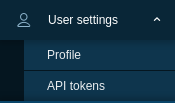 |
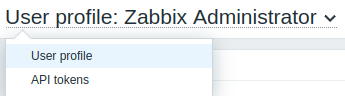 |
| Menu de terceiro nível. | Menu suspenso do título. |
Perfil do usuário
A seção Perfil do usuário fornece opções para definir um idioma personalizado da interface, tema de cores, número de linhas exibidas nas listas etc. As alterações feitas aqui serão aplicadas somente ao usuário atual.
A aba Usuário permite definir várias preferências do usuário.
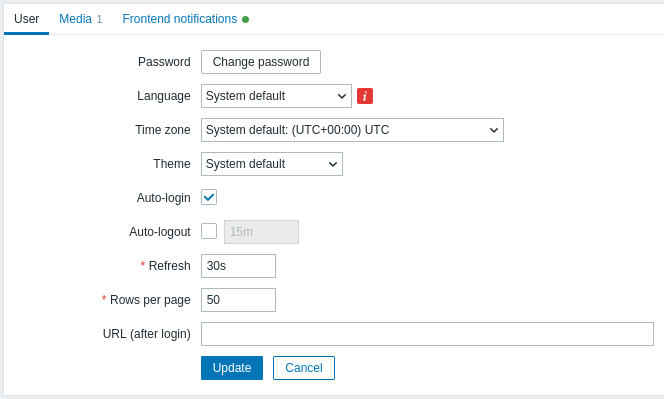
| Parameter | Description |
|---|---|
| Password | Clique no botão Alterar senha para abrir três campos: Senha antiga, Nova senha, Nova senha (novamente). Após uma alteração de senha bem-sucedida, o usuário será desconectado de todas as sessões ativas. Observe que a senha só pode ser alterada para usuários que usam a autenticação interna do Zabbix. |
| Language | Selecione o idioma da interface de sua preferência ou selecione Padrão do sistema para usar as configurações padrão do sistema. Ao selecionar English (en_US), o formato de data/hora dos EUA também será habilitado no frontend. Para mais informações, consulte Instalação de idiomas adicionais do frontend. |
| Time zone | Selecione o fuso horário para substituir o fuso horário global no nível do usuário ou selecione Padrão do sistema para usar as configurações globais de fuso horário. |
| Theme | Selecione um tema de cores especificamente para o seu perfil: Padrão do sistema - usa as configurações padrão do sistema; Blue - tema azul padrão; Dark - tema escuro alternativo; High-contrast light - tema claro com alto contraste; High-contrast dark - tema escuro com alto contraste. |
| Auto-login | Marque esta caixa de seleção para fazer com que o Zabbix se lembre de você e faça login automaticamente por 30 dias. Ao fazer login com Remember for 30 days habilitado: - O temporizador de auto-logout é redefinido (a sessão permanece ativa até o fim do período de 30 dias). - O auto-login é habilitado em visitas subsequentes dentro de 30 dias. Ao fazer login sem Remember for 30 days: - O parâmetro de auto-login é limpo. - O auto-logout segue o tempo limite configurado normalmente. Cookies do navegador são usados para isso. |
| Auto-logout | Com esta caixa de seleção marcada, você será desconectado automaticamente após a quantidade definida de segundos (mínimo de 90 segundos, máximo de 1 dia). Observe que, se o login for feito com Remember for 30 days habilitado, o temporizador de auto-logout é substituído, mantendo sua sessão ativa durante todo o período. Sufixos de tempo são suportados, por exemplo: 90s, 5m, 2h, 1d. Observe que esta opção não funcionará nos seguintes casos: * Quando as páginas do menu Monitoring realizam atualizações em segundo plano das informações. No caso de páginas que atualizam dados em um intervalo de tempo específico (dashboards, graphs, latest data etc.) permanecerem abertas, a duração da sessão é estendida, desativando, assim, o recurso de auto-logout. * Se o login for feito com a opção Remember me for 30 days marcada. * Quando a autenticação é realizada por meio de um provedor de identidade (IdP) de SSO, o auto-logout encerra apenas a sessão do Zabbix. A sessão SSO com o IdP permanece ativa, portanto o usuário pode conseguir entrar novamente sem informar uma senha. Auto-logout também pode aceitar "0", o que significa que o recurso de auto-logout se torna desativado após a atualização das configurações do perfil. |
| Refresh | Defina com que frequência as informações nas páginas do menu Monitoring serão atualizadas (mínimo de 0 segundos, máximo de 1 hora). Sufixos de tempo são suportados, por exemplo: 30s, 90s, 1m, 1h. |
| Rows per page | Defina quantas linhas serão exibidas por página nas listas. Menos linhas (e menos registros a exibir) resultam em tempos de carregamento mais rápidos. |
| URL (after login) | Defina uma URL específica a ser exibida após o login. Em vez do padrão Dashboards, pode ser, por exemplo, a URL de Monitoring > Triggers. |
A aba Media permite especificar detalhes de mídia para o usuário, como os tipos de mídia e os endereços a serem usados e quando usá-los para entregar notificações.
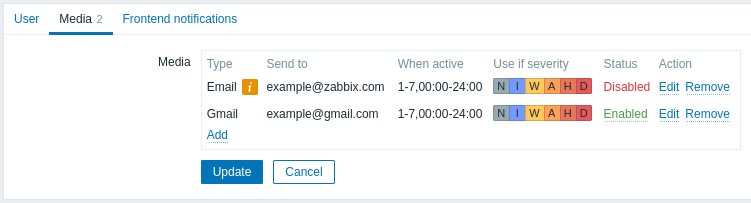
Se o tipo de mídia tiver sido desativado:
- um ícone amarelo de informação é exibido após o nome;
- "Disabled" é exibido na coluna Status.
Somente usuários do tipo Admin e Super admin podem alterar seus próprios detalhes de mídia.
Observe que, para usuários provisionados:
- a mídia do usuário provisionado não pode ser excluída;
- a mídia do usuário provisionado pode ser desativada/ativada;
- campos de mídia do usuário provisionado como When active, Use if severity e Enabled podem ser editados manualmente;
- mídias adicionais do usuário podem ser adicionadas manualmente para usuários provisionados (por exemplo, endereços de e-mail adicionais);
- mídias adicionadas manualmente podem ser excluídas.
A aba Frontend notifications permite definir notificações globais.
Tokens de API
A seção Tokens de API permite visualizar os tokens atribuídos ao usuário, editar os detalhes do token e criar novos tokens. Esta seção está disponível para um usuário somente se a ação Manage API tokens estiver अनुमतिida nas configurações de user role.

Você pode filtrar os tokens de API por nome, data de expiração ou status (Enabled/Disabled). Clique no status do token na lista para ativar/desativar rapidamente um token. Você também pode ativar/desativar vários tokens de uma vez, selecionando-os na lista e clicando nos botões Enable/Disable abaixo da lista.
Os usuários não podem visualizar o valor do Auth token dos tokens atribuídos a eles no Zabbix. O valor do Auth token é exibido apenas uma vez - imediatamente após a criação de um token. Se o token tiver sido perdido, ele precisa ser regenerado.