
Nesta página
14 Navegador de hosts
Visão geral
O widget de navegação de host exibe hosts com base em várias opções de filtragem e agrupamento.
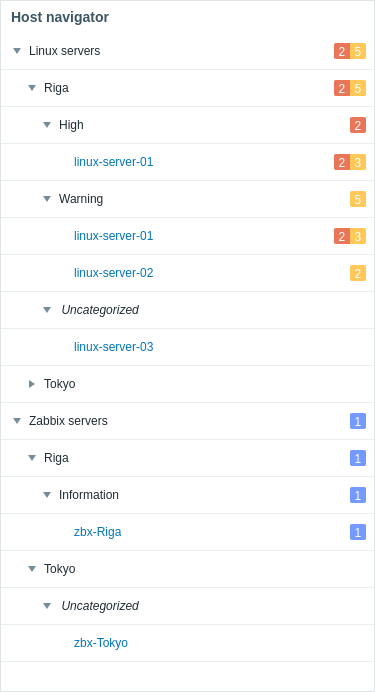
O widget também permite controlar as informações exibidas em outros widgets com base no host selecionado.
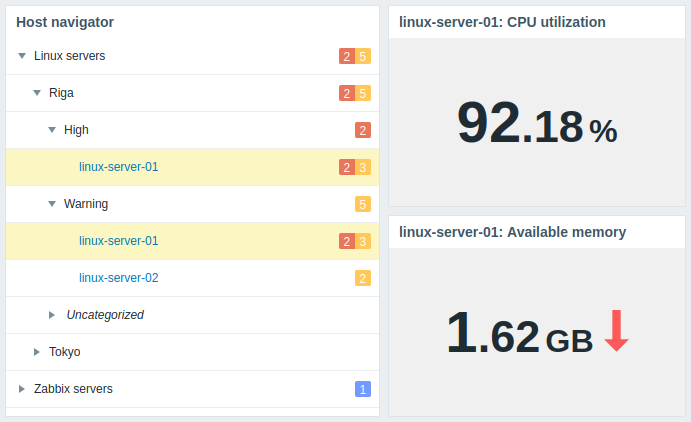
Os grupos pelos quais os hosts são organizados podem ser expandidos ou recolhidos.
Para grupos, problemas e hosts em manutenção, detalhes adicionais estão disponíveis por meio de dicas exibidas ao passar o mouse.
Configuração
Para configurar, selecione Host navigator como tipo:
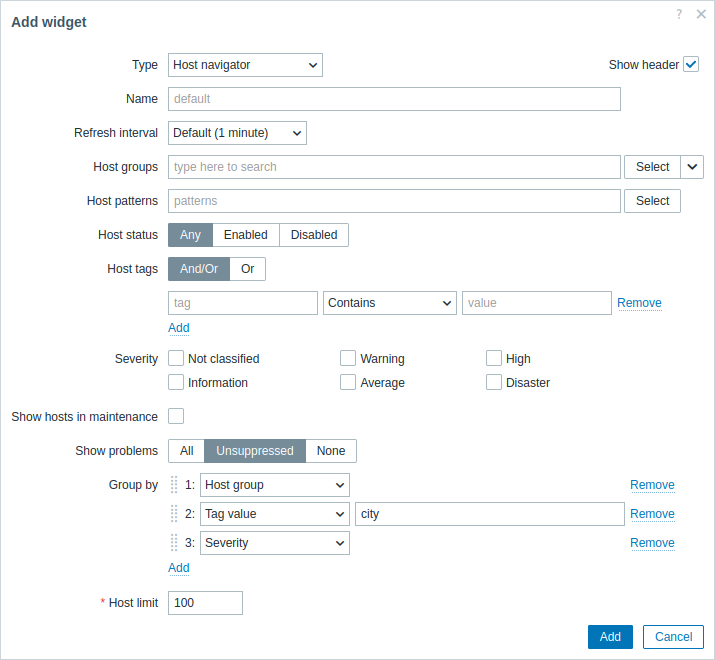
Além dos parâmetros comuns a todos os widgets, você pode definir as seguintes opções específicas:
| Host groups | Selecione grupos de hosts. Como alternativa, selecione um widget compatível como fonte de dados para grupos de hosts. Este campo tem preenchimento automático; portanto, ao começar a digitar o nome de um grupo, será exibida uma lista suspensa com os grupos correspondentes. A seleção de um grupo de hosts pai seleciona implicitamente todos os grupos de hosts aninhados; se nenhum grupo de hosts for selecionado, o widget exibirá todos os hosts de todos os grupos de hosts. Este parâmetro não está disponível ao configurar o widget em um template dashboard. |
| Host patterns | Digite padrões de host ou selecione hosts existentes como padrões de host. Os hosts que corresponderem aos padrões especificados serão exibidos no host navigator. Este campo tem preenchimento automático; portanto, ao começar a digitar o nome de um host, será exibida uma lista suspensa com os hosts correspondentes. Se nenhum host for selecionado, o widget exibirá todos os hosts. Padrões curinga podem ser usados para seleção (por exemplo, * retornará hosts que correspondem a zero ou mais caracteres; Zabbix* retornará hosts que começam com "Zabbix").Para especificar um padrão curinga, digite a string manualmente e pressione Enter. Ao começar a digitar, uma lista suspensa mostrará os hosts correspondentes, limitada àqueles pertencentes a hosts dentro dos Host groups selecionados, se houver. Este parâmetro não está disponível ao configurar o widget em um template dashboard. |
| Host status | Filtre quais hosts exibir com base em seu status (qualquer, habilitado, desabilitado). Este parâmetro não está disponível ao configurar o widget em um template dashboard. |
| Host tags | Especifique tags para filtrar os hosts exibidos no widget. É possível incluir e também excluir tags e valores de tag específicos. Várias condições podem ser definidas. A correspondência do nome da tag sempre diferencia maiúsculas de minúsculas. Há vários operadores disponíveis para cada condição: Exists - inclui os nomes de tag especificados; Equals - inclui os nomes e valores de tag especificados (diferencia maiúsculas de minúsculas); Contains - inclui os nomes de tag especificados cujos valores de tag contenham a string informada (correspondência de substring, sem diferenciar maiúsculas de minúsculas); Does not exist - exclui os nomes de tag especificados; Does not equal - exclui os nomes e valores de tag especificados (diferencia maiúsculas de minúsculas); Does not contain - exclui os nomes de tag especificados cujos valores de tag contenham a string informada (correspondência de substring, sem diferenciar maiúsculas de minúsculas). Há dois tipos de cálculo para as condições: And/Or - todas as condições devem ser atendidas; as condições com o mesmo nome de tag serão agrupadas pela condição Or; Or - basta que uma condição seja atendida. Este parâmetro não está disponível ao configurar o widget em um template dashboard. |
| Severity | Marque as severidades de problema para filtrar os hosts com problemas a serem exibidos no widget. Se nenhuma severidade for marcada, todos os hosts com todos os problemas serão exibidos. |
| Show hosts in maintenance | Marque esta caixa de seleção para exibir hosts em manutenção (nesse caso, o ícone de manutenção será mostrado ao lado do nome do host). Este parâmetro é rotulado como Show data in maintenance ao configurar o widget em um template dashboard. |
| Show problems | Filtre quais problemas exibir com os hosts no widget com base em seu status (all, unsuppressed, none). |
| Group by | Adicione um atributo de agrupamento pelo qual os hosts selecionados serão agrupados: Host group - agrupa os hosts por seu grupo de hosts; Tag value - informe um nome de tag para agrupar os hosts pelos valores dessa tag (por exemplo, informe "city" para agrupar os hosts pelos valores "Riga", "Tokyo" etc.); Severity - agrupa os hosts por suas severidades de problema. Se Show problems estiver configurado para exibir problemas, eles serão exibidos da seguinte forma: - para cada grupo de severidade, somente a contagem de problemas correspondente será exibida; - para cada host, todas as suas contagens de problemas serão exibidas. Observe que os hosts serão agrupados apenas pelas severidades marcadas no parâmetro Severity; se nenhuma severidade for marcada, todos os hosts serão agrupados por todas as severidades. Os atributos de agrupamento podem ser reordenados arrastando-os para cima ou para baixo pela alça antes do nome do grupo. Observe que a ordem dos atributos de agrupamento determina a ordem de aninhamento dos grupos. Por exemplo, especificar vários nomes de tag (1: color, 2: city) resultará em hosts agrupados por cor (red, blue etc.) e depois por cidade (Riga, Tokyo etc.). Um host pode ser exibido em vários grupos, dependendo dos atributos de agrupamento configurados (por exemplo, ao agrupar por grupo de hosts e o host pertencer a vários grupos de hosts). Clicar nesses hosts os seleciona e destaca em todos os grupos. Hosts que não corresponderem aos atributos de agrupamento configurados serão exibidos no grupo Uncategorized. Podem ser especificados até 10 atributos de agrupamento, e todos devem ser exclusivos. Se nenhum atributo de agrupamento for especificado, os hosts não serão agrupados. |
| Host limit | Informe o número máximo de hosts a serem exibidos. Os valores possíveis variam de 1 a 9999. Quando houver mais hosts disponíveis para exibição do que o limite definido, uma mensagem correspondente será mostrada abaixo dos hosts exibidos (por exemplo, "100 de 100+ hosts são exibidos"). Observe que o limite de hosts configurado também afeta a exibição dos grupos configurados; por exemplo, se o limite de hosts estiver definido como 100 e os hosts forem agrupados por valores de tag (mais de 200), somente os primeiros 100 valores de tag com os hosts correspondentes serão exibidos no widget. Este parâmetro não é afetado pelo parâmetro Limit for search and filter results em Administration → General → GUI. Este parâmetro não está disponível ao configurar o widget em um template dashboard. |