
1 Teste de pré-processamento
Teste
Testar etapas de preprocessing é útil para garantir que pipelines complexos de preprocessing produzam os resultados esperados, sem esperar que o valor do item seja recebido e processado.

É possível testar:
- com um valor hipotético
- com um valor real de um host
Cada etapa de preprocessing pode ser testada individualmente, assim como todas as etapas podem ser testadas em conjunto. Quando você clica no botão Test ou Test all steps, respectivamente, no bloco Actions, uma janela de teste é aberta.
Testando valor hipotético
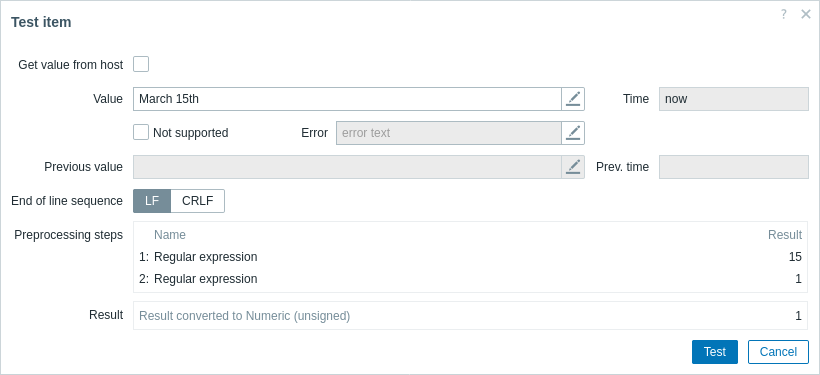
| Parameter | Description |
|---|---|
| Get value from host | Se você quiser testar um valor hipotético, deixe esta caixa de seleção desmarcada. Veja também: Testing real value. |
| Value | Digite o valor de entrada a ser testado. Clicar no campo do parâmetro ou no botão de visualizar/editar  abrirá uma janela de área de texto para inserir o valor ou o bloco de código. abrirá uma janela de área de texto para inserir o valor ou o bloco de código. |
| Not supported | Marque esta caixa de seleção para testar um valor não suportado. Esta opção é útil para testar a etapa de pré-processamento Check for not supported value. |
| Error | Digite o texto do erro. Este campo é habilitado quando Get value from host está desmarcado, mas Not supported está marcado. Se Get value from host estiver marcado, este campo será preenchido com a mensagem de erro real (somente leitura) do host. |
| Time | O horário do valor de entrada é exibido: now (somente leitura). |
| Previous value | Digite um valor de entrada anterior para comparação. Apenas para as etapas de pré-processamento Change e Throttling. |
| Previous time | Digite o horário do valor de entrada anterior para comparação. Apenas para as etapas de pré-processamento Change e Throttling. O valor padrão é baseado no valor do campo 'Update interval' do item (se for '1m', então este campo é preenchido com now-1m). Se nada for especificado ou o usuário não tiver acesso ao host, o padrão será now-30s. |
| Macros | Se houver macros usadas, elas serão listadas junto com seus valores. Os valores podem ser editados para fins de teste, mas as alterações serão salvas apenas no contexto do teste. |
| End of line sequence | Selecione a sequência de fim de linha para valores de entrada multilinha: LF - sequência LF (line feed) CRLF - sequência CRLF (carriage-return line-feed). |
| Preprocessing steps | As etapas de pré-processamento são listadas; o resultado do teste é exibido para cada etapa após clicar no botão Test. Os resultados do teste são truncados para um tamanho máximo de 512KB quando enviados ao frontend. Se um resultado for truncado, um ícone de aviso é exibido. A descrição do aviso é exibida ao passar o mouse. Observe que dados maiores que 512KB ainda são processados integralmente pelo Zabbix server. Se a etapa falhar no teste, um ícone de erro é exibido. A descrição do erro é exibida ao passar o mouse. No caso de "Custom on fail" ser especificado para a etapa e essa ação ser executada, uma nova linha aparece logo após a linha da etapa de teste de pré-processamento, mostrando qual ação foi executada e qual resultado ela produziu (erro ou valor). |
| Result | O resultado final do teste das etapas de pré-processamento é exibido em todos os casos em que todas as etapas são testadas juntas (quando você clica no botão Test all steps). O tipo de conversão para o tipo de valor do item também é exibido, por exemplo Result converted to Numeric (unsigned).Os resultados do teste são truncados para um tamanho máximo de 512KB quando enviados ao frontend. Se um resultado for truncado, um ícone de aviso é exibido. A descrição do aviso é exibida ao passar o mouse. Observe que dados maiores que 512KB ainda são processados integralmente pelo Zabbix server. |
Clique em Test para ver o resultado após cada etapa de pré-processamento.
Os valores de teste são armazenados entre sessões de teste, seja para etapas individuais ou para todas as etapas, permitindo que o usuário altere as etapas de pré-processamento ou a configuração do item e depois retorne à janela de teste sem precisar reinsira as informações. No entanto, os valores são perdidos ao atualizar a página.
O teste é realizado pelo Zabbix server. O frontend envia uma solicitação correspondente ao server e aguarda o resultado. A solicitação contém o valor de entrada e as etapas de pré-processamento (com macros de usuário expandidas). Para as etapas Change e Throttling, um valor e horário anteriores opcionais podem ser especificados. O server responde com os resultados de cada etapa de pré-processamento.
Todos os erros técnicos ou erros de validação de entrada são exibidos na caixa de erro no topo da janela de teste.
Testando valor real
Para testar o pré-processamento com um valor real:
- Marque a caixa de seleção Get value from host
- Informe ou verifique os parâmetros do host (endereço do host, porta, nome do proxy/no
proxy) e os detalhes específicos do item (como comunidade SNMPv2 ou credenciais de
segurança SNMPv3). Esses campos são sensíveis ao contexto:
- Os valores são preenchidos previamente quando possível, ou seja, para itens que exigem um agent, usando as informações da interface de agent selecionada do host
- Os valores precisam ser preenchidos manualmente para itens de template
- Valores de macros em texto simples são resolvidos
- Quando o valor do campo (ou parte dele) é um segredo ou uma macro Vault, o campo ficará vazio e deverá ser preenchido manualmente. Se qualquer parâmetro do item contiver um valor de macro secreto, a seguinte mensagem de aviso será exibida: "Item contains user-defined macros with secret values. Values of these macros should be entered manually."
- Os campos são desativados quando não são necessários no contexto do tipo de item (por exemplo, os campos de endereço do host e proxy são desativados para itens calculados)
- Clique em Get value and test para testar o pré-processamento
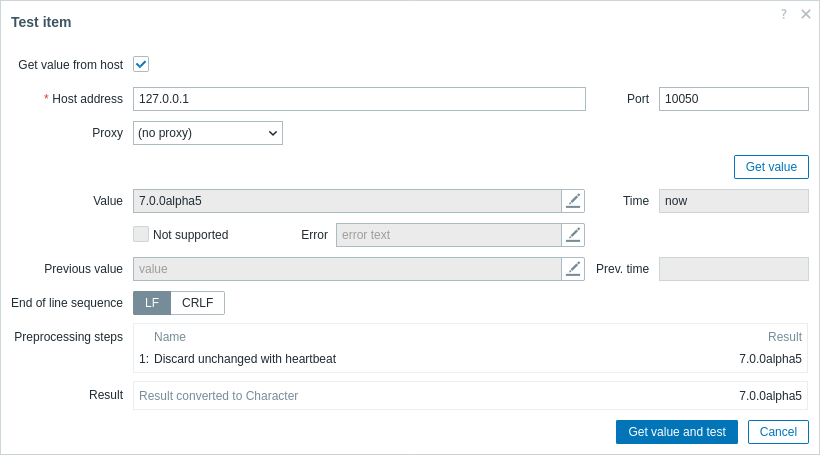
Se você tiver especificado um mapeamento de valor no formulário de configuração do item (campo 'Show value'), a caixa de diálogo de teste do item exibirá outra linha após o resultado final, chamada 'Result with value map applied'.
Parâmetros específicos para obter um valor real de um host:
| Parameter | Description |
|---|---|
| Get value from host | Marque esta caixa de seleção para obter um valor real do host. |
| Host address | Informe o endereço do host. Este campo é preenchido automaticamente com o endereço da interface de host do item. |
| Port | Informe a porta do host. Este campo é preenchido automaticamente com a porta da interface de host do item. |
| Additional fields for SNMP interfaces (SNMP version, SNMP community, Context name, etc.) |
Consulte Configuring SNMP monitoring para obter detalhes adicionais sobre a configuração de uma interface SNMP (v1, v2 e v3). Esses campos são preenchidos automaticamente a partir da interface de host do item. |
| Proxy | Especifique o proxy se o host for monitorado por um proxy. Este campo é preenchido automaticamente pelo proxy do host (se houver). |
| Value | Valor recuperado do host. Clicar no campo do parâmetro ou no botão de visualizar/editar abrirá uma janela de área de texto com o valor ou bloco de código.Os valores são truncados para um tamanho máximo de 512KB e somente no frontend. Se um resultado for truncado, um ícone de aviso será exibido. A descrição do aviso é exibida ao passar o mouse. Observe que dados maiores que 512KB ainda são processados integralmente pelo server Zabbix. |
Para os demais parâmetros, consulte Testing hypothetical value acima.