
17 Valor do item
Visão geral
Este widget é útil para exibir o valor de um único item de forma destacada. Isso pode ser tanto o valor mais recente quanto um valor agregado de algum período no passado.
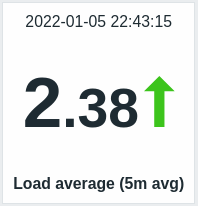
Além do próprio valor, elementos adicionais podem ser exibidos, se desejado:
- Hora da métrica
- Descrição do item
- Indicador de alteração do valor
- Cor de fundo do valor
- Unidade do item
O widget pode exibir valores numéricos e de string. A exibição de valores binários não é suportada. Valores de string são exibidos em uma única linha e truncados, se necessário. "No data" é exibido se não houver valor para o item.
O indicador de alteração sempre compara com o mesmo período no passado. Assim, por exemplo, o valor mais recente será comparado com o valor anterior, enquanto o último mês será comparado com o mês anterior. Observe que o período anterior para agregações é calculado como um período de tempo com a mesma duração do período original, com o horário de término imediatamente antes do horário de início do período original.
Ao clicar no valor, é exibido um gráfico ad hoc para itens numéricos ou os dados mais recentes para itens de string.
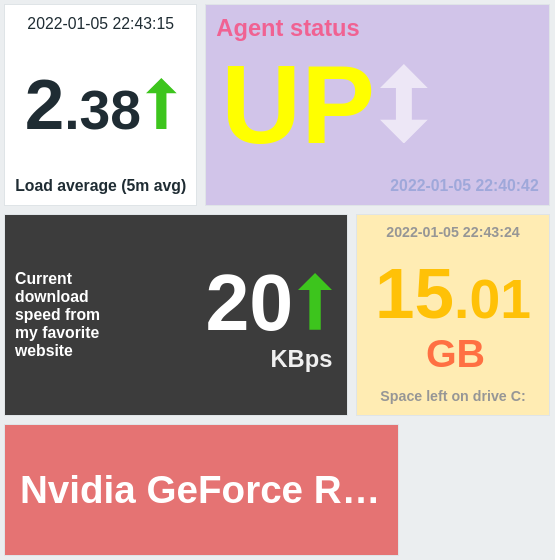
O widget e todos os elementos nele podem ser ajustados visualmente usando opções de configuração avançada, permitindo criar uma ampla variedade de estilos visuais:
Configuração
Para configurar, selecione Item value como o tipo de widget:
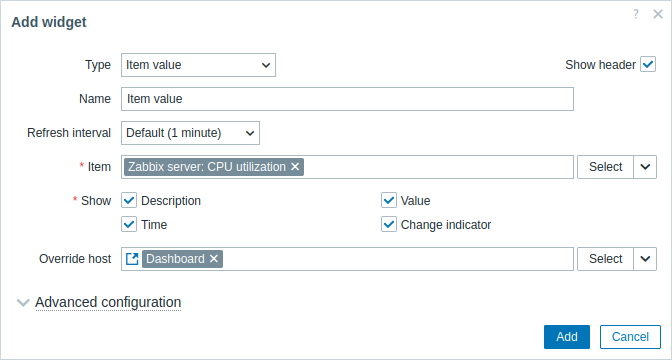
Além dos parâmetros comuns a todos os widgets, você pode definir as seguintes opções específicas:
| Item | Selecione o item. Como alternativa, selecione um widget compatível como fonte de dados para o item. |
| Show | Marque a caixa de seleção para exibir o respectivo elemento (descrição, valor, hora, indicador de alteração). Desmarque para ocultar. Pelo menos um elemento deve ser selecionado. |
| Override host | Selecione um widget compatível ou o dashboard como fonte de dados para hosts. Este parâmetro não está disponível ao configurar o widget em um template dashboard. |
| Advanced configuration | Clique no cabeçalho Advanced configuration para exibir as opções de advanced configuration. |
Configuração avançada
As opções de configuração avançada estão disponíveis na seção recolhível Configuração avançada, e somente para os elementos selecionados no campo Exibir (veja acima).
Além disso, a configuração avançada permite alterar a cor de fundo (estática ou dinâmica) de todo o widget.
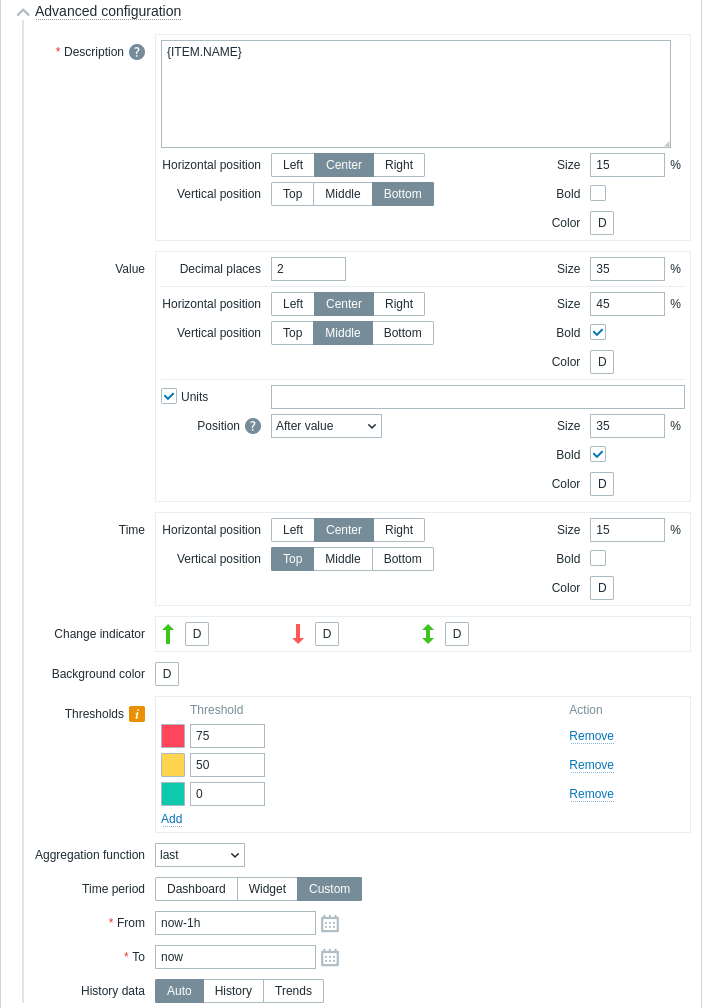
| Descrição | |
| Descrição | Insira a descrição do item. Esta descrição pode substituir o nome padrão do item. Descrições em várias linhas são suportadas. É possível combinar texto e macros suportadas. {HOST.*}, {ITEM.*}, {INVENTORY.*} e macros de usuário são suportadas. |
| Posição horizontal | Selecione a posição horizontal da descrição do item - esquerda, direita ou centro. |
| Posição vertical | Selecione a posição vertical da descrição do item - topo, base ou meio. |
| Tamanho | Insira a altura do tamanho da fonte para a descrição do item (em porcentagem relativa à altura total do widget). |
| Negrito | Marque a caixa de seleção para exibir a descrição do item em negrito. |
| Cor | Selecione a cor da descrição do item no seletor de cores.D significa cor padrão (depende do tema do frontend). Para retornar ao valor padrão, clique no botão Usar padrão no seletor de cores. |
| Valor | |
| Casas decimais | Selecione quantas casas decimais serão exibidas com o valor. Este valor afetará apenas itens float. Para itens com unidades definidas como "s", se este valor for maior que 0 (o padrão é 2), o widget arredonda a unidade de tempo mais significativa e exibe um valor numérico (por exemplo, "10.43m") em vez de converter o valor em uma string de tempo completa. Quando definido como 0, os segundos são convertidos em uma string de tempo legível por humanos (por exemplo, "4h 56m 30s"). |
| Tamanho | Insira a altura do tamanho da fonte para as casas decimais (em porcentagem relativa à altura total do widget). |
| Posição horizontal | Selecione a posição horizontal do valor do item - esquerda, direita ou centro. |
| Posição vertical | Selecione a posição vertical do valor do item - topo, base ou meio. |
| Tamanho | Insira a altura do tamanho da fonte para o valor do item (em porcentagem relativa à altura total do widget). Observe que o tamanho do valor do item tem prioridade; os outros elementos precisam ceder espaço para o valor. No entanto, com o indicador de alteração, se o valor for muito grande, ele será truncado para exibir o indicador de alteração. |
| Negrito | Marque a caixa de seleção para exibir o valor do item em negrito. |
| Cor | Selecione a cor do valor do item no seletor de cores.D significa cor padrão (depende do tema do frontend). Para retornar ao valor padrão, clique no botão Usar padrão no seletor de cores. |
| Unidades | |
| Unidades | Marque a caixa de seleção para exibir unidades com o valor do item. Se você inserir um nome de unidade, ele substituirá a unidade da configuração do item. |
| Posição | Selecione a posição da unidade do item - acima, abaixo, antes ou depois do valor. |
| Tamanho | Insira a altura do tamanho da fonte para a unidade do item (em porcentagem relativa à altura total do widget). |
| Negrito | Marque a caixa de seleção para exibir a unidade do item em negrito. |
| Cor | Selecione a cor da unidade do item no seletor de cores.D significa cor padrão (depende do tema do frontend). Para retornar ao valor padrão, clique no botão Usar padrão no seletor de cores. |
| Tempo (valor do relógio do histórico do item) | |
| Posição horizontal | Selecione a posição horizontal do tempo - esquerda, direita ou centro. |
| Posição vertical | Selecione a posição vertical do tempo - topo, base ou meio. |
| Tamanho | Insira a altura do tamanho da fonte para o tempo (em porcentagem relativa à altura total do widget). |
| Negrito | Marque a caixa de seleção para exibir o tempo em negrito. |
| Cor | Selecione a cor do tempo no seletor de cores.D significa cor padrão (depende do tema do frontend). Para retornar ao valor padrão, clique no botão Usar padrão no seletor de cores. |
| Indicador de alteração | Selecione a cor dos indicadores de alteração no seletor de cores. Os indicadores de alteração são os seguintes: ↑ - o valor do item está subindo (para itens numéricos) ↓ - o valor do item está caindo (para itens numéricos) ↕ - o valor do item mudou (para itens de string e itens com mapeamento de valor) D significa cor padrão (depende do tema do frontend). Para retornar ao valor padrão, clique no botão Usar padrão no seletor de cores.A altura vertical do indicador de alteração é igual ao tamanho do valor (parte inteira do valor para itens numéricos). Observe que os indicadores de subida e descida não são exibidos com apenas um valor. |
| Cor de fundo | Selecione a cor de fundo para todo o widget no seletor de cores.D significa cor padrão (depende do tema do frontend). Para retornar ao valor padrão, clique no botão Usar padrão no seletor de cores. |
| Limiares | Configure a cor de fundo dinâmica para todo o widget. Clique em Adicionar para adicionar um limiar, selecione a cor de fundo no seletor de cores e especifique um valor numérico. Assim que o valor do item for igual ou maior que o valor do limiar, a cor de fundo será alterada. A lista será classificada em ordem crescente ao ser salva. Observe que a cor de fundo dinâmica será exibida corretamente apenas para itens numéricos. |
| Função de agregação | Especifique qual função de agregação usar dentro do Período de tempo selecionado: min - exibe o menor valor; max - exibe o maior valor; avg - exibe o valor médio; count - exibe a contagem de valores; sum - exibe a soma dos valores; first - exibe o primeiro valor; last - exibe o último valor. Se não usado for selecionado, o valor mais recente será exibido (sem agregação). A agregação permite exibir um valor agregado para o intervalo escolhido (5 minutos, uma hora, um dia), em vez do valor mais recente. Apenas dados numéricos podem ser exibidos para min, max, avg e sum. Para count, dados não numéricos serão convertidos em numéricos. |
| Período de tempo | Especifique o período de tempo a ser usado para agregar valores: Dashboard - usa o período de tempo do dashboard; Widget - usa o período de tempo do widget especificado; Custom - usa um período de tempo personalizado. Este parâmetro fica oculto quando Função de agregação está definido como "não usado". |
| Widget | Selecione o widget. Este parâmetro será exibido somente se Período de tempo estiver definido como "Widget". |
| De | Selecione o período de tempo inicial (valor padrão now-1h). Veja sintaxe de tempo relativo.Este parâmetro será exibido somente se Período de tempo estiver definido como "Custom". |
| Até | Selecione o período de tempo final (valor padrão now). Veja sintaxe de tempo relativo.Este parâmetro será exibido somente se Período de tempo estiver definido como "Custom". |
| Dados de histórico | Obtenha dados do histórico ou de tendências: Auto - seleção automática; History - obtém dados de histórico; Trends - obtém dados de tendências. Esta configuração se aplica apenas a dados numéricos. Dados não numéricos sempre serão obtidos do histórico. |
Observe que vários elementos não podem ocupar o mesmo espaço; se forem colocados no mesmo espaço, uma mensagem de erro será exibida.