
14 Relatórios agendados
Visão geral
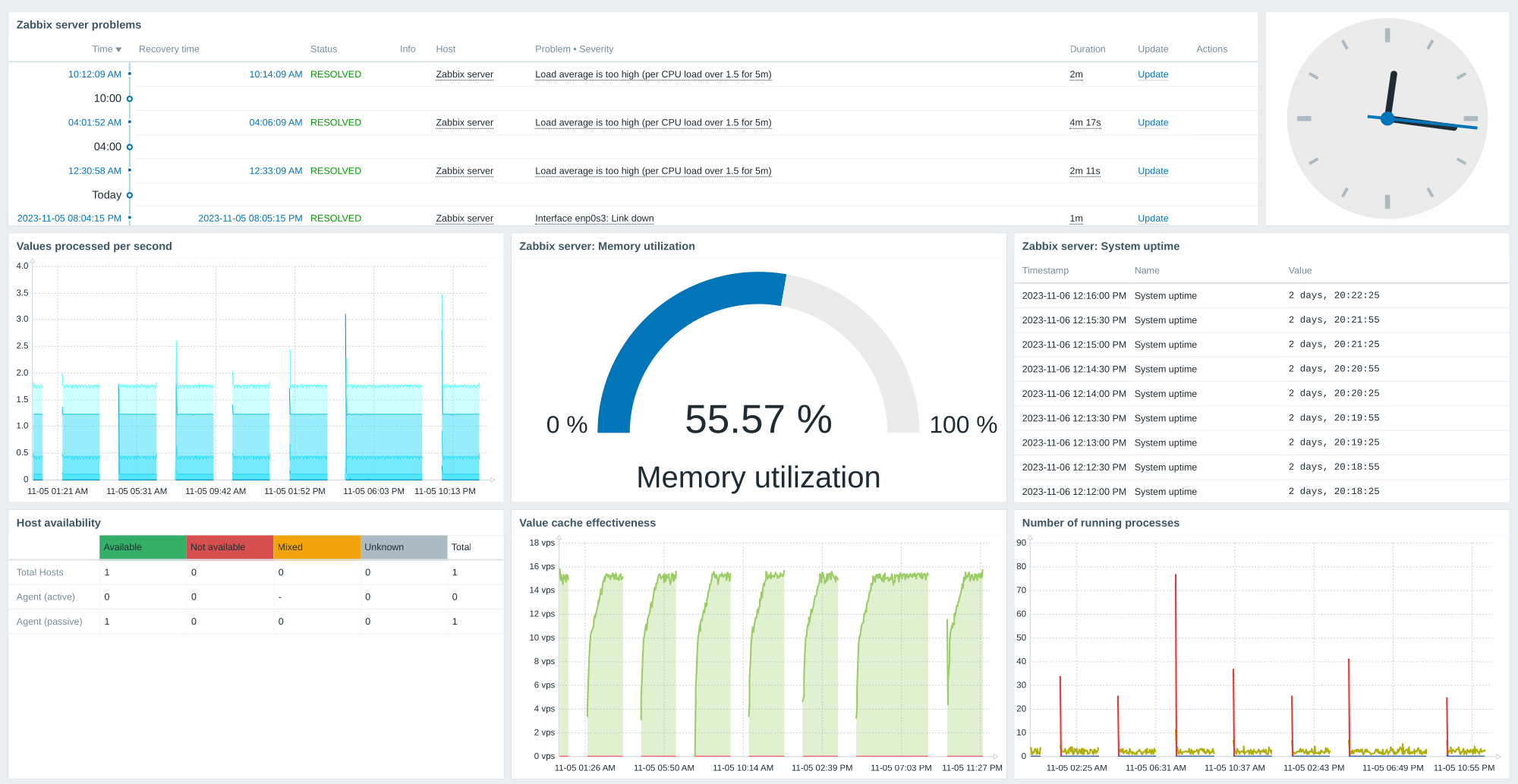
Com o recurso Relatórios agendados, você pode configurar uma versão em PDF de um determinado dashboard para ser enviada aos destinatários especificados em intervalos recorrentes.
Pré-requisitos:
- O Zabbix web service deve estar instalado e configurado corretamente para permitir a geração de relatórios agendados - consulte Configuração de relatórios agendados para obter instruções.
- Um usuário deve ter uma função de usuário do tipo Admin ou Super admin, com as seguintes permissões:
- Relatórios agendados no bloco Acesso aos elementos da interface (para visualizar as configurações dos relatórios)
- Gerenciar relatórios agendados no bloco Acesso às ações (para criar/editar relatórios)
Para criar um relatório agendado no frontend do Zabbix, faça o seguinte:
- Acesse: Relatórios > Relatórios agendados.
- Clique em Criar relatório no canto superior direito da tela.
- Insira os parâmetros do relatório no formulário.
Você também pode criar um relatório abrindo um relatório existente, clicando no botão Clonar e salvando-o com um nome diferente.
Configuração
A aba Scheduled reports contém os atributos gerais do relatório.
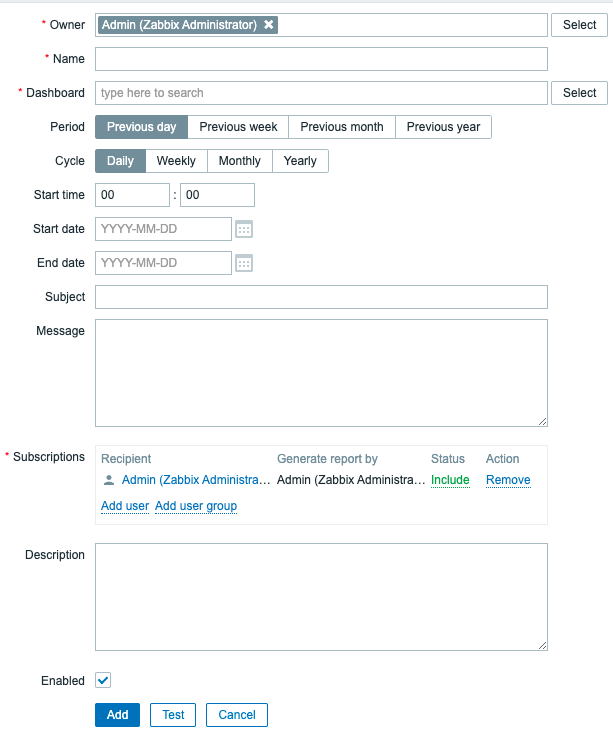
Todos os campos obrigatórios são marcados com um asterisco vermelho.
| Parameter | Description |
|---|---|
| Owner | Usuário que cria um relatório. Usuários com nível de Super admin têm permissão para alterar o owner. Para usuários com nível de Admin, este campo é somente leitura. |
| Name | Nome do relatório; deve ser único. |
| Dashboard | Dashboard no qual o relatório se baseia; apenas um dashboard pode ser selecionado por vez. Para selecionar um dashboard, comece a digitar o nome - uma lista de dashboards correspondentes será exibida; role para baixo para selecionar. Como alternativa, você pode clicar em Select ao lado do campo e selecionar um dashboard na lista exibida. |
| Period | Período de tempo para o qual o relatório será preparado. Selecione o dia, semana, mês ou ano anteriores. |
| Cycle | Frequência de geração do relatório. Os relatórios podem ser enviados diariamente, semanalmente, mensalmente ou anualmente. O modo "Weekly" permite selecionar os dias da semana em que o relatório será enviado. |
| Start time | Hora do dia no formato hh:mm em que o relatório será preparado. Observe que o fuso horário do Zabbix server será usado. |
| Repeat on | Dias da semana em que o relatório será enviado. Este campo está disponível somente se Cycle estiver definido como "Weekly". |
| Start date | Data em que a geração regular do relatório deve ser iniciada. |
| End date | Data em que a geração regular do relatório deve ser interrompida. |
| Subject | Assunto do e-mail do relatório. Suporta a macro {TIME}. |
| Message | Corpo do e-mail do relatório. Suporta a macro {TIME}. |
| Subscriptions | Lista de destinatários do relatório. Por padrão, inclui apenas o owner do relatório. Qualquer usuário do Zabbix com mídia de e-mail configurada pode ser especificado como destinatário do relatório. Clique em Add user ou Add user group para adicionar mais destinatários. Clique no nome de usuário para editar as configurações: Generate report by - se os dados do relatório devem ser gerados com base nas permissões de dashboard do usuário atual ou do destinatário. Status - selecione "Include" para enviar o relatório ao usuário ou "Exclude" para impedir o envio do relatório a este usuário. Pelo menos um usuário deve ter o status "Include". O status "Exclude" pode ser usado para excluir usuários específicos de um grupo de usuários que está incluído. Observe que usuários com permissões insuficientes (isto é, usuários com uma função baseada no tipo de usuário Admin que não são membros do mesmo grupo de usuários que o destinatário ou o owner do relatório) verão "Inaccessible user" ou "Inaccessible user group" em vez dos nomes reais nos campos Recipient e Generate report by; os campos Status e Action serão exibidos como somente leitura. |
| Enabled | Status do relatório. Desmarcar esta caixa de seleção desativará o relatório. |
| Description | Uma descrição opcional do relatório. Esta descrição é para uso interno e não será enviada aos destinatários do relatório. |
Botões do formulário
Os botões na parte inferior do formulário permitem realizar várias operações.
 |
Adicionar um relatório. Este botão está disponível apenas para novos relatórios. |
 |
Atualizar as propriedades de um relatório. |
 |
Criar outro relatório com base nas propriedades do relatório atual. |
 |
Testar se a configuração do relatório está correta enviando um relatório para o usuário atual. |
 |
Excluir o relatório. |
 |
Cancelar a edição das propriedades do relatório. |
Testando
Para testar um relatório, clique no botão Test na parte inferior do formulário de configuração do relatório.
O botão Test não está disponível se o formulário de configuração do relatório tiver sido aberto a partir do menu de ações do dashboard.
Se a configuração estiver correta, o relatório de teste será enviado imediatamente ao usuário atual. Para relatórios de teste, os assinantes e as configurações de usuário de Generate report by são ignorados.
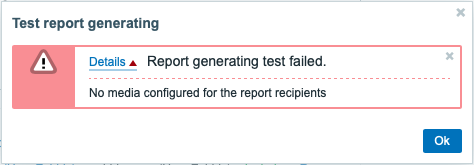
Se a configuração estiver incorreta, será exibida uma mensagem de erro descrevendo a possível causa.
Atualizando um relatório
Para atualizar um relatório existente, clique no nome do relatório, faça as alterações de configuração necessárias e clique no botão Atualizar.
Se um relatório existente for atualizado por outro usuário e esse usuário alterar o Dashboard, ao clicar no botão Atualizar, será exibida uma mensagem de aviso "O relatório gerado por outros usuários será alterado para o usuário atual".
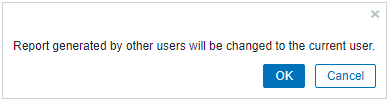
Clicar em OK nesta etapa levará às seguintes alterações:
- As configurações de Gerar relatório por serão atualizadas para exibir o usuário que editou o relatório por último (a menos que Gerar relatório por esteja definido para o destinatário).
- Usuários que foram exibidos como "Usuário inacessível" ou "Grupo de usuários inacessível" serão excluídos da lista de assinantes do relatório.
Clicar em Cancelar fechará o formulário de configuração e cancelará a atualização do relatório.
Clonando um relatório
Para clonar rapidamente um relatório existente, clique no botão Clonar na parte inferior de um formulário de configuração de relatório existente. Ao clonar um relatório criado por outro usuário, o usuário atual se torna o proprietário do novo relatório.
As configurações do relatório serão copiadas para o novo formulário de configuração de relatório, respeitando as permissões do usuário:
- Se o usuário que clona um relatório não tiver permissões para um dashboard, o campo Dashboard será limpo.
- Se o usuário que clona um relatório não tiver permissões para alguns usuários ou grupos de usuários na lista Assinaturas, os destinatários inacessíveis não serão clonados.
- As configurações de Gerar relatório por serão atualizadas para exibir o usuário atual (a menos que Gerar relatório por esteja definido para o destinatário).
Altere as configurações necessárias e o nome do relatório e clique em Adicionar.