
Monitore o tráfego de rede com o Zabbix
Introdução
Esta página orienta você nas etapas necessárias para iniciar o monitoramento básico do tráfego de rede com o Zabbix.
Para quem é este guia
Este guia foi desenvolvido para novos usuários do Zabbix e contém o conjunto mínimo de etapas necessárias para ativar o monitoramento básico do tráfego de rede. Se você procura opções de personalização avançadas ou precisa de uma configuração mais detalhada, consulte a seção Configuração do manual do Zabbix.
Pré-requisitos
Antes de prosseguir com este guia, você precisa baixar e instalar o Zabbix server, o Zabbix frontend e o Zabbix agent de acordo com as instruções para o seu sistema operacional. Observe que você deve instalar o Zabbix agent na máquina que requer o monitoramento de tráfego. Esta pode ser a mesma máquina onde o Zabbix server está instalado ou uma máquina diferente.
Este guia fornecerá as instruções para configurar o monitoramento de tráfego de rede da interface eth0 em uma máquina separada chamada Remote host.
Configurar o Zabbix para monitoramento
O agent do Zabbix pode coletar métricas nos modos ativo ou passivo (simultaneamente). Veja Verificações ativas e passivas do agent para mais informações. Neste guia, o monitoramento por meio de verificações passivas será descrito.
Configurando o agent do Zabbix
1. Abra o arquivo de configuração do agent na máquina onde o agent está instalado (por padrão, o caminho é /usr/local/etc/zabbix_agentd.conf):
sudo vi /usr/local/etc/zabbix_agentd.conf2. Adicione o endereço IP ou o nome DNS do seu server Zabbix ao parâmetro Server. Por exemplo:
Server=192.0.2.223. Reinicie o agent do Zabbix:
systemctl restart zabbix-agentFrontend do Zabbix
1. Faça login no frontend do Zabbix.
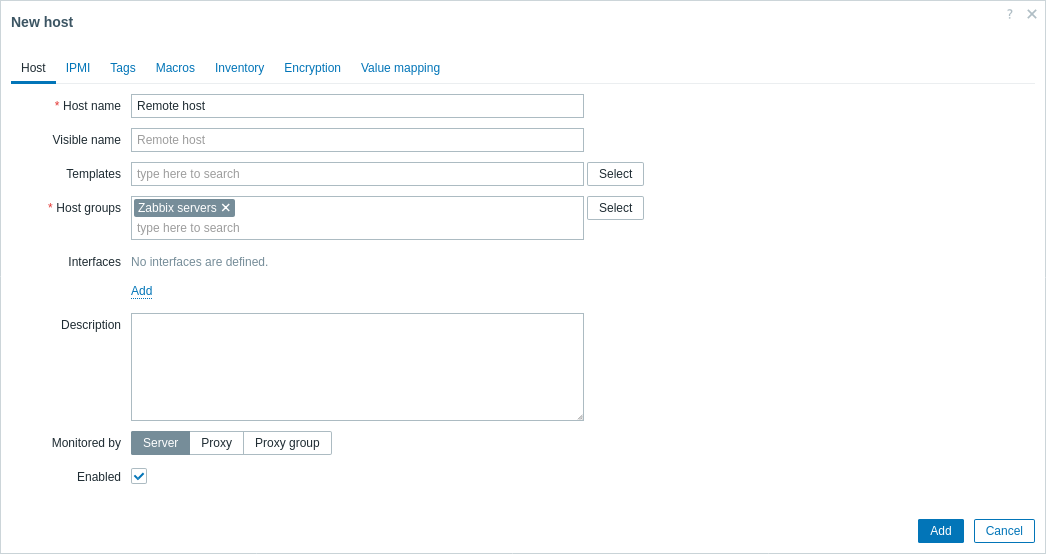
2. Crie um host na interface web do Zabbix, especificando o endereço IP ou o nome DNS da máquina na qual o agent está instalado.
Criar items
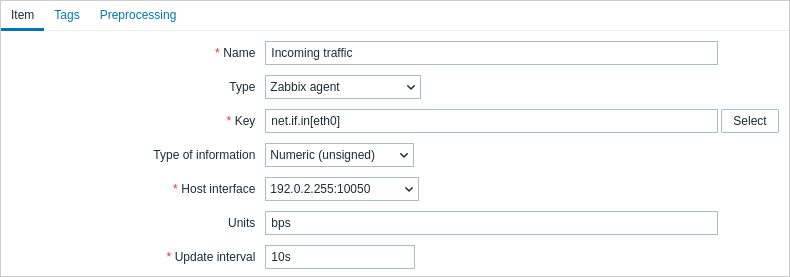
Siga as instruções sobre criação de um item para adicionar os items para monitoramento de tráfego, a saber:
Uma configuração simples para o item de monitoramento de tráfego de entrada seria a seguinte:
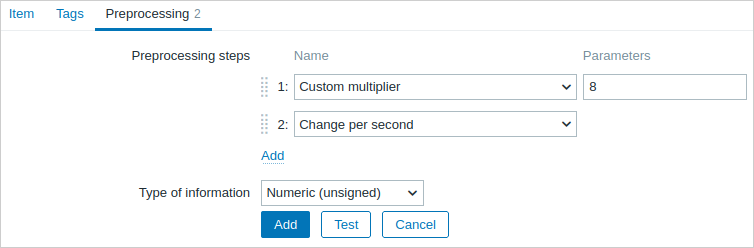
Para tornar os dados coletados adequados para uso prático, você pode definir algumas etapas de pré-processamento ao criar os items. No caso apresentado, essas etapas podem ser multiplicação por 8 (para converter bytes em bits) e apresentação como alteração por segundo.
Ver dados coletados
Parabéns! Neste ponto, o Zabbix já está monitorando o tráfego da sua rede.
Para visualizar as métricas coletadas, abra a seção de menu Monitoring → Hosts e clique em Latest data na linha do host.

Você verá os dados de tráfego.

Exibir gráficos
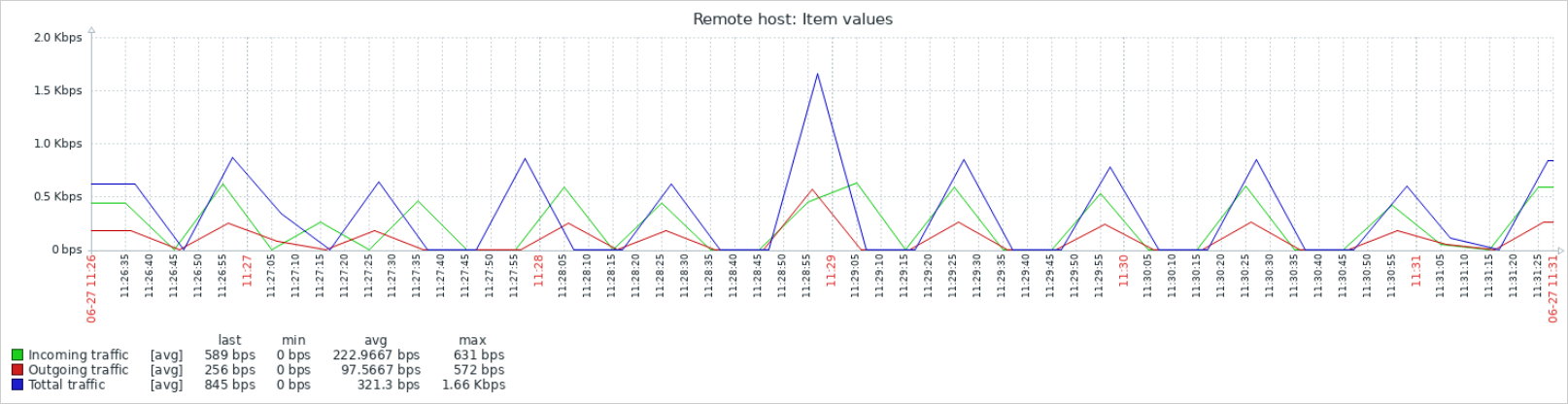
Os dados coletados podem ser exibidos como gráficos. Para visualizá-los, na seção Latest data clique em Graph na linha do item ou selecione os itens necessários e clique em Display graph abaixo.
Configurar triggers
Você pode definir triggers para detectar tráfego de rede anormal. Veja as instruções sobre como configurar um trigger e adicione o trigger sinalizando que o tráfego total está muito alto, por exemplo:
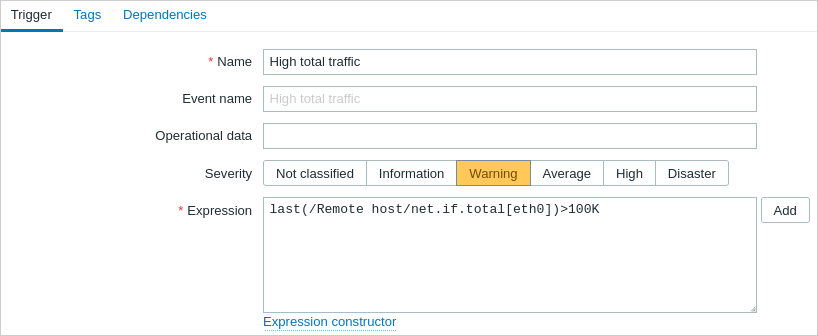
Agora faça o tráfego exceder o limite que você definiu na expressão do trigger e navegue até Monitoramento → Problemas para verificar se o problema está listado lá.

Configurar alertas de problema
Há várias maneiras de receber notificações sobre o problema. O e-mail sendo a mais popular, siga as instruções para configurar uma notificação de problema por e-mail. Você também pode escolher outros tipos de mídia para serem usados na entrega da notificação.
Veja também:
- Escalações de problema - como criar cenários de alerta em várias etapas (por exemplo, primeiro enviar uma mensagem ao administrador do sistema e, em seguida, se um problema não for resolvido em 45 minutos, enviar uma mensagem ao gerente do data center).
- Reconhecimento de problema - como indicar que o problema é conhecido, fazer comentários sobre sua resolução, suprimir ou fechar o problema.
- Monitorar Linux com o agent do Zabbix - como iniciar o monitoramento básico dos itens mais importantes vinculando um template pré-configurado.