
4 Mappe
Panoramica
Nella sezione Monitoraggio → Mappe puoi configurare, gestire e visualizzare mappe di rete.
Quando apri questa sezione, vedrai l'ultima mappa a cui hai accesso o un elenco di tutte le mappe a cui hai accesso.
Tutte le mappe possono essere pubbliche o private. Le mappe pubbliche sono disponibili per tutti gli utenti, mentre le mappe private sono accessibili solo al loro proprietario e al utenti con cui è condivisa la mappa.
Elenco delle mappe

Dati visualizzati:
| Column | Description |
|---|---|
| Name | Nome della mappa. Fare clic sul nome per visualizzare la mappa. |
| Width | Viene visualizzata la larghezza della mappa. |
| Height | Viene visualizzata l'altezza della mappa. |
| Actions | Sono disponibili due azioni: Properties - imposta le proprietà generali della mappa Edit - accede alla griglia per aggiungere elementi della mappa |
Per configurare una nuova mappa, fare clic sul pulsante Create map nell'angolo in alto a destra. Per importare una mappa da un file YAML, XML o JSON, fare clic sul pulsante Import nell'angolo in alto a destra. L'utente che importa la mappa verrà impostato come proprietario.
Due pulsanti sotto l'elenco offrono alcune opzioni di modifica massiva:
- Export - esporta le mappe in un file YAML, XML o JSON
- Delete - elimina le mappe
Per usare queste opzioni, selezionare le caselle di controllo davanti alle rispettive mappe, quindi fare clic sul pulsante richiesto.
Utilizzo del filtro
Puoi utilizzare il filtro per visualizzare solo le mappe che ti interessano. Per migliori prestazioni di ricerca, i dati vengono cercati con macro non risolte.
Visualizzazione delle mappe
Per visualizzare una mappa, fai clic sul suo nome nell'elenco di tutte le mappe.
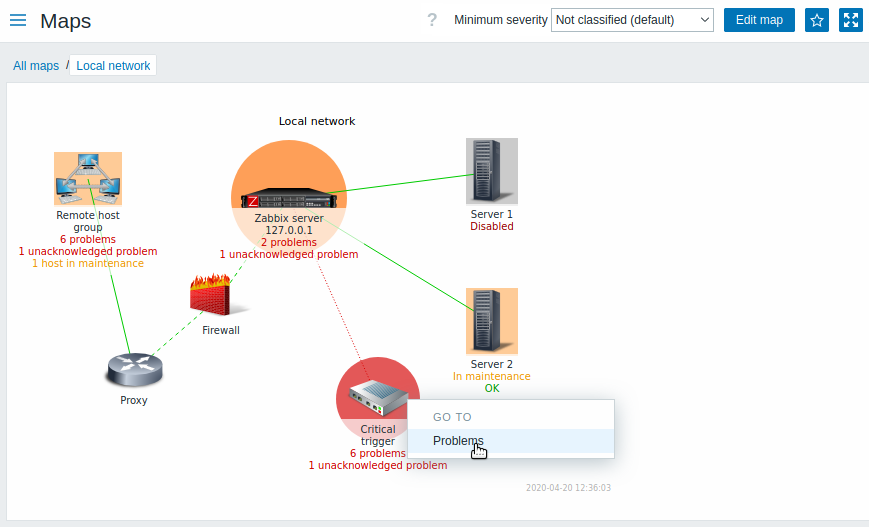
Puoi usare il menu a discesa nella barra del titolo della mappa per selezionare il livello di gravità più basso dei trigger dei problemi da visualizzare. La gravità contrassegnata come default è il livello impostato nella configurazione della mappa. Se la mappa contiene una sotto-mappa, la navigazione alla sotto-mappa manterrà la gravità della mappa di livello superiore (tranne se è Not classified; in questo caso, non verrà passata alla sotto-mappa).
Evidenziazione delle icone
Se un elemento della mappa si trova in stato di problema, viene evidenziato con un cerchio. Il colore di riempimento del cerchio corrisponde al colore della gravità del problema. Solo i problemi con un livello di gravità pari o superiore a quello selezionato verranno visualizzati insieme all'elemento. Se tutti i problemi sono stati riconosciuti, intorno al cerchio viene visualizzato un bordo verde spesso.
Inoltre:
- un host in manutenzione viene evidenziato con un quadrato arancione pieno. La visualizzazione della manutenzione ha la precedenza sull'evidenziazione della gravità del problema, se l'elemento della mappa è un host.
- un host disabilitato (non monitorato) viene evidenziato con un quadrato grigio pieno.
L'evidenziazione viene visualizzata se la casella di controllo Evidenziazione delle icone è selezionata nella configurazione della mappa.
Indicatori delle modifiche recenti
I triangoli rossi rivolti verso l'interno attorno a un elemento indicano una modifica recente dello stato del trigger, avvenuta negli ultimi 30 minuti. Questi triangoli vengono visualizzati se la casella di controllo Mark elements on trigger status change è selezionata nella configurazione della mappa.
Collegamenti
Facendo clic su un elemento della mappa si apre un menu con alcuni collegamenti disponibili. Facendo clic sul nome dell'host viene visualizzato il menu host.
Pulsanti
I pulsanti a destra offrono le seguenti opzioni:
 |
Passa alla modifica del contenuto della mappa. |
 |
Aggiunge la mappa al widget Preferiti in Dashboards. |
 |
La mappa è nel widget Preferiti in Dashboards. Fare clic per rimuovere la mappa dal widget Preferiti. |
I pulsanti della modalità di visualizzazione, comuni a tutte le sezioni, sono descritti nella pagina Monitoring.
Sommario leggibile nelle mappe
È disponibile una proprietà nascosta "aria-label" che consente l'accesso alle informazioni sulla mappa per essere letto con uno screen reader. Sia la descrizione generale della mappa che la descrizione del singolo elemento sono disponibili, nel seguente formato:
- per la descrizione della mappa:
<Nome mappa>, <* di * elementi in stato problematico>, <* problemi in totale>. - per descrivere un elemento con un problema:
<Tipo elemento>, Stato <Stato elemento>, <Nome elemento>, <Descrizione problema>. - per descrivere un elemento con più problemi:
<Tipo elemento>, Stato <Stato elemento>, <Nome elemento>, <* problemi>. - per descrivere un elemento senza problemi:
<Tipo elemento>, Stato <Stato elemento>, <Nome elemento>.
Ad esempio, questa descrizione è disponibile:
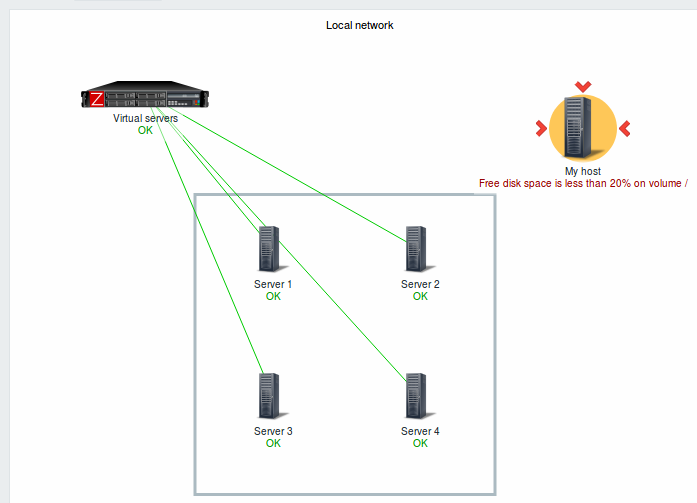
'Rete locale, 1 elemento su 6 in stato problematico, 1 problema in totale. Host, Problema di stato, Il mio host, Lo spazio libero su disco è inferiore al 20% sul volume \/. Gruppo host, stato ok, server virtuali. Host, Stato ok, Server 1. Host, Stato ok, Server 2. Host, Stato ok, Server 3. Host, Stato ok, Server 4. 'per la seguente mappa:
Riferimento a una mappa di rete
Le mappe di rete possono essere referenziate sia da sysmapid che da mapname GET
parametri. Per esempio,
http://zabbix/zabbix/zabbix.php?action=map.view&mapname=Local%20networkaprirà la mappa con quel nome (Rete locale).
Se sono specificati sia sysmapid (ID mappa) che mapname (nome mappa),
mapname ha una priorità maggiore.