
4 Mapas
Descripción general
En la sección Supervisión → Mapas puede configurar, gestionar y ver mapas de red.
Al abrir esta sección, verá el último mapa al que accedió o una lista de todos los mapas a los que tiene acceso.
Todos los mapas pueden ser públicos o privados. Los mapas públicos están disponibles para todos los usuarios, mientras que los mapas privados son accesibles solo para su propietario y los usuarios con los que se comparte el mapa.
Lista de mapas

Datos mostrados:
| Column | Description |
|---|---|
| Name | Nombre del mapa. Haga clic en el nombre para ver el mapa. |
| Width | Se muestra el ancho del mapa. |
| Height | Se muestra la altura del mapa. |
| Actions | Hay dos acciones disponibles: Properties - establecer las properties generales del mapa Edit - acceder a la cuadrícula para añadir map elements |
Para configurar un nuevo mapa, haga clic en el botón Create map en la esquina superior derecha. Para importar un mapa desde un archivo YAML, XML o JSON, haga clic en el botón Import en la esquina superior derecha. El usuario que importe el mapa quedará establecido como su propietario.
Dos botones debajo de la lista ofrecen algunas opciones de edición masiva:
- Export - exportar los mapas a un archivo YAML, XML o JSON
- Delete - eliminar los mapas
Para usar estas opciones, marque las casillas antes de los mapas correspondientes y luego haga clic en el botón requerido.
Usando el filtro
Puede usar el filtro para mostrar solo los mapas que le interesan. Para un mejor rendimiento de búsqueda, los datos se buscan con macros sin resolver.
Visualización de mapas
Para ver un mapa, haga clic en su nombre en la lista de todos los mapas.
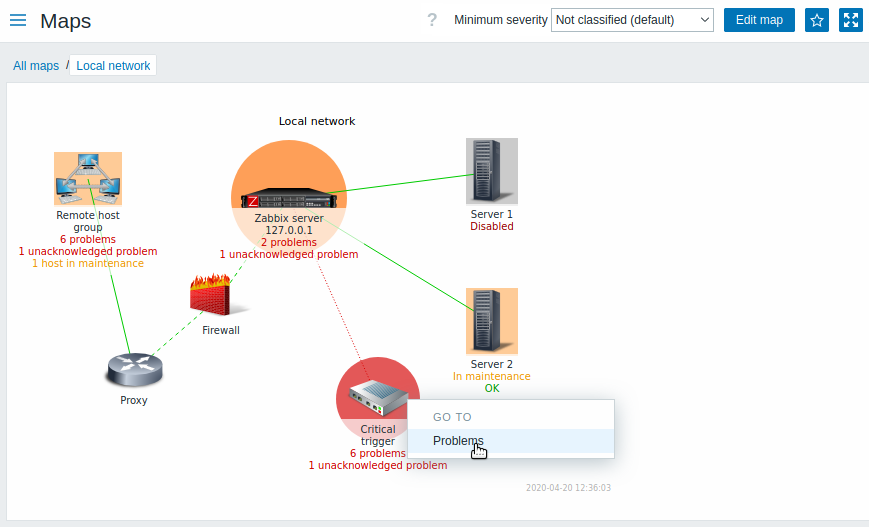
Puede usar el menú desplegable en la barra de título del mapa para seleccionar el nivel mínimo de severidad de los triggers problemáticos que se mostrarán. La severidad marcada como default es el nivel establecido en la configuración del mapa. Si el mapa contiene un submapa, al navegar al submapa se conservará la severidad del mapa de nivel superior (excepto si es Not classified; en este caso, no se pasará al submapa).
Resaltado de iconos
Si un elemento del mapa se encuentra en estado de problema, se resalta con un círculo redondo. El color de relleno del círculo corresponde al color de severidad del problema. Solo los problemas con el nivel de severidad seleccionado o superior se mostrarán junto con el elemento. Si todos los problemas están reconocidos, se muestra un borde verde grueso alrededor del círculo.
Además:
- un host en mantenimiento se resalta con un cuadrado naranja relleno. Tenga en cuenta que el resaltado del mantenimiento tiene prioridad sobre el resaltado de la severidad del problema si el elemento del mapa es un host.
- un host deshabilitado (no supervisado) se resalta con un cuadrado gris relleno.
El resaltado se muestra si la casilla Resaltado de iconos está marcada en la configuración del mapa.
Marcadores de cambios recientes
Los triángulos rojos orientados hacia dentro alrededor de un elemento indican un cambio reciente en el estado del trigger, ocurrido en los últimos 30 minutos. Estos triángulos se muestran si la casilla Marcar elementos al cambiar el estado del trigger está seleccionada en la configuración del mapa.
Enlaces
Al hacer clic en un elemento del mapa se abre un menú con algunos enlaces disponibles. Al hacer clic en el nombre del host se muestra el menú del host.
Botones
Los botones de la derecha ofrecen las siguientes opciones:
 |
Ir a la edición del contenido del mapa. |
 |
Añadir el mapa al widget de favoritos en Dashboards. |
 |
El mapa está en el widget de favoritos en Dashboards. Haga clic para eliminar el mapa del widget de favoritos. |
Los botones del modo de vista, comunes a todas las secciones, se describen en la página Monitoring.
Resumen legible en mapas
Hay una propiedad oculta "aria-label" disponible que permite que la información del mapa sea leída por un lector de pantalla. Tanto la descripción general del mapa como la descripción individual de los elementos están disponibles, en el siguiente formato:
- para la descripción del mapa:
<Nombre del mapa>, <* de * elementos en estado de problema>, <* problemas en total>. - para describir un elemento con un problema:
<Tipo de elemento>, Estado <Estado del elemento>, <Nombre del elemento>, <Descripción del problema>. - para describir un elemento con múltiples problemas:
<Tipo de elemento>, Estado <Estado del elemento>, <* problemas>. - para describir un elemento sin problemas:
<Tipo de elemento>, Estado <Estado del elemento>, <Nombre del elemento>.
Por ejemplo, esta descripción está disponible:
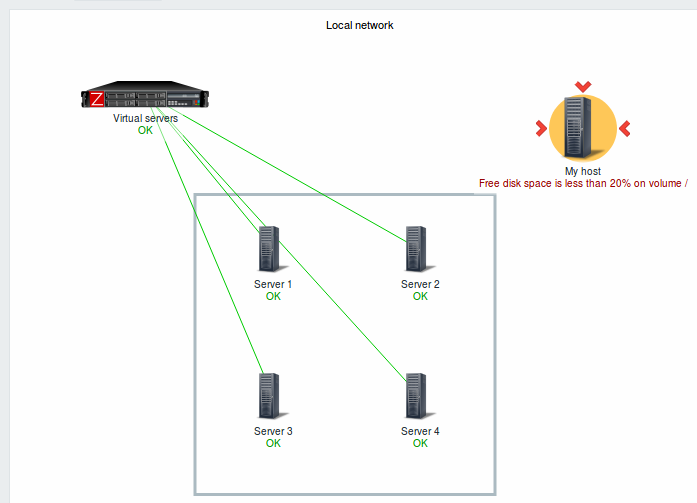
'Red local, 1 de 6 elementos en estado de problema, 1 problema en total. Equipo, Estado problema, Mi equipo, El espacio libre en disco es menor al 20% en el volumen \/. Grupo de equipos, Estado ok, Servidores virtuales. Equipo, Estado ok, Servidor 1. Equipo, Estado ok, Servidor 2. Equipo, Estado ok, Servidor 3. Equipo, Estado ok, Servidor 4. 'para el siguiente mapa:
Referenciando un mapa de red
Los mapas de red pueden ser referenciados tanto por los parámetros GET sysmapid como mapname. Por ejemplo,
http://zabbix/zabbix/zabbix.php?action=map.view&mapname=Local%20networkabrirá el mapa con ese nombre (Local network).
Si se especifican ambos, sysmapid (ID del mapa) y mapname (nombre del mapa), mapname tiene mayor prioridad.