
4 Карты
Обзор
В разделе Monitoring → Maps вы можете настраивать, управлять и просматривать сетевые карты.
Когда вы открываете этот раздел, вы увидите либо последнюю карту, к которой вы обращались, либо список всех карт, к которым у вас есть доступ.
Все карты могут быть либо общедоступными, либо приватными. Общедоступные карты доступны всем пользователям, тогда как приватные карты доступны только их владельцу и пользователям, с которыми карта была расшарена.
Список карт

Отображаемые данные:
| Column | Description |
|---|---|
| Name | Имя карты. Щелкните имя, чтобы просмотреть карту. |
| Width | Отображается ширина карты. |
| Height | Отображается высота карты. |
| Actions | Доступны два действия: Properties - задать общие свойства карты Edit - открыть сетку для добавления элементов карты |
Чтобы настроить новую карту, нажмите кнопку Create map в правом верхнем углу. Чтобы импортировать карту из файла YAML, XML или JSON, нажмите кнопку Import в правом верхнем углу. Пользователь, который импортирует карту, будет назначен ее владельцем.
Две кнопки под списком предоставляют дополнительные возможности массового редактирования:
- Export - экспортировать карты в файл YAML, XML или JSON
- Delete - удалить карты
Чтобы использовать эти параметры, отметьте флажки напротив нужных карт, затем нажмите требуемую кнопку.
Использование фильтра
Вы можете использовать фильтр, чтобы отображать только те карты, которые вам интересны. Для повышения производительности поиска данные ищутся с неразрешенными макросами.
Просмотр карт
Чтобы просмотреть карту, щелкните ее имя в списке всех карт.
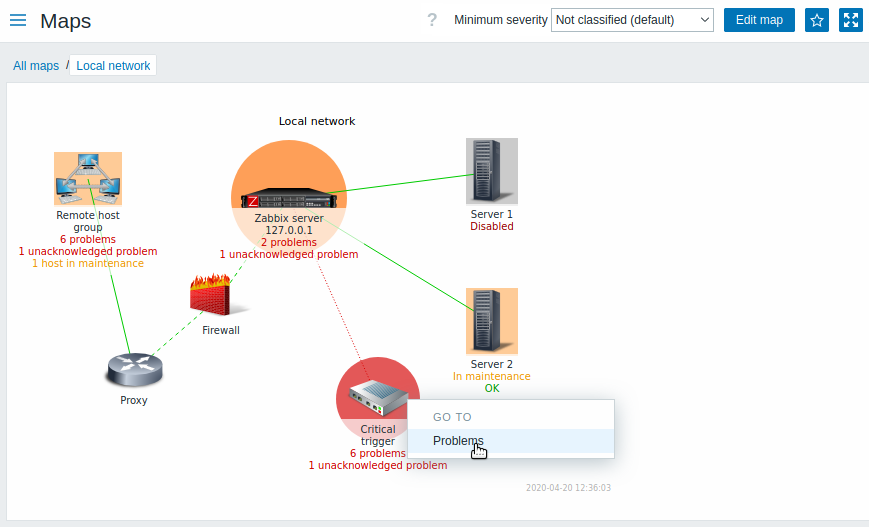
Вы можете использовать выпадающий список в строке заголовка карты, чтобы выбрать минимальный уровень серьезности триггеров проблем для отображения. Серьезность, помеченная как default, — это уровень, заданный в конфигурации карты. Если карта содержит под-карту, при переходе к под-карте будет сохранен уровень серьезности карты более высокого уровня (за исключением случая, если это Not classified; в этом случае он не будет передан в под-карту).
Выделение значков
Если элемент карты находится в состоянии проблемы, он выделяется круглым кругом. Цвет заливки круга соответствует цвету уровня серьезности проблемы. Только проблемы с выбранным уровнем серьезности или выше отображаются вместе с элементом. Если все проблемы подтверждены, вокруг круга отображается толстая зеленая граница.
Кроме того:
- узел сети в режиме обслуживания выделяется оранжевым закрашенным квадратом. Обратите внимание, что выделение режима обслуживания имеет приоритет над выделением уровня серьезности проблемы, если элементом карты является узел сети.
- отключенный узел сети (не отслеживается) выделяется серым закрашенным квадратом.
Выделение отображается, если в конфигурации карты установлен флажок Выделение значков.
Маркеры недавних изменений
Красные треугольники, направленные внутрь элемента, указывают на недавнее изменение состояния триггера — произошедшее в течение последних 30 минут. Эти треугольники отображаются, если в настройках карты установлен флажок Отмечать элементы при изменении состояния триггера.
Ссылки
Щелчок по элементу карты открывает меню с доступными ссылками. Щелчок по имени узла сети открывает меню узла сети.
Кнопки
Кнопки справа предлагают следующие возможности:
 |
Перейти к редактированию содержимого карты. |
 |
Добавить карту в виджет избранного в разделе Dashboards. |
 |
Карта находится в виджете избранного в разделе Dashboards. Нажмите, чтобы удалить карту из виджета избранного. |
Кнопки режима просмотра, общие для всех разделов, описаны на странице Monitoring.
Краткое описание для чтения на картах
Доступно скрытое свойство "aria-label", которое позволяет считывать информацию о карте с помощью программы чтения с экрана. Доступны как общее описание карты, так и описание отдельных элементов, в следующем формате:
- для описания карты:
<Map name>, <* of * items in problem state>, <* problems in total>. - для описания одного элемента с одной проблемой:
<Element type>, Status <Element status>, <Element name>, <Problem description>. - для описания одного элемента с несколькими проблемами:
<Element type>, Status <Element status>, <Element name>, <* problems>. - для описания одного элемента без проблем:
<Element type>, Status <Element status>, <Element name>.
Например, такое описание доступно:
'Local network, 1 of 6 elements in problem state, 1 problem in total. Host, Status problem, My host, Free disk space is less than 20% on volume \/. Host group, Status ok, Virtual servers. Host, Status ok, Server 1. Host, Status ok, Server 2. Host, Status ok, Server 3. Host, Status ok, Server 4. 'для следующей карты:
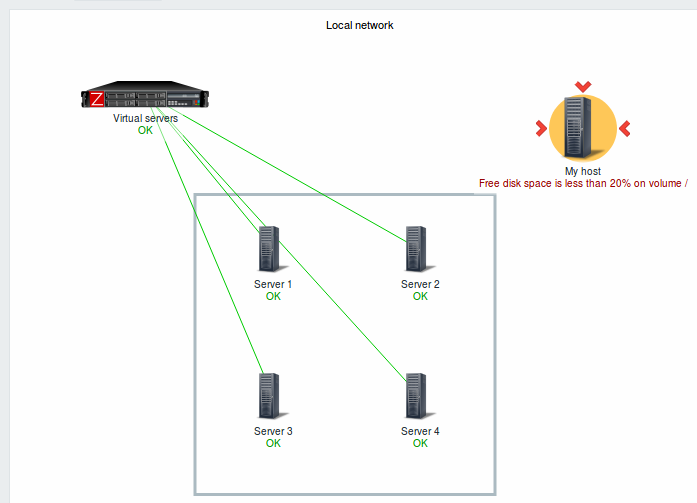
Ссылка на карту сети
На карты сети можно ссылаться с помощью GET-параметров sysmapid и mapname. Например,
http://zabbix/zabbix/zabbix.php?action=map.view&mapname=Local%20networkоткроет карту с таким именем (Local network).
Если указаны и sysmapid (ID карты), и mapname (имя карты), то mapname имеет более высокий приоритет.