
8 Gráfico
Descripción general
El widget de gráfico proporciona una forma moderna y versátil de visualizar los datos recopilados por Zabbix mediante una técnica de dibujo de imágenes vectoriales. Este widget de gráfico es compatible desde Zabbix 4.0. Tenga en cuenta que el widget de gráfico compatible antes de Zabbix 4.0 todavía puede usarse como Graph (classic). Consulte también la sección Adding widgets en la página Dashboards para obtener más detalles.
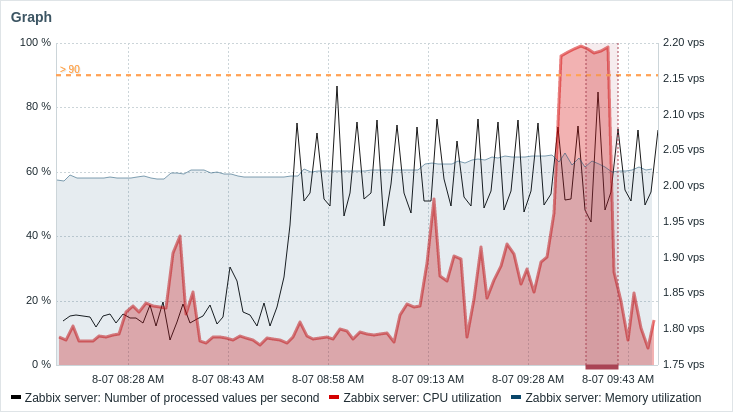
La información mostrada en el widget Graph se puede descargar como una imagen PNG seleccionando la opción Download image en el widget menu.
Configuración
Para configurar, seleccione Gráfico como tipo:
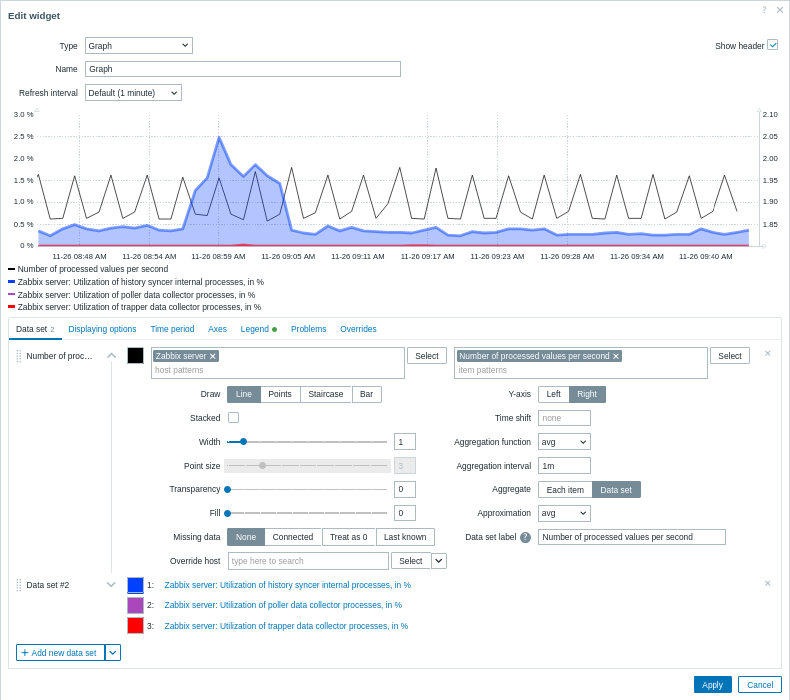
Conjunto de datos
La pestaña Conjunto de datos permite seleccionar los datos para el gráfico añadiendo conjuntos de datos. Se pueden añadir dos tipos de conjuntos de datos:
- Patrones de item: se muestran los datos de los items coincidentes. Puede elegir un único color base o seleccionar una fila de la paleta para asignar colores distintos a cada item coincidente.
- Lista de items: se muestran los datos de los items seleccionados. Puede elegir individualmente el color de cada item mediante el selector.
De forma predeterminada, se añade un conjunto de datos de tipo Patrones de item.
| Conjunto de datos | Para el conjunto de datos Patrones de item: Seleccione o introduzca patrones de host e item; los datos de los items que coincidan con estos patrones se mostrarán en el gráfico; se pueden mostrar hasta 50 items. Se pueden utilizar patrones comodín para la selección (por ejemplo, * devolverá resultados que coincidan con cero o más caracteres).Para especificar un patrón comodín, introduzca la cadena manualmente y pulse Enter. El símbolo comodín siempre se interpreta, por lo que no es posible añadir individualmente, por ejemplo, un item llamado item* si existen otros items coincidentes (por ejemplo, item2, item3). Especificar patrones de host e item es obligatorio para los conjuntos de datos de tipo "Patrones de item". Consulte también: Detalles de configuración del conjunto de datos. Para el conjunto de datos Lista de items: Seleccione los items para el gráfico haciendo clic en el botón Añadir item. También puede seleccionar widgets compatibles como fuente de datos para los items haciendo clic en el botón Añadir widget. Especificar items o widgets es obligatorio para los conjuntos de datos de tipo "Lista de items". Consulte también: Detalles de configuración del conjunto de datos. Tenga en cuenta que solo se permiten tipos de item numéricos. Al configurar el widget en un dashboard de template, el parámetro para especificar patrones de host no está disponible, y el parámetro para especificar una lista de items solo permite seleccionar items configurados en el template. |
|
| Dibujar | Elija el tipo de dibujo de la métrica. Tipos de dibujo posibles: Línea (establecido de forma predeterminada), Puntos, Escalera y Barras. Tenga en cuenta que, si solo hay un punto de datos en el gráfico de líneas/escalera, se dibuja como un punto independientemente del tipo de dibujo. El tamaño del punto se calcula a partir del ancho de la línea, pero no puede ser inferior a 3 píxeles, aunque el ancho de la línea sea menor. |
|
| Apilado | Marque la casilla para mostrar los datos apilados (se muestran áreas rellenas). Esta opción está deshabilitada cuando se selecciona el tipo de dibujo Puntos. |
|
| Ancho | Establezca el ancho de la línea. Esta opción está disponible cuando se selecciona el tipo de dibujo Línea o Escalera. |
|
| Tamaño del punto | Establezca el tamaño del punto. Esta opción está disponible cuando se selecciona el tipo de dibujo Puntos. |
|
| Transparencia | Establezca el nivel de transparencia. | |
| Relleno | Establezca el nivel de relleno. Esta opción está disponible cuando se selecciona el tipo de dibujo Línea o Escalera. |
|
| Datos faltantes | Seleccione la opción para mostrar los datos faltantes: Ninguno: el intervalo se deja vacío; Conectados: se conectan los dos valores de los extremos; Tratar como 0: los datos faltantes se muestran como valores 0; Último conocido: los datos faltantes se muestran con el mismo valor que el último valor conocido; no aplicable a los tipos de dibujo Puntos y Barras. |
|
| Anular host | Seleccione un widget compatible o el dashboard como fuente de datos para los hosts. Este parámetro no está disponible al configurar el widget en un dashboard de template. |
|
| Eje Y | Seleccione el lado del gráfico donde se mostrará el eje Y. | |
| Desplazamiento temporal | Especifique el desplazamiento temporal si es necesario. Puede utilizar sufijos de tiempo en este campo. Se permiten valores negativos. |
|
| Función de agregación | Especifique qué función de agregación utilizar para cada item o para un conjunto de datos completo dentro del Intervalo de agregación seleccionado: min: muestra el valor más pequeño; max: muestra el valor más grande; avg: muestra el valor promedio; sum: muestra la suma de los valores; count: muestra el número de valores; first: muestra el primer valor; last: muestra el último valor. Si se selecciona no utilizada, se muestran todos los valores (sin agregación). Solo se pueden mostrar datos numéricos para min, max, avg y sum. Para count, los datos no numéricos se convertirán a numéricos. Consulte también: Agregación en gráficos. |
|
| Intervalo de agregación | Especifique el intervalo para agregar los valores. Puede utilizar sufijos de tiempo en este campo. Un valor numérico sin sufijo se considerará en segundos. Tenga en cuenta que, si el widget está configurado para mostrar datos históricos basados en tendencias (Selección de datos históricos está establecido en Tendencias o Automático), se recomienda utilizar un intervalo de agregación que sea múltiplo de 1 hora (por ejemplo, 3600, 60m, 1h, 3h, etc.). Las tendencias almacenan valores agregados por hora, por lo que utilizar un intervalo de agregación que no sea múltiplo de 1 hora (por ejemplo, 100s, 7min, 15min, 90min, etc.) puede producir resultados difíciles de interpretar. |
|
| Agregar | Especifique si se deben agregar los datos: Cada item: cada item del conjunto de datos se agregará y mostrará por separado; Conjunto de datos: todos los items del conjunto de datos se agregarán y mostrarán como un único valor. |
|
| Aproximación | Especifique qué valor mostrar cuando existe más de un valor por píxel vertical del gráfico: all: muestra los valores mínimo, máximo y promedio; min: muestra el valor más pequeño; max: muestra el valor más grande; avg: muestra el valor promedio. Esta configuración resulta útil al mostrar un gráfico para un período de tiempo extenso con un intervalo de actualización frecuente (como un año de valores recopilados cada 10 minutos). |
|
| Etiqueta del conjunto de datos | Especifique la etiqueta del conjunto de datos que se muestra en la configuración del gráfico Conjunto de datos y en la Leyenda del gráfico (para conjuntos de datos agregados). Todos los conjuntos de datos se numeran, incluidos aquellos con una Etiqueta del conjunto de datos especificada. Si no se especifica ninguna etiqueta, el conjunto de datos se etiquetará automáticamente según su número (por ejemplo, "Conjunto de datos n.º 2", "Conjunto de datos n.º 3", etc.). La numeración de los conjuntos de datos se recalcula después de reordenarlos o arrastrarlos. Las etiquetas de conjuntos de datos demasiado largas se acortarán para ajustarse al espacio disponible (por ejemplo, "Número de proc..."). |
|
Detalles de configuración del conjunto de datos
Los conjuntos de datos existentes se muestran en una lista. Puede:
- Hacer clic en el icono
 de mover y arrastrar un conjunto de datos a una nueva posición en la lista.
 - Hacer clic en el icono
 de expandir para mostrar los detalles del conjunto de datos. Cuando está expandido, este icono se convierte en un icono
  de contraer.
 - Hacer clic en el icono
 de color para abrir el selector. Puede introducir un código hexadecimal, elegir una muestra de color sólido o cambiar a la pestaña Paleta y seleccionar una fila de colores predefinidos. El color elegido se aplica directamente a los conjuntos de datos de Lista de items o se utiliza como base para generar tonalidades en Patrones de items. Use Tab para desplazarse entre los controles del cuadro de diálogo, las teclas de flecha para navegar por las muestras o las filas de la paleta, Enter para seleccionar y Esc para cancelar.
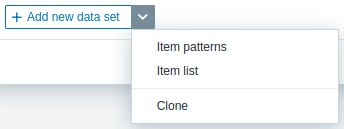
 - Hacer clic en el botón Añadir un nuevo conjunto de datos para añadir un conjunto de datos vacío que le permita seleccionar patrones de host e item. Si hace clic en el icono que apunta hacia abajo junto al botón Añadir un nuevo conjunto de datos, aparece un menú desplegable que permite añadir un nuevo conjunto de datos de Patrones de items o Lista de items, o Clonar el conjunto de datos abierto actualmente. Si todos los conjuntos de datos están contraídos, la opción Clonar no está disponible.
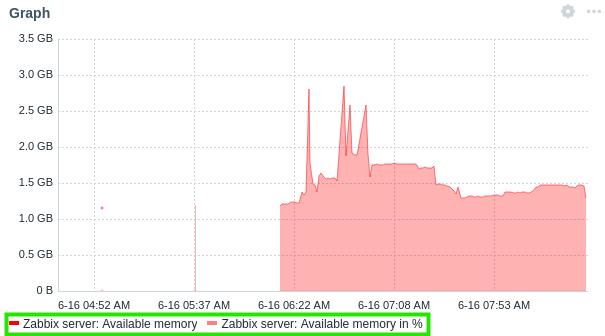
El conjunto de datos Patrones de item contiene los campos Patrones de host y Patrones de item que reconocen tanto nombres completos como patrones que contienen un símbolo comodín (*). Esta funcionalidad le permite seleccionar todos los nombres de host y nombres de item que contengan el patrón seleccionado. Al escribir el nombre del item o el patrón del item en el campo Patrones de item, sólo se muestran en la lista desplegable los items que pertenecen al/los nombre(s) de host seleccionado(s).
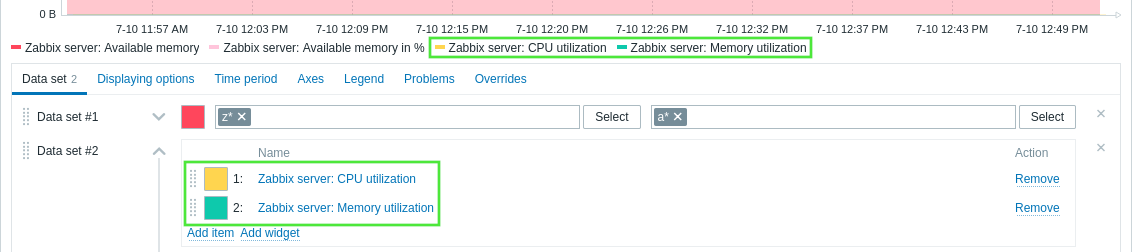
Por ejemplo, al escribir el patrón z* en el campo Patrones de host, la lista desplegable muestra todos los nombres de host que contienen este patrón: z*, Zabbix server, Zabbix proxy. Después de pulsar Intro, este patrón es aceptado y se muestra como z*. Del mismo modo, al escribir el patrón a* en el campo Patrones de item, la lista desplegable muestra todos los nombres de item que contienen este patrón: a*, Available memory, Available memory in %.

Después de pulsar Intro, el patrón es aceptado y se muestra como **a***.

El gráfico muestra entonces todos los items que pertenecen al/los nombre(s) de host seleccionado(s).
El conjunto de datos Item list contiene el botón Add item que le permite agregar items para mostrarlos en el gráfico. También puede agregar widgets compatibles como data source para items haciendo clic en el botón Add widget.

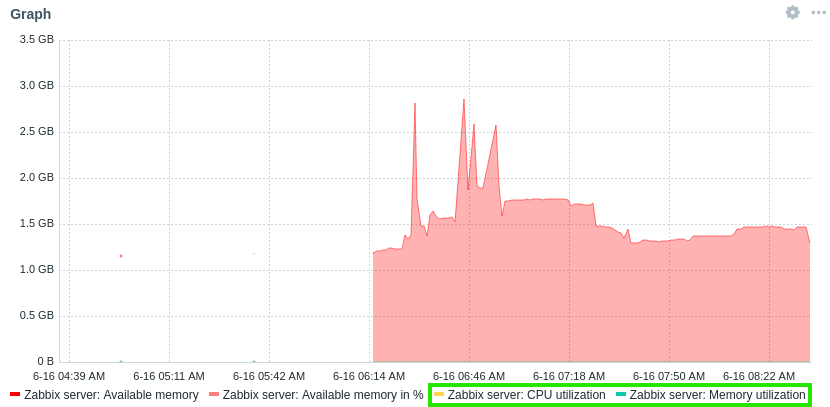
Por ejemplo, al hacer clic en el botón Add item se abre una ventana emergente que contiene un parámetro Host. Después de seleccionar un host, todos sus items disponibles para la selección se muestran en una lista.
Después de seleccionar uno o más items, se mostrarán en la lista de items del conjunto de datos y en el gráfico.
Agregación en gráficos
La agregación permite mostrar un valor agregado (mínimo, máximo, promedio, etc.) para el intervalo especificado (5 minutos, una hora, un día, etc.) en lugar de todos los valores individuales. Dentro de un conjunto de datos, la agregación se puede aplicar a cada item por separado o a todo el conjunto de datos.
Algunos casos de uso de la función de agregación pueden ser los siguientes:
- El número promedio de solicitudes a un server Nginx por día.
- El menor espacio en disco entre los clústeres por semana.
En el siguiente ejemplo, la función de agregación "max" se aplica al item con un intervalo de agregación de cinco minutos:
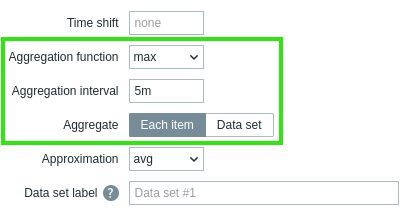
El ejemplo muestra la carga máxima de CPU durante cinco minutos (agregada a partir de valores promedio de un minuto), en comparación con la carga promedio de CPU durante cinco minutos.
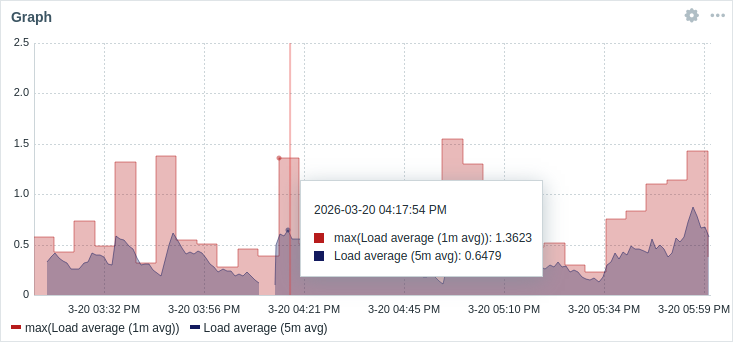
Cuando se selecciona Mostrar función de agregación para la leyenda, los items se muestran entre paréntesis, precedidos por la función de agregación en la leyenda y en la información emergente. Si se especifica Etiqueta del conjunto de datos para un gráfico, la etiqueta se muestra entre paréntesis, precedida por la función de agregación.
Opciones de visualización
La pestaña Opciones de visualización permite definir la selección de datos históricos:
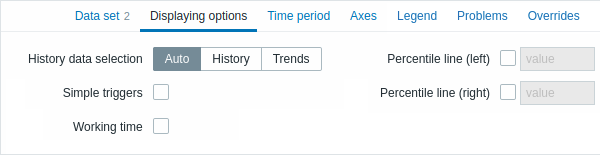
| Selección de datos históricos | Establezca el origen de los datos del gráfico: Auto: los datos se obtienen según el algoritmo clásico de gráficos (predeterminado); History: datos del historial; Trends: datos de las tendencias. |
| Triggers simples | Marque la casilla para mostrar los umbrales de los triggers simples. Los umbrales se dibujarán como líneas discontinuas utilizando el color de la gravedad del trigger. Un trigger simple es un trigger con una función (solo last, max, min, avg) para un item en la expresión.Se puede dibujar un máximo de tres triggers. Tenga en cuenta que el trigger debe encontrarse dentro del rango dibujado para ser visible. |
| Tiempo de trabajo | Marque la casilla para mostrar el tiempo de trabajo en el gráfico. El tiempo de trabajo (días laborables) se muestra en los gráficos con un fondo blanco, mientras que el tiempo no laborable se muestra en gris (con el tema frontend predeterminado Original blue). |
| Línea de percentil (izquierda) | Marque la casilla e introduzca el valor del percentil para mostrar el percentil especificado como una línea en el eje Y izquierdo del gráfico. Por ejemplo, si se establece un percentil del 95 %, la línea del percentil se situará en el nivel por debajo del cual se encuentra el 95 % de los valores. |
| Línea de percentil (derecha) | Marque la casilla e introduzca el valor del percentil para mostrar el percentil especificado como una línea en el eje Y derecho del gráfico. Por ejemplo, si se establece un percentil del 95 %, la línea del percentil se situará en el nivel por debajo del cual se encuentra el 95 % de los valores. |
Período de tiempo
La pestaña Período de tiempo permite establecer el período de tiempo para el que se mostrarán los datos en el gráfico:
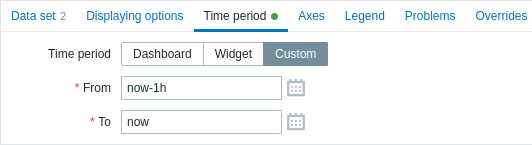
| Período de tiempo | Seleccione la fuente de datos para el período de tiempo: Dashboard: establezca el selector Período de tiempo como fuente de datos; Widget: establezca como fuente de datos un widget compatible especificado en el parámetro Widget; Personalizado: establezca como fuente de datos el período de tiempo especificado en los parámetros Desde y Hasta; si se establece, se mostrará un icono de reloj en la esquina superior derecha del widget, que indicará la hora establecida al pasar el ratón por encima. |
| Widget | Introduzca o seleccione un widget compatible como fuente de datos para el período de tiempo. Este parámetro está disponible si Período de tiempo está establecido en "Widget". |
| Desde | Introduzca o seleccione el inicio del período de tiempo. Se admite la sintaxis de tiempo relativo ( now, now/d, now/w-1w, etc.).Este parámetro está disponible si Período de tiempo está establecido en "Personalizado". |
| Hasta | Introduzca o seleccione el final del período de tiempo. Se admite la sintaxis de tiempo relativo ( now, now/d, now/w-1w, etc.).Este parámetro está disponible si Período de tiempo está establecido en "Personalizado". |
Ejes
La pestaña Ejes permite personalizar cómo se muestran los ejes:
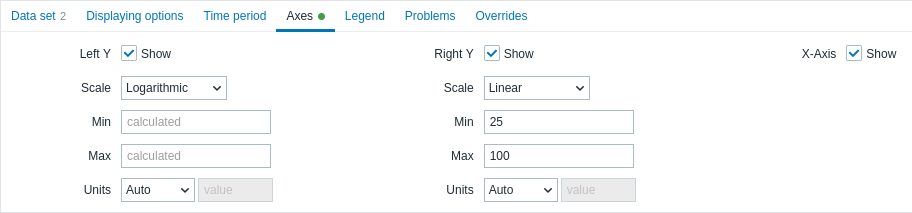
| Y izquierdo | Marque esta casilla para hacer visible el eje Y izquierdo. La casilla puede estar deshabilitada si no está seleccionada en la pestaña Conjunto de datos o Anulaciones. |
| Y derecho | Marque esta casilla para hacer visible el eje Y derecho. La casilla puede estar deshabilitada si no está seleccionada en la pestaña Conjunto de datos o Anulaciones. |
| Eje X | Desmarque esta casilla para ocultar el eje X (marcada de forma predeterminada). |
| Escala | Seleccione la escala para los valores de los ejes del gráfico en la lista desplegable: Lineal: los valores del eje aumentan en una cantidad fija (por ejemplo, 10, 20, 30), lo que resulta adecuado para datos que cambian de forma constante o abarcan un rango pequeño o moderado; Logarítmica: los valores del eje aumentan exponencialmente (por ejemplo, 10, 100, 1000), lo que resulta adecuado para datos que cambian rápidamente o abarcan un rango amplio. |
| Mín. | Establezca el valor mínimo del eje correspondiente. Se especifica el valor mínimo del rango visible del eje Y. |
| Máx. | Establezca el valor máximo del eje correspondiente. Se especifica el valor máximo del rango visible del eje Y. |
| Unidades | Seleccione la unidad para los valores de los ejes del gráfico en la lista desplegable: Automático: los valores de los ejes se muestran utilizando la unidad del primer item del conjunto de datos; Estático: los valores de los ejes se muestran utilizando la unidad especificada en el campo de entrada valor; si el campo se deja vacío, solo se muestran valores numéricos. |
Leyenda
La pestaña Leyenda permite personalizar la leyenda del gráfico:

| Mostrar leyenda | Desmarque esta casilla para ocultar la leyenda en el gráfico (marcada de forma predeterminada). |
| Mostrar mín./prom./máx. | Marque esta casilla para mostrar los valores mínimo, promedio y máximo del item en la leyenda. |
| Mostrar función de agregación | Marque esta casilla para mostrar la función de agregación en la leyenda. |
| Filas | Seleccione el modo de visualización de las filas de la leyenda: Fijo: el número de filas mostradas está determinado por el valor del parámetro Número de filas; Variable: el número de filas mostradas está determinado por la cantidad de items configurados, sin superar el valor del parámetro Número máximo de filas. |
| Número de filas/ Número máximo de filas |
Si Filas está establecido en "Fijo", establezca el número de filas de la leyenda que se mostrarán (1-10). Si Filas está establecido en "Variable", establezca el número máximo de filas de la leyenda que se mostrarán (1-10). |
| Número de columnas | Establezca el número de columnas de la leyenda que se mostrarán (1-4). Este parámetro está disponible si Mostrar mín./prom./máx. no está marcado. |
Problemas
La pestaña Problemas permite personalizar la visualización de problemas:
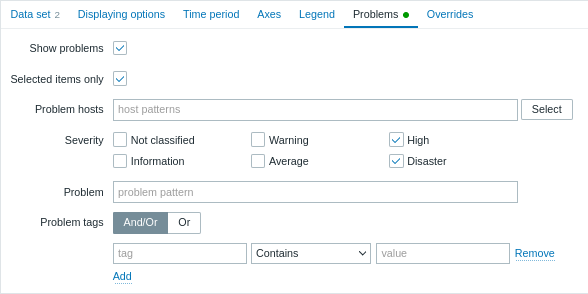
| Mostrar problemas | Marque esta casilla para habilitar la visualización de problemas en el gráfico (no marcada, es decir, deshabilitada de forma predeterminada). |
| Solo items seleccionados | Marque esta casilla para incluir únicamente los problemas de los items seleccionados que se mostrarán en el gráfico. |
| Hosts con problemas | Seleccione los hosts con problemas que se mostrarán en el gráfico. Se pueden utilizar patrones comodín (por ejemplo, * devolverá resultados que coincidan con cero o más caracteres).Para especificar un patrón comodín, introduzca la cadena manualmente y pulse Enter. Mientras escribe, observe cómo se muestran todos los hosts coincidentes en la lista desplegable. Este parámetro no está disponible al configurar el widget en un dashboard de template. |
| Gravedad | Marque las gravedades de los problemas para filtrar los problemas que se mostrarán en el gráfico. Si no se marca ninguna gravedad, se mostrarán todos los problemas. |
| Problema | Especifique el nombre del problema que se mostrará en el gráfico. |
| Etiquetas de problemas | Especifique las etiquetas de los problemas para limitar el número de problemas que se muestran en el widget. Es posible incluir o excluir etiquetas y valores de etiquetas específicos. Se pueden establecer varias condiciones. La coincidencia de nombres de etiquetas siempre distingue entre mayúsculas y minúsculas. Hay varios operadores disponibles para cada condición: Existe: incluye los nombres de etiqueta especificados; Es igual a: incluye los nombres y valores de etiqueta especificados (distingue entre mayúsculas y minúsculas); Contiene: incluye los nombres de etiqueta especificados cuyos valores contienen la cadena introducida (coincidencia de subcadena que no distingue entre mayúsculas y minúsculas); No existe: excluye los nombres de etiqueta especificados; No es igual a: excluye los nombres y valores de etiqueta especificados (distingue entre mayúsculas y minúsculas); No contiene: excluye los nombres de etiqueta especificados cuyos valores contienen la cadena introducida (coincidencia de subcadena que no distingue entre mayúsculas y minúsculas). Hay dos tipos de cálculo para las condiciones: Y/O: deben cumplirse todas las condiciones; las condiciones que tienen el mismo nombre de etiqueta se agruparán mediante la condición O; O: basta con que se cumpla una condición. |
Anulaciones
La pestaña Anulaciones permite añadir anulaciones personalizadas para conjuntos de datos:
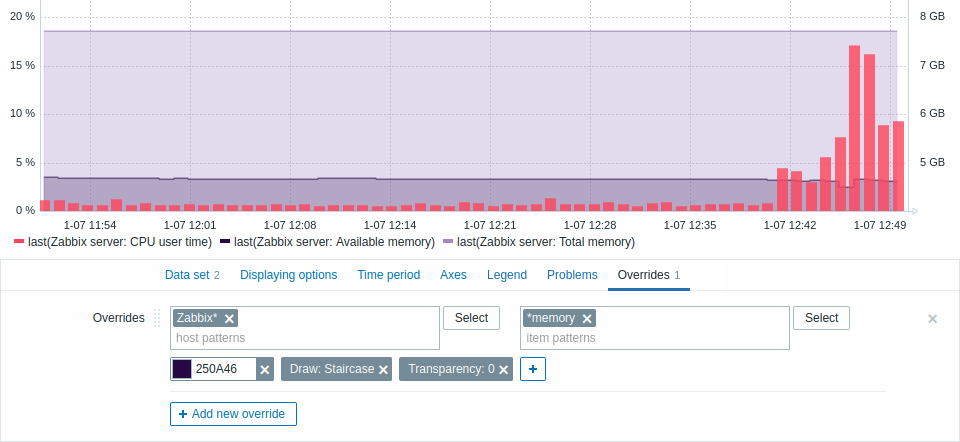
Las anulaciones son útiles cuando se seleccionan varios items para un conjunto de datos mediante el comodín * y se desea cambiar la forma en que los items se muestran de forma predeterminada (por ejemplo, el color base predeterminado u otra propiedad).
Las anulaciones existentes (si las hay) se muestran en una lista. Para añadir una nueva anulación:
- Haga clic en el botón

- Seleccione los hosts y los items para la anulación. Como alternativa, puede introducir patrones de host y de item. Se pueden utilizar patrones con comodines (por ejemplo,
*devolverá los resultados que coincidan con cero o más caracteres). Para especificar un patrón con comodines, introduzca la cadena manualmente y pulse Enter. Mientras escribe, observe cómo se muestran todos los hosts coincidentes en la lista desplegable. El símbolo de comodín siempre se interpreta, por lo que no es posible añadir individualmente, por ejemplo, un item denominado "item*" si existen otros items coincidentes (por ejemplo, item2, item3). Los parámetros de patrón de host y patrón de item son obligatorios. El parámetro para especificar patrones de host no está disponible al configurar el widget en un dashboard de template. El parámetro para especificar una lista de items permite seleccionar únicamente los items configurados en el template al configurar el widget en un dashboard de template. - Haga clic en
 para seleccionar los parámetros de anulación. Debe seleccionarse al menos un parámetro de anulación. Para obtener descripciones de los parámetros, consulte la pestaña Conjunto de datos anterior.