
8 График
Обзор
Виджет графика предоставляет современный и универсальный способ визуализации данных, собранных Zabbix, с использованием техники рисования векторных изображений. Этот виджет графика поддерживается начиная с Zabbix 4.0. Обратите внимание, что виджет графика, поддерживаемый до Zabbix 4.0, по-прежнему можно использовать как Graph (classic). См. также раздел Добавление виджетов на странице Панели мониторинга для получения дополнительных сведений.
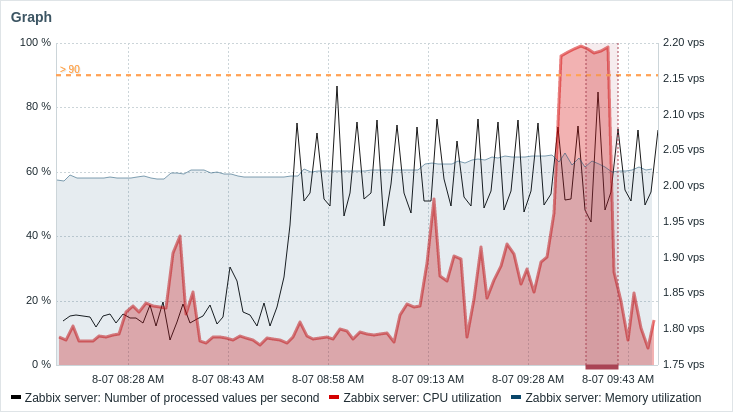
Информацию, отображаемую в виджете Graph, можно загрузить в виде изображения PNG, выбрав параметр Download image в меню виджета.
Настройка
Для настройки выберите График (Graph) в качестве типа:
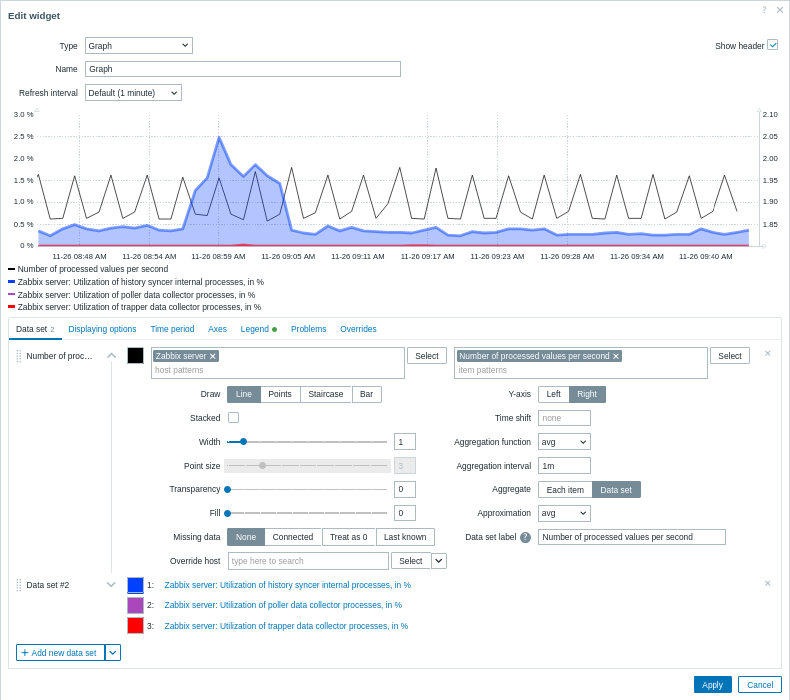
Набор данных
Вкладка Набор данных позволяет выбирать данные для графика путем добавления наборов данных. Можно добавить два типа наборов данных:
- Шаблоны элементов данных - отображаются данные из соответствующих элементов данных. Можно выбрать один базовый цвет или строку палитры, чтобы назначить отдельные цвета каждому соответствующему элементу данных.
- Список элементов данных - отображаются данные из выбранных элементов данных. Цвет каждого элемента данных можно выбрать отдельно с помощью палитры.
По умолчанию добавляется набор данных Шаблоны элементов данных.
| Набор данных | Для набора данных Шаблоны элементов данных: Выберите или введите шаблоны узлов сети и элементов данных; данные элементов данных, соответствующих этим шаблонам, будут отображаться на графике; можно отображать до 50 элементов данных. Для выбора можно использовать шаблоны с подстановочными символами (например, * вернет результаты, соответствующие нулю или более символам).Чтобы указать шаблон с подстановочным символом, введите строку вручную и нажмите Enter. Символ подстановки интерпретируется всегда, поэтому невозможно добавить, например, элемент данных с именем item* отдельно, если существуют другие соответствующие элементы данных (например, item2, item3). Для наборов данных "Шаблоны элементов данных" обязательно указать шаблоны узлов сети и элементов данных. См. также: Подробные сведения о настройке набора данных. Для набора данных Список элементов данных: Выберите элементы данных для графика, нажав кнопку Добавить элемент данных. Также можно выбрать совместимые виджеты в качестве источника данных для элементов данных, нажав кнопку Добавить виджет. Для наборов данных "Список элементов данных" обязательно указать элементы данных или виджеты. См. также: Подробные сведения о настройке набора данных. Обратите внимание, что разрешены только числовые типы элементов данных. При настройке виджета на панели шаблона параметр для указания шаблонов узлов сети недоступен, а параметр для указания списка элементов данных позволяет выбирать только элементы данных, настроенные в шаблоне. |
|
| Отображение | Выберите тип отображения метрики. Доступные типы отображения: Линия (установлен по умолчанию), Точки, Ступенчатый график и Столбцы. Обратите внимание, что если на линейном или ступенчатом графике имеется только одна точка данных, она отображается как точка независимо от выбранного типа отображения. Размер точки рассчитывается на основе ширины линии, но не может быть меньше 3 пикселей, даже если ширина линии меньше. |
|
| С накоплением | Установите флажок, чтобы отображать данные с накоплением (с заполненными областями). Этот параметр отключен, если выбран тип отображения Точки. |
|
| Ширина | Укажите ширину линии. Этот параметр доступен, если выбран тип отображения Линия или Ступенчатый график. |
|
| Размер точки | Укажите размер точки. Этот параметр доступен, если выбран тип отображения Точки. |
|
| Прозрачность | Укажите уровень прозрачности. | |
| Заполнение | Укажите уровень заполнения. Этот параметр доступен, если выбран тип отображения Линия или Ступенчатый график. |
|
| Отсутствующие данные | Выберите способ отображения отсутствующих данных: Нет - промежуток остается пустым; Соединить - два граничных значения соединяются; Считать равным 0 - отсутствующие данные отображаются как значения 0; Последнее известное - отсутствующие данные отображаются с тем же значением, что и последнее известное значение; не применяется к типам отображения Точки и Столбцы. |
|
| Переопределить узел сети | Выберите совместимый виджет или панель в качестве источника данных для узлов сети. Этот параметр недоступен при настройке виджета на панели шаблона. |
|
| Ось Y | Выберите сторону графика, на которой будет отображаться ось Y. | |
| Смещение времени | При необходимости укажите смещение времени. В этом поле можно использовать суффиксы времени. Допускаются отрицательные значения. |
|
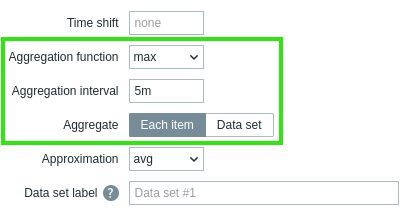
| Функция агрегации | Укажите функцию агрегации, которую следует использовать для каждого элемента данных или всего набора данных в пределах выбранного Интервала агрегации: min - отображать наименьшее значение; max - отображать наибольшее значение; avg - отображать среднее значение; sum - отображать сумму значений; count - отображать количество значений; first - отображать первое значение; last - отображать последнее значение. Если выбрано не используется, отображаются все значения (без агрегации). Для min, max, avg и sum можно отображать только числовые данные. Для count нечисловые данные преобразуются в числовые. См. также: Агрегация на графиках. |
|
| Интервал агрегации | Укажите интервал агрегации значений. В этом поле можно использовать суффиксы времени. Числовое значение без суффикса интерпретируется как количество секунд. Обратите внимание, что если виджет настроен на отображение исторических данных на основе трендов (Выбор данных истории установлен в Тренды или Авто), рекомендуется использовать интервал агрегации, кратный 1 часу (например, 3600, 60m, 1h, 3h и т. д.). Тренды хранят агрегированные значения с почасовым интервалом, поэтому использование интервала агрегации, не кратного 1 часу (например, 100s, 7min, 15min, 90min и т. д.), может привести к результатам, которые сложно интерпретировать. |
|
| Агрегировать | Укажите, следует ли выполнять агрегацию: Каждый элемент данных - каждый элемент данных в наборе агрегируется и отображается отдельно; Набор данных - все элементы данных набора агрегируются и отображаются как одно значение. |
|
| Приближение | Укажите, какое значение отображать, если на один вертикальный пиксель графика приходится более одного значения: all - отображать наименьшее, наибольшее и среднее значения; min - отображать наименьшее значение; max - отображать наибольшее значение; avg - отображать среднее значение. Этот параметр полезен при отображении графика за большой период времени с частым интервалом обновления (например, значений за один год, собранных каждые 10 минут). |
|
| Метка набора данных | Укажите метку набора данных, отображаемую в настройках графика Набор данных и в Легенде графика (для агрегированных наборов данных). Нумеруются все наборы данных, включая наборы с указанной Меткой набора данных. Если метка не указана, набору данных автоматически присваивается метка в соответствии с его номером (например, "Набор данных №2", "Набор данных №3" и т. д.). Нумерация наборов данных пересчитывается после изменения их порядка или перетаскивания. Слишком длинные метки наборов данных сокращаются, чтобы соответствовать месту отображения (например, "Количество проц..."). |
|
Подробные сведения о настройке наборов данных
Существующие наборы данных отображаются в списке. Вы можете:
- Нажать значок перемещения
 и перетащить набор данных на новое место в списке.
 - Нажать значок разворачивания
 , чтобы развернуть сведения о наборе данных. В развернутом состоянии этот значок изменяется на значок сворачивания
  .
. - Нажать значок цвета
 , чтобы открыть палитру. Можно ввести шестнадцатеричный код, выбрать сплошной образец цвета или перейти на вкладку Палитра и выбрать строку предопределенных цветов. Выбранный цвет применяется непосредственно к наборам данных Список элементов данных или используется как базовый для создания оттенков в наборах данных Шаблоны элементов данных. Используйте клавишу Tab для перехода между элементами управления диалогового окна, клавиши со стрелками для навигации по образцам цветов или строкам палитры, клавишу Enter для выбора и клавишу Esc для отмены.
 - Нажать кнопку Добавить новый набор данных, чтобы добавить пустой набор данных, в котором можно выбрать узел сети и шаблоны элементов данных. Если нажать значок со стрелкой вниз рядом с кнопкой Добавить новый набор данных, появится раскрывающееся меню, позволяющее добавить новый набор данных Шаблоны элементов данных или Список элементов данных, а также Клонировать текущий открытый набор данных. Если все наборы данных свернуты, параметр Клонировать недоступен.
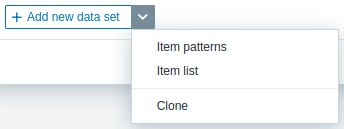
Набор данных Item patterns содержит поля Host patterns и Item patterns, которые распознают как полные имена, так и шаблоны, содержащие символ подстановки (*). Эта функция позволяет выбрать все имена узлов сети и имена элементов данных, содержащие выбранный шаблон. При вводе имени элемента данных или шаблона элемента данных в поле Item patterns в раскрывающемся списке отображаются только элементы данных, относящиеся к выбранному имени(ам) узла сети.
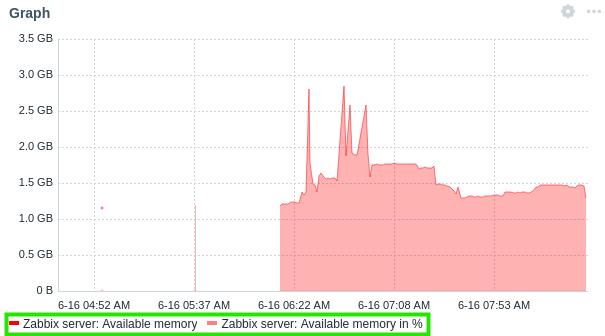
Например, если в поле Host patterns введен шаблон z*, в раскрывающемся списке отображаются все имена узлов сети, содержащие этот шаблон: z*, Zabbix server, Zabbix proxy. После нажатия Enter этот шаблон принимается и отображается как z*. Аналогично, если в поле Item patterns введен шаблон a*, в раскрывающемся списке отображаются все имена элементов данных, содержащие этот шаблон: a*, Available memory, Available memory in %.

После нажатия Enter шаблон принимается и отображается как **a***.

Затем график отображает все элементы данных, относящиеся к выбранному имени(ам) узла сети.
Набор данных Item list содержит кнопку Add item, которая позволяет добавлять элементы данных для отображения на графике. Вы также можете добавить совместимые виджеты в качестве источника данных для элементов данных, нажав кнопку Add widget.

Например, при нажатии кнопки Add item открывается всплывающее окно, содержащее параметр Host. После выбора узла сети в списке отображаются все его элементы данных, доступные для выбора.
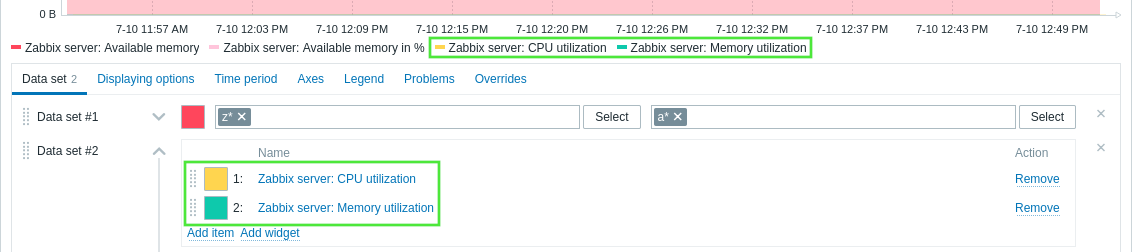
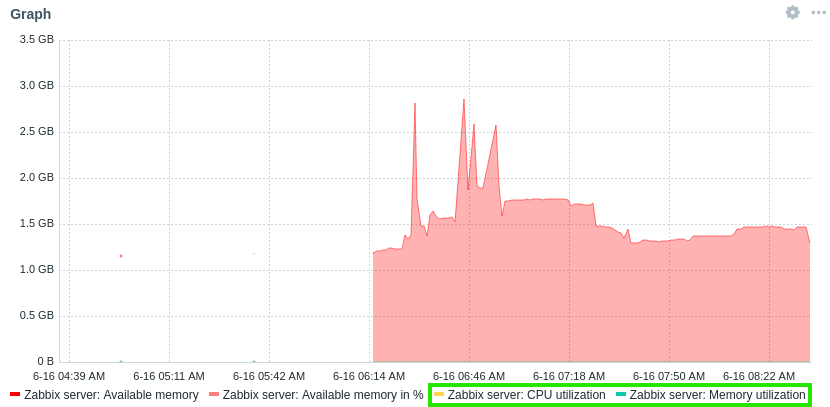
После выбора одного или нескольких элементов данных они будут отображаться в списке элементов данных набора данных и на графике.
Агрегация на графиках
Агрегация позволяет отображать агрегированное значение (минимальное, максимальное, среднее и т. д.) за указанный интервал (5 минут, час, день и т. д.) вместо всех отдельных значений. В наборе данных агрегация может применяться либо к каждому элементу данных отдельно, либо ко всему набору данных.
Некоторые варианты использования функции агрегации:
- Среднее количество запросов к серверу Nginx за день.
- Наименьшее свободное место на диске среди кластеров за неделю.
В следующем примере к элементу данных применяется функция агрегации "max" с интервалом агрегации пять минут:
В примере показана максимальная загрузка ЦП за пять минут (агрегированная из средних значений за одну минуту) в сравнении со средней загрузкой ЦП за пять минут.
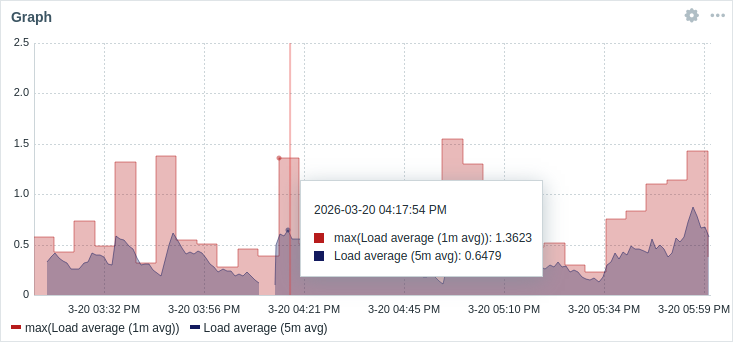
Если для легенды выбран параметр Показывать функцию агрегации, элементы данных отображаются в скобках, перед которыми в легенде и подсказке указывается функция агрегации. Если для графика указан параметр Метка набора данных, метка отображается в скобках, перед которыми указывается функция агрегации.
Параметры отображения
Вкладка Параметры отображения позволяет определить выбор данных истории:
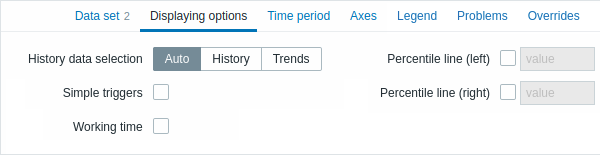
| Выбор данных истории | Укажите источник данных графика: Авто — данные выбираются в соответствии с классическим алгоритмом построения графика (по умолчанию); История — данные из истории; Тренды — данные из трендов. |
| Простые триггеры | Установите флажок, чтобы отображать пороговые значения триггеров для простых триггеров. Пороговые значения отображаются пунктирными линиями с использованием цвета важности триггера. Простой триггер — это триггер с одной функцией (только last, max, min, avg) для одного элемента данных в выражении.Можно отобразить не более трех триггеров. Обратите внимание, что триггер должен находиться в отображаемом диапазоне, чтобы быть видимым. |
| Рабочее время | Установите флажок, чтобы отображать рабочее время на графике. Рабочее время (рабочие дни) отображается на графиках белым фоном, а нерабочее время — серым (при использовании темы веб-интерфейса Original blue по умолчанию). |
| Линия процентиля (слева) | Установите флажок и введите значение процентиля, чтобы отобразить указанный процентиль в виде линии на левой оси Y графика. Например, если задан процентиль 95%, линия процентиля будет находиться на уровне, ниже которого расположены 95 процентов значений. |
| Линия процентиля (справа) | Установите флажок и введите значение процентиля, чтобы отобразить указанный процентиль в виде линии на правой оси Y графика. Например, если задан процентиль 95%, линия процентиля будет находиться на уровне, ниже которого расположены 95 процентов значений. |
Период времени
Вкладка Период времени позволяет задать период времени, за который будут отображаться данные на графике:
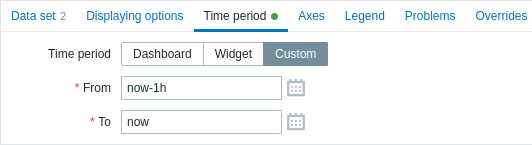
| Период времени | Выберите источник данных для периода времени: Панель мониторинга — в качестве источника данных используется селектор Период времени; Виджет — в качестве источника данных используется совместимый виджет, указанный в параметре Виджет; Пользовательский — в качестве источника данных используется период времени, указанный в параметрах От и До; если задано это значение, в правом верхнем углу виджета будет отображаться значок часов, показывающий заданное время при наведении указателя мыши. |
| Виджет | Введите или выберите совместимый виджет в качестве источника данных для периода времени. Этот параметр доступен, если для Период времени установлено значение «Виджет». |
| От | Введите или выберите начало периода времени. Поддерживается синтаксис относительного времени ( now, now/d, now/w-1w и т. д.).Этот параметр доступен, если для Период времени установлено значение «Пользовательский». |
| До | Введите или выберите конец периода времени. Поддерживается синтаксис относительного времени ( now, now/d, now/w-1w и т. д.).Этот параметр доступен, если для Период времени установлено значение «Пользовательский». |
Оси
Вкладка Оси позволяет настроить отображение осей:
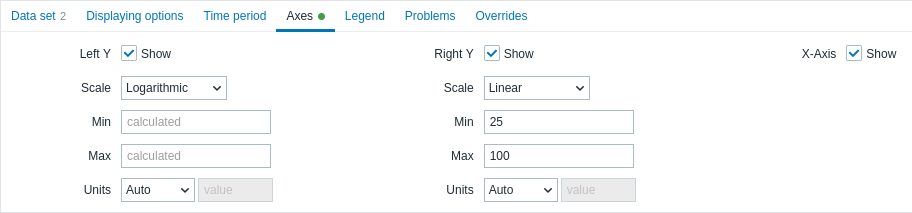
| Левая ось Y | Установите этот флажок, чтобы сделать левую ось Y видимой. Флажок может быть недоступен, если он не выбран на вкладке Набор данных или Переопределения. |
| Правая ось Y | Установите этот флажок, чтобы сделать правую ось Y видимой. Флажок может быть недоступен, если он не выбран на вкладке Набор данных или Переопределения. |
| Ось X | Снимите этот флажок, чтобы скрыть ось X (по умолчанию флажок установлен). |
| Масштаб | Выберите масштаб значений оси графика из раскрывающегося списка: Линейный — значения оси увеличиваются на фиксированную величину (например, 10, 20, 30); подходит для данных, которые изменяются постепенно или охватывают малый либо средний диапазон; Логарифмический — значения оси увеличиваются экспоненциально (например, 10, 100, 1000); подходит для данных, которые быстро изменяются или охватывают большой диапазон. |
| Минимум | Задайте минимальное значение соответствующей оси. Указывается минимальное значение видимого диапазона оси Y. |
| Максимум | Задайте максимальное значение соответствующей оси. Указывается максимальное значение видимого диапазона оси Y. |
| Единицы измерения | Выберите единицу измерения значений оси графика из раскрывающегося списка: Авто — значения оси отображаются с использованием единицы измерения первого элемента данных в наборе данных; Статические — значения оси отображаются с использованием единицы измерения, указанной в поле ввода значение; если поле оставить пустым, отображаются только числовые значения. |
Легенда
Вкладка Легенда позволяет настроить легенду графика:

| Показывать легенду | Снимите этот флажок, чтобы скрыть легенду на графике (по умолчанию флажок установлен). |
| Отображать мин./средн./макс. | Установите этот флажок, чтобы отображать в легенде минимальное, среднее и максимальное значения элемента данных. |
| Показывать функцию агрегации | Установите этот флажок, чтобы отображать в легенде функцию агрегации. |
| Строки | Выберите режим отображения строк легенды: Фиксированное количество - количество отображаемых строк определяется значением параметра Количество строк; Переменное количество - количество отображаемых строк определяется количеством настроенных элементов данных, но не превышает значение параметра Максимальное количество строк. |
| Количество строк/ Максимальное количество строк |
Если для параметра Строки установлено значение «Фиксированное количество», задайте количество отображаемых строк легенды (1-10). Если для параметра Строки установлено значение «Переменное количество», задайте максимальное количество отображаемых строк легенды (1-10). |
| Количество столбцов | Задайте количество отображаемых столбцов легенды (1-4). Этот параметр доступен, если флажок Отображать мин./средн./макс. не установлен. |
Проблемы
Вкладка Проблемы позволяет настроить отображение проблем:
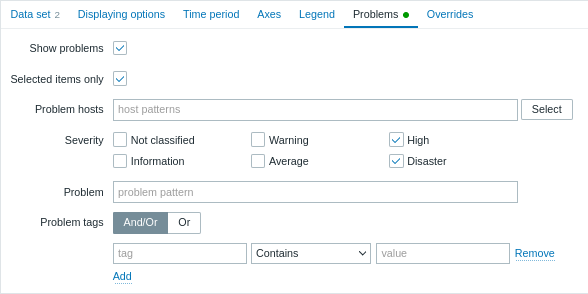
| Показывать проблемы | Установите этот флажок, чтобы включить отображение проблем на графике (по умолчанию флажок не установлен, то есть отображение отключено). |
| Только выбранные элементы данных | Установите этот флажок, чтобы на графике отображались только проблемы для выбранных элементов данных. |
| Узлы сети с проблемами | Выберите узлы сети с проблемами, которые должны отображаться на графике. Можно использовать шаблоны с подстановочными знаками (например, * вернет результаты, соответствующие нулю или более символам).Чтобы указать шаблон с подстановочным знаком, введите строку вручную и нажмите Enter. Во время ввода обратите внимание, что все соответствующие узлы сети отображаются в раскрывающемся списке. Этот параметр недоступен при настройке виджета на панели мониторинга шаблона. |
| Серьезность | Отметьте уровни серьезности проблем, чтобы отфильтровать проблемы, отображаемые на графике. Если уровни серьезности не отмечены, будут отображаться все проблемы. |
| Проблема | Укажите имя проблемы, которое должно отображаться на графике. |
| Теги проблем | Укажите теги проблем, чтобы ограничить количество проблем, отображаемых в виджете. Можно включать и исключать определенные теги и значения тегов. Можно задать несколько условий. Сопоставление имен тегов всегда чувствительно к регистру. Для каждого условия доступны следующие операторы: Существует - включить указанные имена тегов; Равно - включить указанные имена тегов и значения (с учетом регистра); Содержит - включить указанные имена тегов, значения которых содержат введенную строку (поиск подстроки без учета регистра); Не существует - исключить указанные имена тегов; Не равно - исключить указанные имена тегов и значения (с учетом регистра); Не содержит - исключить указанные имена тегов, значения которых содержат введенную строку (поиск подстроки без учета регистра). Для условий доступны два типа вычисления: И/ИЛИ - должны выполняться все условия; условия с одинаковым именем тега будут объединены условием ИЛИ; ИЛИ - достаточно выполнения одного условия. |
Переопределения
Вкладка Переопределения позволяет добавлять пользовательские переопределения для наборов данных:
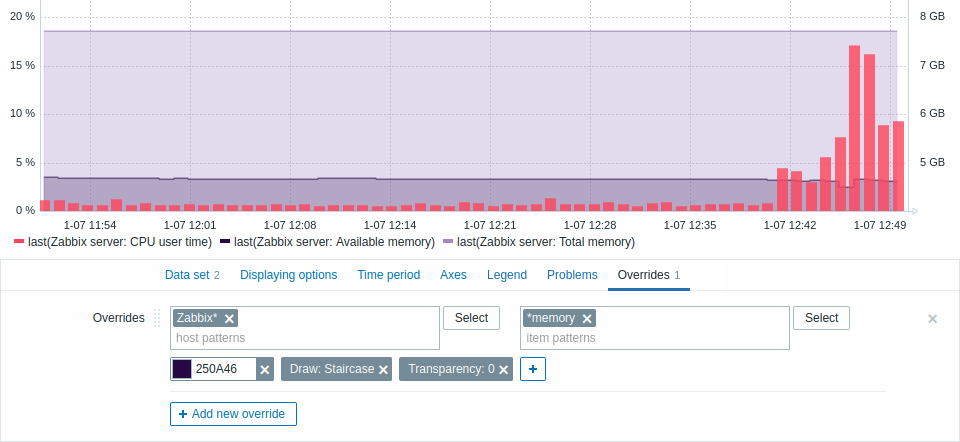
Переопределения полезны, если для набора данных выбрано несколько элементов данных с использованием подстановочного символа * и вы хотите изменить способ отображения элементов данных по умолчанию (например, базовый цвет по умолчанию или любое другое свойство).
Существующие переопределения (если они есть) отображаются в списке. Чтобы добавить новое переопределение:
- Нажмите кнопку

- Выберите узлы сети и элементы данных для переопределения. Также можно ввести шаблоны узлов сети и элементов данных. Можно использовать шаблоны с подстановочными символами (например,
*возвращает результаты, соответствующие нулю или более символам). Чтобы указать шаблон с подстановочным символом, введите строку вручную и нажмите Enter. Во время ввода обратите внимание, что все соответствующие узлы сети отображаются в раскрывающемся списке. Символ подстановки интерпретируется всегда, поэтому невозможно добавить, например, элемент данных с именем "item*" отдельно, если существуют другие соответствующие элементы данных (например, item2, item3). Параметры шаблона узла сети и шаблона элемента данных являются обязательными. Параметр для указания шаблонов узлов сети недоступен при настройке виджета на панели мониторинга шаблона. Параметр для указания списка элементов данных позволяет выбрать только элементы данных, настроенные в шаблоне при настройке виджета на панели мониторинга шаблона. - Нажмите
 ,
чтобы выбрать параметры переопределения. Необходимо выбрать хотя бы один параметр переопределения. Описание параметров см. на вкладке Набор данных выше.
,
чтобы выбрать параметры переопределения. Необходимо выбрать хотя бы один параметр переопределения. Описание параметров см. на вкладке Набор данных выше.