
8 グラフ
概要
グラフウィジェットは、ベクター画像描画技術を使用して Zabbix によって収集されたデータを可視化する、最新かつ多用途な方法を提供します。 このグラフウィジェットは Zabbix 4.0 以降でサポートされています。なお、Zabbix 4.0 より前でサポートされていたグラフウィジェットも、引き続き Graph (classic) として使用できます。 詳細については、Dashboards ページの ウィジェットの追加 セクションも参照してください。
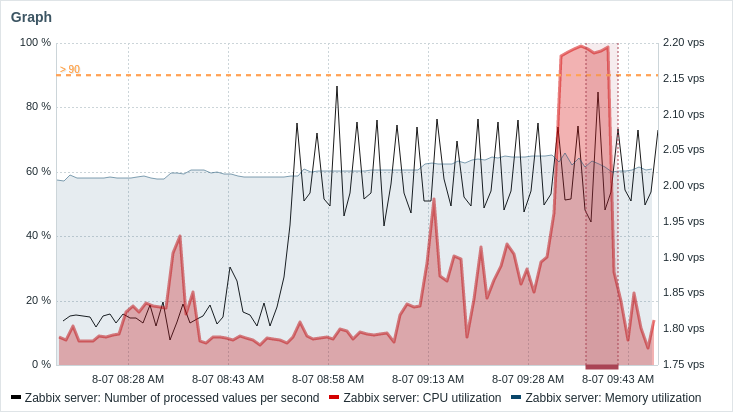
Graph ウィジェットに表示される情報は、ウィジェットメニュー で 画像をダウンロード オプションを選択することで PNG 画像としてダウンロードできます。
設定
設定するにはタイプとしてグラフを選択します。
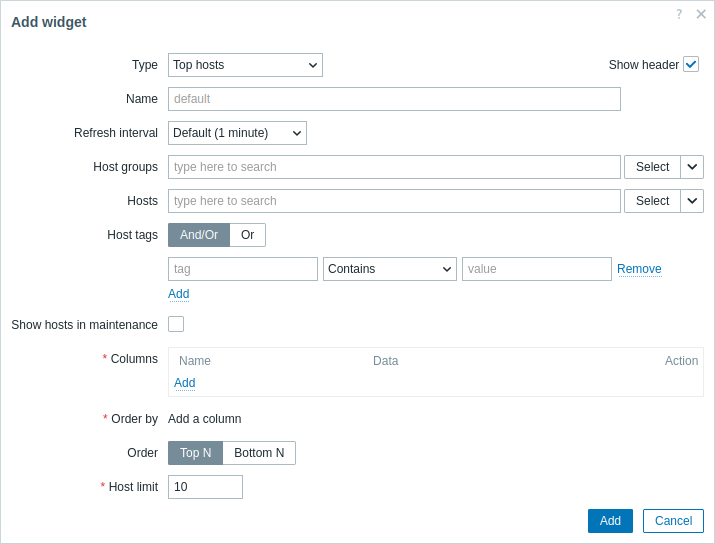
データセット
データセットタブでは、データセットを追加してグラフに表示するデータを選択できます。 追加できるデータセットには、次の2種類があります。
- アイテムパターン - 一致するアイテムのデータが表示されます。単一の基本色を選択するか、パレットの行を選択して、一致した各アイテムに異なる色を割り当てることができます。
- アイテムリスト - 選択したアイテムのデータが表示されます。ピッカーから各アイテムの色を個別に選択できます。
デフォルトでは、アイテムパターンデータセットが追加されます。
| データセット | アイテムパターンデータセットの場合: ホストおよびアイテムのパターンを選択または入力します。これらのパターンに一致するアイテムのデータがグラフに表示されます。最大50個のアイテムを表示できます。 選択にはワイルドカードパターンを使用できます(たとえば、 *は0文字以上の文字列に一致する結果を返します)。ワイルドカードパターンを指定するには、文字列を手動で入力してEnterを押します。 ワイルドカード記号は常に解釈されるため、他にも一致するアイテム(たとえば、item2、item3)がある場合、item*という名前のアイテムを個別に追加することはできません。 「アイテムパターン」データセットでは、ホストおよびアイテムのパターンを指定する必要があります。 詳細は、データセットの設定詳細を参照してください。 アイテムリストデータセットの場合: アイテムを追加ボタンをクリックして、グラフに表示するアイテムを選択します。 ウィジェットを追加ボタンをクリックして、アイテムのデータソースとして互換性のあるウィジェットを選択することもできます。 「アイテムリスト」データセットでは、アイテムまたはウィジェットを指定する必要があります。 詳細は、データセットの設定詳細を参照してください。 数値アイテムタイプのみ使用できます。 テンプレートダッシュボードでウィジェットを設定する場合、ホストパターンを指定するパラメータは使用できません。また、アイテムリストを指定するパラメータでは、テンプレートに設定されたアイテムのみ選択できます。 |
|
| 描画 | メトリクスの描画タイプを選択します。 選択できる描画タイプは、線(デフォルト)、ポイント、階段、棒です。 線グラフまたは階段グラフにデータポイントが1つしかない場合、描画タイプにかかわらずポイントとして描画されます。ポイントのサイズは線の幅から計算されますが、線の幅が3ピクセル未満の場合でも、3ピクセル未満にはなりません。 |
|
| 積み上げ | データを積み上げて表示する(塗りつぶされた領域を表示する)には、チェックボックスを選択します。 ポイント描画タイプを選択すると、このオプションは無効になります。 |
|
| 幅 | 線の幅を設定します。 線または階段描画タイプを選択した場合に使用できます。 |
|
| ポイントサイズ | ポイントのサイズを設定します。 ポイント描画タイプを選択した場合に使用できます。 |
|
| 透明度 | 透明度を設定します。 | |
| 塗りつぶし | 塗りつぶしのレベルを設定します。 線または階段描画タイプを選択した場合に使用できます。 |
|
| 欠損データ | 欠損データの表示方法を選択します。 なし - 空白のままにします。 接続 - 2つの境界値を接続します。 0として扱う - 欠損データを0の値として表示します。 最後の既知の値 - 欠損データを最後に確認された値と同じ値で表示します。ポイントおよび棒描画タイプには適用されません。 |
|
| ホストを上書き | ホストのデータソースとして、互換性のあるウィジェットまたはダッシュボードを選択します。 テンプレートダッシュボードでウィジェットを設定する場合、このパラメータは使用できません。 |
|
| Y軸 | Y軸を表示するグラフの側を選択します。 | |
| 時間シフト | 必要に応じて時間シフトを指定します。 このフィールドでは時間のサフィックスを使用できます。負の値も使用できます。 |
|
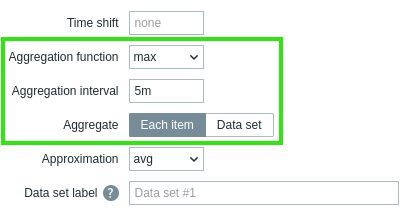
| 集計関数 | 選択した集計間隔内で、各アイテムまたはデータセット全体に使用する集計関数を指定します。 min - 最小値を表示します。 max - 最大値を表示します。 avg - 平均値を表示します。 sum - 値の合計を表示します。 count - 値の数を表示します。 first - 最初の値を表示します。 last - 最後の値を表示します。 使用しないを選択すると、すべての値が表示されます(集計なし)。 min、max、avg、sumでは数値データのみ表示できます。countでは、数値以外のデータが数値に変換されます。 詳細は、グラフでの集計を参照してください。 |
|
| 集計間隔 | 値を集計する間隔を指定します。 このフィールドでは時間のサフィックスを使用できます。サフィックスのない数値は秒として扱われます。 ウィジェットがトレンドに基づいて履歴データを表示するよう設定されている場合(履歴データの選択がトレンドまたは自動に設定されている場合)、1時間の倍数となる集計間隔(例: 3600、60m、1h、3hなど)を使用することを推奨します。トレンドには1時間単位で集計された値が保存されるため、1時間の倍数ではない集計間隔(例: 100s、7min、15min、90minなど)を使用すると、解釈が難しい結果になる可能性があります。 |
|
| 集計対象 | 集計する対象を指定します。 各アイテム - データセット内の各アイテムを個別に集計して表示します。 データセット - データセット内のすべてのアイテムを1つの値として集計して表示します。 |
|
| 近似 | グラフの垂直方向の1ピクセルに複数の値が存在する場合に表示する値を指定します。 all - 最小値、最大値、平均値を表示します。 min - 最小値を表示します。 max - 最大値を表示します。 avg - 平均値を表示します。 この設定は、更新間隔が短く、長期間のグラフを表示する場合(10分ごとに収集した1年分の値など)に便利です。 |
|
| データセットラベル | グラフのデータセット設定およびグラフの凡例(集計されたデータセットの場合)に表示するデータセットラベルを指定します。 指定したデータセットラベルを持つデータセットを含め、すべてのデータセットに番号が付けられます。ラベルを指定しない場合、データセットには番号に基づいて自動的にラベルが付けられます(例: 「データセット #2」、「データセット #3」など)。データセットを並べ替えたりドラッグしたりすると、データセットの番号は再計算されます。 長すぎるデータセットラベルは、表示領域に収まるよう短縮されます(例: 「Number of proc...」)。 |
|
データセット設定の詳細
既存のデータセットは一覧に表示されます。次の操作を実行できます。
 移動アイコンをクリックして、データセットを一覧内の新しい位置にドラッグします。
 展開アイコンをクリックして、データセットの詳細を展開します。展開すると、このアイコンは
  折りたたみアイコンに変わります。
 色アイコンをクリックして、カラーピッカーを開きます。16進数コードを入力したり、単色のスウォッチを選択したり、パレットタブに切り替えてあらかじめ定義された色の行を選択したりできます。選択した色は、アイテム一覧データセットには直接適用され、アイテムパターンでは生成される色合いの基準色として使用されます。Tabキーでダイアログ内のコントロール間を移動し、矢印キーでスウォッチまたはパレットの行を移動し、Enterキーで選択し、Escキーでキャンセルします。
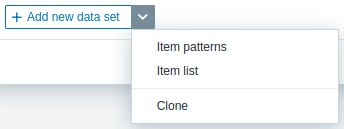
- 新しいデータセットを追加ボタンをクリックすると、空のデータセットが追加され、ホストとアイテムパターンを選択できます。 新しいデータセットを追加ボタンの横にある下向きアイコンをクリックすると、ドロップダウンメニューが表示され、新しいアイテムパターンまたはアイテム一覧データセットを追加したり、現在開いているデータセットを複製したりできます。すべてのデータセットが折りたたまれている場合、複製オプションは使用できません。
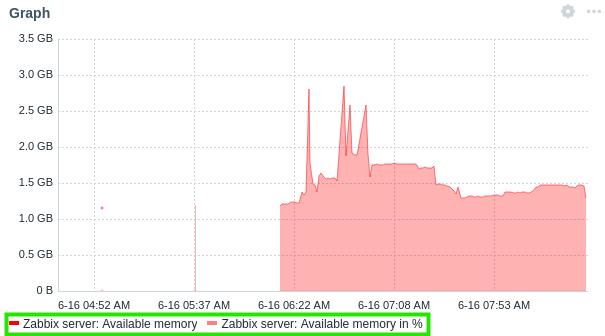
アイテムパターンデータセットには、ホストパターンとアイテムパターンのフィールドがあり、どちらもワイルドカード記号(*)を含む完全な名前またはパターンを認識します。 この機能により、選択したパターンを含むすべてのホスト名とアイテム名を選択できます。 アイテムパターンフィールドにアイテム名またはアイテムパターンを入力すると、選択したホスト名に属するアイテムのみがドロップダウンリストに表示されます。
たとえば、ホストパターンフィールドにパターンz*を入力すると、ドロップダウンリストにはこのパターンを含むすべてのホスト名が表示されます:z*, Zabbix server, Zabbix proxy。 Enterを押すと、このパターンが受け入れられ、z*として表示されます。 同様に、アイテムパターンフィールドにパターンa*を入力すると、ドロップダウンリストにはこのパターンを含むすべてのアイテム名が表示されます:a*, Available memory, Available memory in %。

Enterを押すと、パターンが受け入れられ、**a***として表示されます。

その後、グラフには選択したホスト名に属するすべてのアイテムが表示されます。
Item list データセットには、グラフに表示するアイテムを追加できる Add item ボタンがあります。
また、Add widget ボタンをクリックすることで、アイテムの data source として互換性のあるウィジェットを追加することもできます。

たとえば、Add item ボタンをクリックすると、Host パラメーターを含むポップアップウィンドウが開きます。
ホストを選択すると、選択可能なそのホストのすべてのアイテムが一覧に表示されます。
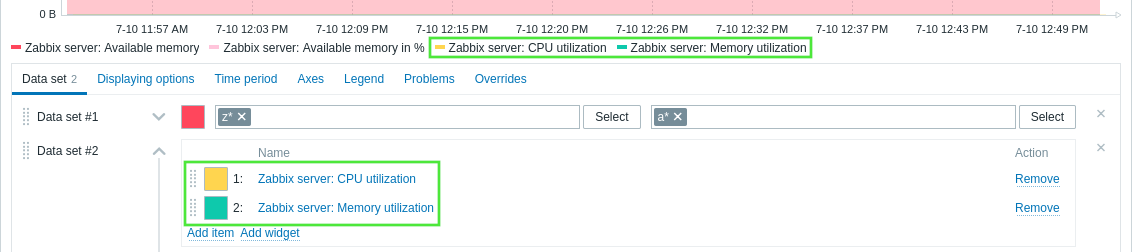
1つ以上のアイテムを選択すると、それらはデータセットのアイテム一覧とグラフに表示されます。
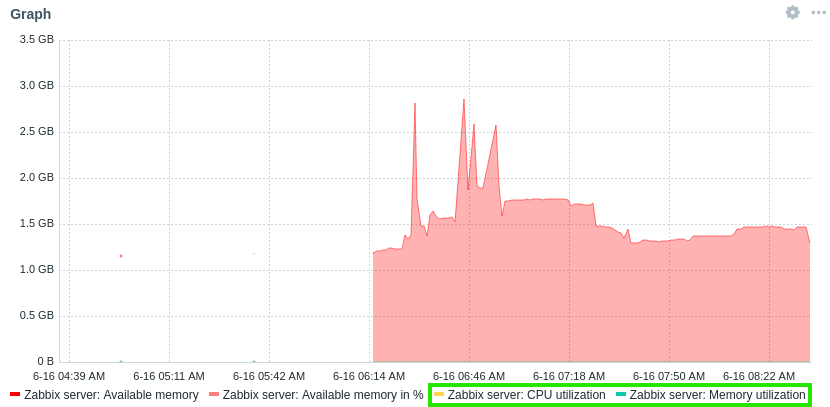
グラフでの集計
集計を使用すると、すべての個別の値ではなく、指定した間隔(5分、1時間、1日など)における集計値(最小値、最大値、平均値など)を表示できます。 データセット内では、各アイテムに個別に集計を適用することも、データセット全体に適用することもできます。
集計機能の使用例は次のとおりです。
- 1日あたりのNginxサーバーへの平均リクエスト数。
- 1週間あたりのクラスター間で最も少ないディスク容量。
次の例では、5分間の集計間隔で、アイテムに「max」集計機能を適用しています。
この例では、5分間の最大CPU負荷(1分間の平均値から集計)と、5分間の平均CPU負荷を比較しています。
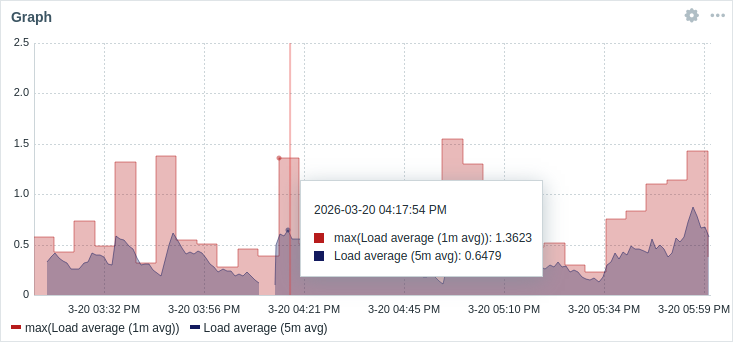
凡例で集計機能を表示を選択すると、アイテムは括弧内に表示され、凡例とツールチップでは集計機能が先頭に付加されます。 グラフにデータセットのラベルを指定すると、ラベルは括弧内に表示され、集計機能が先頭に付加されます。
表示オプション
表示オプションタブでは、履歴データの選択を定義できます。
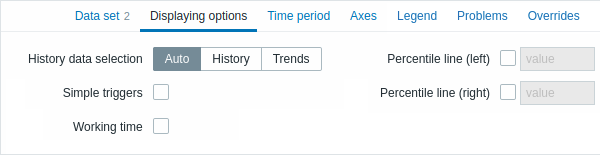
| 履歴データの選択 | グラフデータのソースを設定します。 自動 - クラシックグラフのアルゴリズムに従ってデータを取得します(デフォルト)。 履歴 - 履歴からデータを取得します。 トレンド - トレンドからデータを取得します。 |
| シンプルトリガー | シンプルトリガーのトリガーしきい値を表示するには、チェックボックスをオンにします。しきい値は、トリガーの深刻度の色を使用した破線で描画されます。 シンプルトリガーとは、式内の1つのアイテムに対して1つの関数( last、max、min、avgのみ)を使用するトリガーです。描画できるトリガーは最大3つです。トリガーが描画範囲内に存在していない場合、表示されないことに注意してください。 |
| 稼働時間 | グラフに稼働時間を表示するには、チェックボックスをオンにします。稼働時間(稼働日)はグラフ上で白い背景として表示され、非稼働時間はグレーで表示されます(Original blueデフォルトWebインターフェーステーマの場合)。 |
| パーセンタイルライン(左) | チェックボックスをオンにしてパーセンタイル値を入力すると、指定したパーセンタイルをグラフの左Y軸上のラインとして表示できます。 たとえば、95%のパーセンタイルを設定した場合、パーセンタイルラインは値の95%がそのラインを下回るレベルに表示されます。 |
| パーセンタイルライン(右) | チェックボックスをオンにしてパーセンタイル値を入力すると、指定したパーセンタイルをグラフの右Y軸上のラインとして表示できます。 たとえば、95%のパーセンタイルを設定した場合、パーセンタイルラインは値の95%がそのラインを下回るレベルに表示されます。 |
時間範囲
時間範囲タブでは、グラフにデータを表示する時間範囲を設定できます。
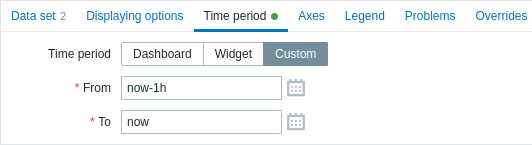
| 時間範囲 | 時間範囲のデータソースを選択します。 ダッシュボード - 時間範囲セレクターをデータソースとして設定します。 ウィジェット - ウィジェットパラメータで指定した互換性のあるウィジェットをデータソースとして設定します。 カスタム - 開始および終了パラメータで指定した時間範囲をデータソースとして設定します。設定すると、ウィジェットの右上隅に時計アイコンが表示され、マウスオーバー時に設定された時刻が示されます。 |
| ウィジェット | 時間範囲のデータソースとして使用する互換性のあるウィジェットを入力または選択します。 時間範囲が「ウィジェット」に設定されている場合に使用できます。 |
| 開始 | 時間範囲の開始時刻を入力または選択します。 相対時間構文( now、now/d、now/w-1wなど)がサポートされています。時間範囲が「カスタム」に設定されている場合に使用できます。 |
| 終了 | 時間範囲の終了時刻を入力または選択します。 相対時間構文( now、now/d、now/w-1wなど)がサポートされています。時間範囲が「カスタム」に設定されている場合に使用できます。 |
軸
軸タブでは、軸の表示方法をカスタマイズできます。
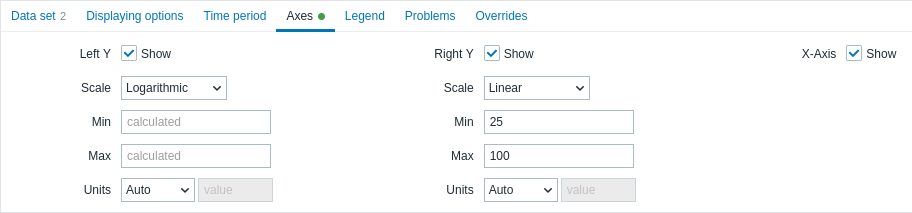
| 左 Y | このチェックボックスを選択すると、左 Y 軸が表示されます。 データセットタブまたはオーバーライドタブで選択されていない場合、このチェックボックスは無効になることがあります。 |
| 右 Y | このチェックボックスを選択すると、右 Y 軸が表示されます。 データセットタブまたはオーバーライドタブで選択されていない場合、このチェックボックスは無効になることがあります。 |
| X 軸 | このチェックボックスの選択を解除すると、X 軸が非表示になります(デフォルトでは選択されています)。 |
| スケール | ドロップダウンからグラフ軸の値のスケールを選択します。 線形 - 軸の値が一定の間隔で増加します(例: 10、20、30)。値が一定の割合で変化するデータや、小規模から中規模の範囲を対象とするデータに適しています。 対数 - 軸の値が指数関数的に増加します(例: 10、100、1000)。急激に変化するデータや、広い範囲を対象とするデータに適しています。 |
| 最小 | 対応する軸の最小値を設定します。 Y 軸の表示範囲の最小値を指定します。 |
| 最大 | 対応する軸の最大値を設定します。 Y 軸の表示範囲の最大値を指定します。 |
| 単位 | ドロップダウンからグラフ軸の値の単位を選択します。 自動 - データセット内の最初のアイテムの単位を使用して軸の値を表示します。 静的 - 値入力フィールドで指定した単位を使用して軸の値を表示します。フィールドを空白のままにすると、数値のみが表示されます。 |
凡例
凡例タブでは、グラフの凡例をカスタマイズできます。

| 凡例を表示 | このチェックボックスの選択を解除すると、グラフ上の凡例が非表示になります(デフォルトでは選択されています)。 |
| 最小/平均/最大を表示 | このチェックボックスを選択すると、凡例にアイテムの最小値、平均値、最大値が表示されます。 |
| 集計関数を表示 | このチェックボックスを選択すると、凡例に集計関数が表示されます。 |
| 行 | 凡例の行の表示モードを選択します。 固定 - 表示される行数は、行数パラメータの値によって決まります。 可変 - 表示される行数は、設定されているアイテム数によって決まります。ただし、最大行数パラメータの値を超えることはありません。 |
| 行数/ 最大行数 |
行を「固定」に設定した場合、表示する凡例の行数(1~10)を設定します。 行を「可変」に設定した場合、表示する凡例の最大行数(1~10)を設定します。 |
| 列数 | 表示する凡例の列数(1~4)を設定します。 このパラメータは、最小/平均/最大を表示が選択されていない場合に使用できます。 |
障害
障害タブでは、障害の表示をカスタマイズできます。
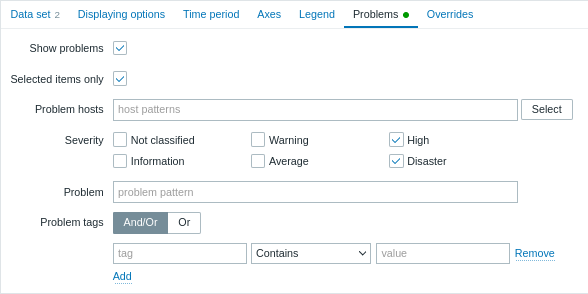
| 障害を表示 | このチェックボックスをオンにすると、グラフ上で障害が表示されます(デフォルトではオフ、つまり無効です)。 |
| 選択したアイテムのみ | このチェックボックスをオンにすると、選択したアイテムの障害のみがグラフに表示されます。 |
| 障害のホスト | グラフに表示する障害のホストを選択します。 ワイルドカードパターンを使用できます(たとえば、 * は0文字以上の文字に一致する結果を返します)。ワイルドカードパターンを指定するには、文字列を手動で入力して Enter を押します。 入力中は、一致するすべてのホストがドロップダウンに表示されます。 このパラメータは、テンプレートダッシュボードでウィジェットを設定する場合は使用できません。 |
| 深刻度 | グラフに表示する障害をフィルターするため、障害の深刻度を選択します。 深刻度を1つも選択しない場合、すべての障害が表示されます。 |
| 障害 | グラフに表示する障害の名前を指定します。 |
| 障害タグ | ウィジェットに表示する障害の数を制限するため、障害タグを指定します。 特定のタグおよびタグ値を含めたり除外したりできます。複数の条件を設定できます。タグ名の照合では、常に大文字と小文字が区別されます。 各条件では、次の演算子を使用できます。 存在する - 指定したタグ名を含めます。 等しい - 指定したタグ名と値を含めます(大文字と小文字を区別)。 含む - タグ値に入力した文字列が含まれる、指定したタグ名を含めます(部分文字列の照合、大文字と小文字を区別しない)。 存在しない - 指定したタグ名を除外します。 等しくない - 指定したタグ名と値を除外します(大文字と小文字を区別)。 含まない - タグ値に入力した文字列が含まれる、指定したタグ名を除外します(部分文字列の照合、大文字と小文字を区別しない)。 条件には2種類の計算タイプがあります。 And/Or - すべての条件を満たす必要があります。同じタグ名を持つ条件は、Or 条件でグループ化されます。 Or - いずれか1つの条件を満たせば十分です。 |
オーバーライド
オーバーライドタブでは、データセットにカスタムオーバーライドを追加できます。
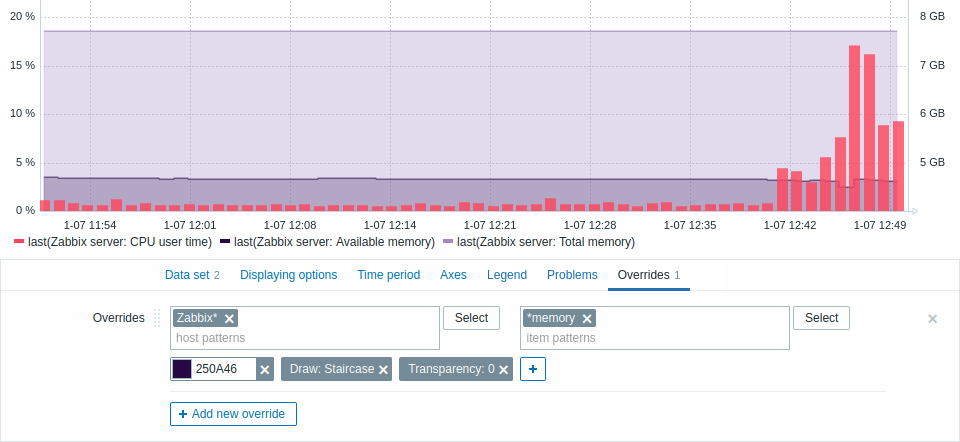
オーバーライドは、* ワイルドカードを使用してデータセットに複数のアイテムを選択し、アイテムのデフォルトの表示方法(デフォルトのベースカラーやその他のプロパティなど)を変更したい場合に便利です。
既存のオーバーライド(存在する場合)は一覧に表示されます。新しいオーバーライドを追加するには、次の手順を実行します。
 ボタンをクリックします。
- オーバーライドの対象となるホストとアイテムを選択します。または、ホストとアイテムのパターンを入力することもできます。ワイルドカードパターンを使用できます(たとえば、
*は0文字以上の文字に一致する結果を返します)。ワイルドカードパターンを指定するには、文字列を手動で入力して Enter を押します。入力中は、一致するすべてのホストがドロップダウンに表示されることに注意してください。ワイルドカード記号は常に解釈されるため、たとえば、他に一致するアイテム(item2、item3など)がある場合、"item*" という名前のアイテムを個別に追加することはできません。ホストパターンとアイテムパターンのパラメータは必須です。 テンプレートダッシュボードでウィジェットを設定する場合、ホストパターンを指定するパラメータは使用できません。 アイテムリストを指定するパラメータでは、テンプレートに設定されたアイテムのみを選択できます。これは、テンプレートダッシュボードでウィジェットを設定する場合に適用されます。  をクリックして、オーバーライドパラメータを選択します。少なくとも1つのオーバーライドパラメータを選択する必要があります。パラメータの説明については、上記の データセット タブを参照してください。