
8 Graphique
Vue d'ensemble
Le widget de graphique offre une manière moderne et polyvalente de visualiser les données collectées par Zabbix à l'aide d'une technique de dessin d'image vectorielle. Ce widget de graphique est pris en charge depuis Zabbix 4.0. Notez que le widget de graphique pris en charge avant Zabbix 4.0 peut toujours être utilisé comme Graph (classic). Voir aussi la section Ajout de widgets sur la page Tableaux de bord pour plus de détails.
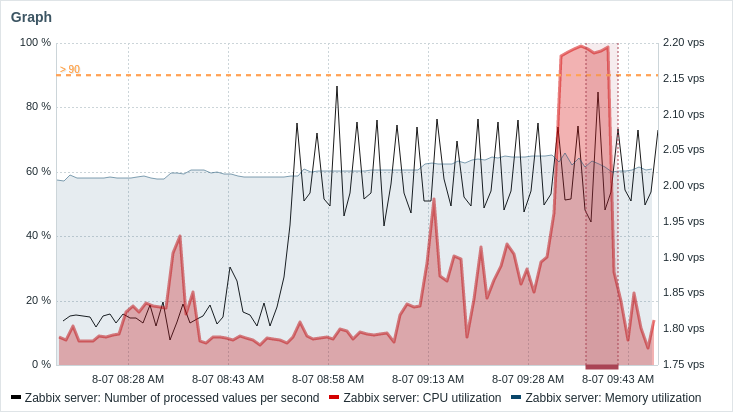
Les informations affichées dans le widget Graph peuvent être téléchargées sous forme d'image PNG en sélectionnant l'option Télécharger l'image dans le menu du widget.
Configuration
Pour configurer, sélectionnez Graph comme type :
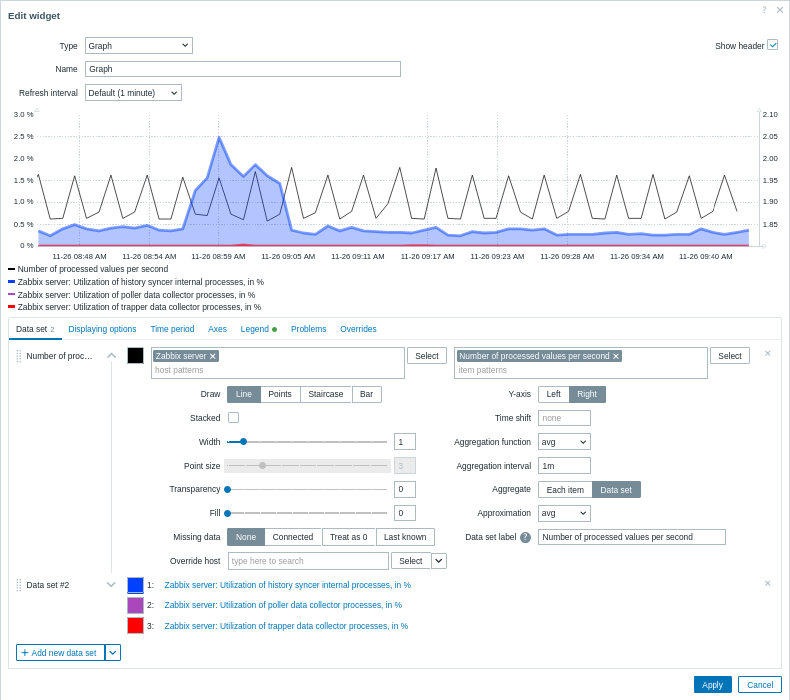
Ensemble de données
L’onglet Ensemble de données permet de sélectionner les données du graphique en ajoutant des ensembles de données. Deux types d’ensembles de données peuvent être ajoutés :
- Motifs d’éléments - les données des éléments correspondants sont affichées. Vous pouvez choisir une couleur de base unique ou sélectionner une ligne de palette pour attribuer des couleurs distinctes à chaque élément correspondant.
- Liste d’éléments - les données des éléments sélectionnés sont affichées. Vous pouvez choisir individuellement la couleur de chaque élément à l’aide du sélecteur.
Par défaut, un ensemble de données Motifs d’éléments est ajouté.
| Ensemble de données | Pour l’ensemble de données Motifs d’éléments : Sélectionnez ou saisissez des motifs d’hôtes et d’éléments ; les données des éléments correspondant à ces motifs seront affichées sur le graphique ; jusqu’à 50 éléments peuvent être affichés. Des motifs génériques peuvent être utilisés pour la sélection (par exemple, * renverra les résultats correspondant à zéro caractère ou plus).Pour spécifier un motif générique, saisissez la chaîne manuellement et appuyez sur Entrée. Le symbole générique est toujours interprété. Il n’est donc pas possible d’ajouter individuellement, par exemple, un élément nommé item* s’il existe d’autres éléments correspondants (par exemple, item2, item3). La spécification de motifs d’hôtes et d’éléments est obligatoire pour les ensembles de données « Motifs d’éléments ». Voir également : Détails de la configuration de l’ensemble de données. Pour l’ensemble de données Liste d’éléments : Sélectionnez les éléments à afficher sur le graphique en cliquant sur le bouton Ajouter un élément. Vous pouvez également sélectionner des widgets compatibles comme source de données pour les éléments en cliquant sur le bouton Ajouter un widget. La spécification d’éléments ou de widgets est obligatoire pour les ensembles de données « Liste d’éléments ». Voir également : Détails de la configuration de l’ensemble de données. Notez que seuls les types d’éléments numériques sont autorisés. Lors de la configuration du widget sur un tableau de bord de modèle, le paramètre permettant de spécifier des motifs d’hôtes n’est pas disponible et le paramètre permettant de spécifier une liste d’éléments autorise uniquement la sélection des éléments configurés sur le modèle. |
|
| Tracé | Choisissez le type de tracé de la métrique. Types de tracé possibles : Ligne (défini par défaut), Points, Escalier et Barres. Notez que s’il n’y a qu’un seul point de données dans le graphique en ligne ou en escalier, il est tracé comme un point, quel que soit le type de tracé. La taille du point est calculée à partir de la largeur de la ligne, mais elle ne peut pas être inférieure à 3 pixels, même si la largeur de la ligne est moindre. |
|
| Empilé | Cochez la case pour afficher les données sous forme empilée (les zones remplies sont affichées). Cette option est désactivée lorsque le type de tracé Points est sélectionné. |
|
| Largeur | Définissez la largeur de la ligne. Cette option est disponible lorsque le type de tracé Ligne ou Escalier est sélectionné. |
|
| Taille des points | Définissez la taille des points. Cette option est disponible lorsque le type de tracé Points est sélectionné. |
|
| Transparence | Définissez le niveau de transparence. | |
| Remplissage | Définissez le niveau de remplissage. Cette option est disponible lorsque le type de tracé Ligne ou Escalier est sélectionné. |
|
| Données manquantes | Sélectionnez l’option d’affichage des données manquantes : Aucune - l’espace est laissé vide ; Connectées - les deux valeurs limites sont reliées ; Traiter comme 0 - les données manquantes sont affichées comme des valeurs égales à 0 ; Dernière valeur connue - les données manquantes sont affichées avec la même valeur que la dernière valeur connue ; ne s’applique pas aux types de tracé Points et Barres. |
|
| Remplacer l’hôte | Sélectionnez un widget compatible ou le tableau de bord comme source de données pour les hôtes. Ce paramètre n’est pas disponible lors de la configuration du widget sur un tableau de bord de modèle. |
|
| Axe Y | Sélectionnez le côté du graphique où l’axe Y sera affiché. | |
| Décalage temporel | Indiquez un décalage temporel si nécessaire. Vous pouvez utiliser des suffixes temporels dans ce champ. Les valeurs négatives sont autorisées. |
|
| Fonction d’agrégation | Indiquez la fonction d’agrégation à utiliser pour chaque élément ou pour un ensemble de données entier dans l’intervalle d’agrégation sélectionné : min - afficher la plus petite valeur ; max - afficher la plus grande valeur ; avg - afficher la valeur moyenne ; sum - afficher la somme des valeurs ; count - afficher le nombre de valeurs ; first - afficher la première valeur ; last - afficher la dernière valeur. Si non utilisée est sélectionné, toutes les valeurs sont affichées (sans agrégation). Seules les données numériques peuvent être affichées pour min, max, avg et sum. Pour count, les données non numériques sont converties en données numériques. Voir également : Agrégation dans les graphiques. |
|
| Intervalle d’agrégation | Indiquez l’intervalle d’agrégation des valeurs. Vous pouvez utiliser des suffixes temporels dans ce champ. Une valeur numérique sans suffixe est considérée comme exprimée en secondes. Notez que si le widget est configuré pour afficher des données historiques basées sur les tendances (Sélection des données historiques est défini sur Tendances ou Automatique), il est recommandé d’utiliser un intervalle d’agrégation multiple d’une heure (par exemple, 3600, 60m, 1h, 3h, etc.). Les tendances stockent des valeurs agrégées par heure. L’utilisation d’un intervalle d’agrégation qui n’est pas un multiple d’une heure (par exemple, 100s, 7min, 15min, 90min, etc.) peut donc produire des résultats difficiles à interpréter. |
|
| Agrégation | Indiquez s’il faut agréger : Chaque élément - chaque élément de l’ensemble de données est agrégé et affiché séparément ; Ensemble de données - tous les éléments de l’ensemble de données sont agrégés et affichés sous la forme d’une seule valeur. |
|
| Approximation | Indiquez la valeur à afficher lorsque plusieurs valeurs existent par pixel vertical du graphique : all - afficher les valeurs minimale, maximale et moyenne ; min - afficher la plus petite valeur ; max - afficher la plus grande valeur ; avg - afficher la valeur moyenne. Ce paramètre est utile lors de l’affichage d’un graphique couvrant une longue période avec un intervalle de mise à jour fréquent (par exemple, une année de valeurs collectées toutes les 10 minutes). |
|
| Libellé de l’ensemble de données | Indiquez le libellé de l’ensemble de données affiché dans la configuration de l’Ensemble de données du graphique et dans la Légende du graphique (pour les ensembles de données agrégés). Tous les ensembles de données sont numérotés, y compris ceux auxquels un Libellé de l’ensemble de données est attribué. Si aucun libellé n’est spécifié, l’ensemble de données reçoit automatiquement un libellé correspondant à son numéro (par exemple, « Ensemble de données n° 2 », « Ensemble de données n° 3 », etc.). La numérotation des ensembles de données est recalculée après leur réorganisation ou leur déplacement par glisser-déposer. Les libellés d’ensembles de données trop longs sont raccourcis pour s’adapter à leur emplacement d’affichage (par exemple, « Nombre de proc... »). |
|
Détails de configuration des ensembles de données
Les ensembles de données existants sont affichés dans une liste. Vous pouvez :
- Cliquer sur l’icône
 de déplacement et faire glisser un ensemble de données vers un nouvel emplacement dans la liste.
 - Cliquer sur l’icône
 de développement pour afficher les détails de l’ensemble de données. Lorsqu’il est développé, cette icône devient une icône
  de réduction.
 - Cliquer sur l’icône
 de couleur pour ouvrir le sélecteur. Vous pouvez saisir un code hexadécimal, choisir une pastille de couleur unie ou passer à l’onglet Palette et sélectionner une ligne de couleurs prédéfinies. La couleur choisie s’applique directement aux ensembles de données Item list ou sert de base aux nuances générées dans Item patterns. Utilisez la touche Tab pour passer d’un contrôle à l’autre dans la boîte de dialogue, les touches fléchées pour parcourir les pastilles ou les lignes de la palette, la touche Entrée pour sélectionner et la touche Échap pour annuler.
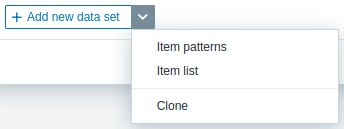
 - Cliquer sur le bouton Add new data set pour ajouter un ensemble de données vide permettant de sélectionner des hôtes et des modèles d’éléments. Si vous cliquez sur l’icône pointant vers le bas à côté du bouton Add new data set, un menu déroulant apparaît. Il vous permet d’ajouter un nouvel ensemble de données Item patterns ou Item list, ou de Clone l’ensemble de données actuellement ouvert. Si tous les ensembles de données sont réduits, l’option Clone n’est pas disponible.
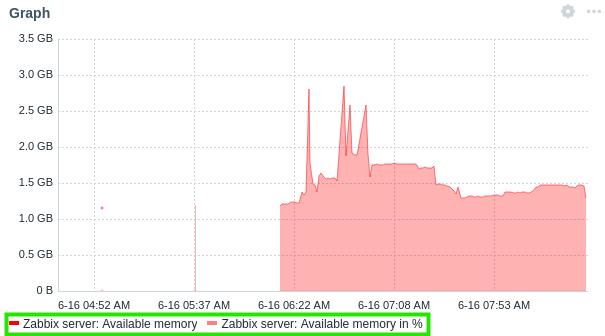
L'ensemble de données Modèles d'éléments contient les champs Modèles d'hôtes et Modèles d'éléments, qui reconnaissent tous deux les noms complets ou les modèles contenant un symbole générique (*). Cette fonctionnalité vous permet de sélectionner tous les noms d'hôtes et noms d'éléments contenant le modèle sélectionné. Lors de la saisie du nom de l'élément ou du modèle d'élément dans le champ Modèles d'éléments, seuls les éléments appartenant au(x) nom(s) d'hôte sélectionné(s) sont affichés dans la liste déroulante.
Par exemple, après avoir saisi le modèle z* dans le champ Modèles d'hôtes, la liste déroulante affiche tous les noms d'hôtes contenant ce modèle : z*, Zabbix server, Zabbix proxy. Après avoir appuyé sur Entrée, ce modèle est accepté et affiché comme z*. De même, après avoir saisi le modèle a* dans le champ Modèles d'éléments, la liste déroulante affiche tous les noms d'éléments contenant ce modèle : a*, Available memory, Available memory in %.

Après avoir appuyé sur Entrée, le modèle est accepté et affiché comme **a***.

Le graphique affiche alors tous les éléments appartenant au(x) nom(s) d'hôte sélectionné(s).
Le jeu de données Item list contient le bouton Add item qui vous permet d'ajouter des éléments à afficher sur le graphique. Vous pouvez également ajouter des widgets compatibles comme source de données pour les éléments en cliquant sur le bouton Add widget.

Par exemple, en cliquant sur le bouton Add item, une fenêtre contextuelle s'ouvre et contient un paramètre Host. Après avoir sélectionné un hôte, tous ses éléments disponibles à la sélection sont affichés dans une liste.
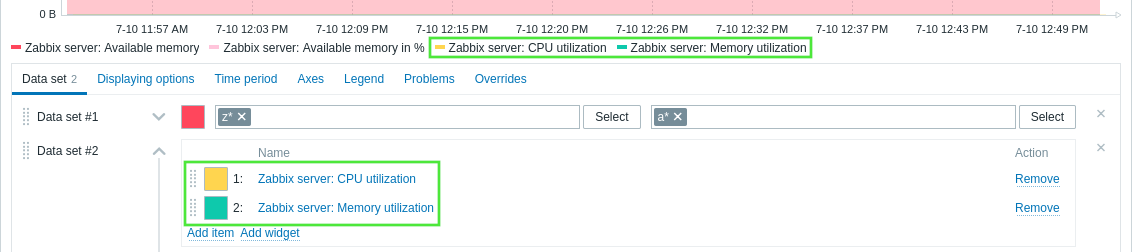
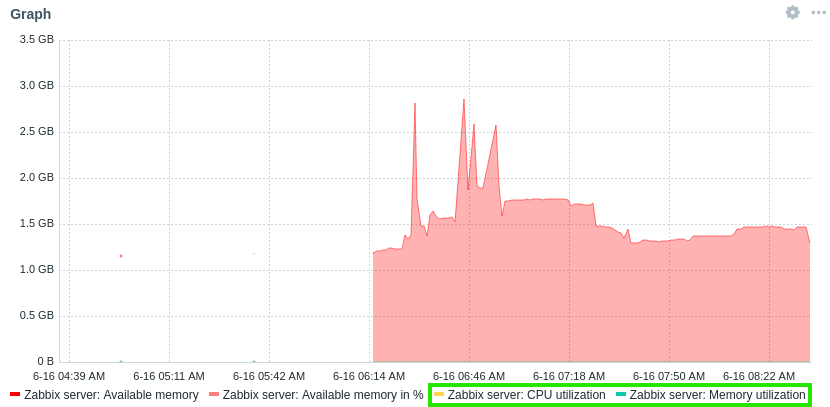
Après avoir sélectionné un ou plusieurs éléments, ils seront affichés dans la liste des éléments du jeu de données et sur le graphique.
Agrégation dans les graphiques
L'agrégation permet d'afficher une valeur agrégée (minimum, maximum, moyenne, etc.) pour l'intervalle spécifié (5 minutes, une heure, un jour, etc.) au lieu de toutes les valeurs individuelles. Dans un ensemble de données, l'agrégation peut être appliquée soit à chaque élément séparément, soit à l'ensemble des données.
Voici quelques cas d'utilisation de la fonction d'agrégation :
- Le nombre moyen de requêtes adressées à un serveur Nginx par jour.
- L'espace disque disponible le plus faible parmi les clusters par semaine.
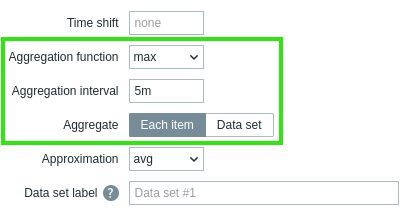
Dans l'exemple suivant, la fonction d'agrégation « max » est appliquée à l'élément avec un intervalle d'agrégation de cinq minutes :
L'exemple montre la charge CPU maximale sur cinq minutes (agrégée à partir de valeurs moyennes calculées sur une minute), comparée à la charge CPU moyenne sur cinq minutes.
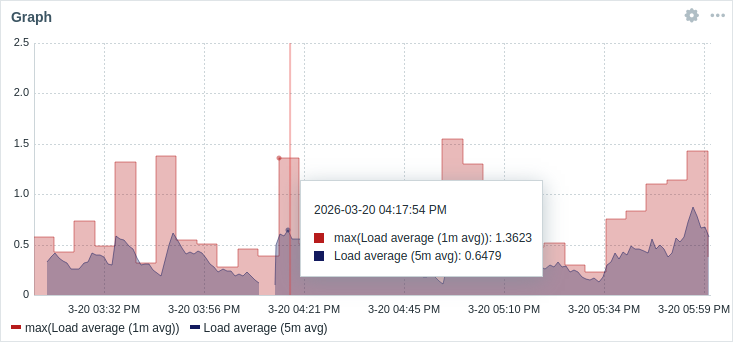
Lorsque Afficher la fonction d'agrégation est sélectionné pour la légende, les éléments sont affichés entre parenthèses, précédés de la fonction d'agrégation dans la légende et l'infobulle. Si Libellé de l'ensemble de données est spécifié pour un graphique, le libellé est affiché entre parenthèses, précédé de la fonction d'agrégation.
Options d'affichage
L'onglet Options d'affichage vous permet de définir la sélection des données d'historique :
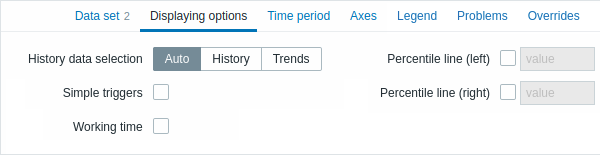
| Sélection des données d'historique | Définissez la source des données du graphique : Auto - les données sont sélectionnées conformément à l'algorithme classique des graphiques (par défaut) ; Historique - données de l'historique ; Tendances - données des tendances. |
| Déclencheurs simples | Cochez la case pour afficher les seuils des déclencheurs simples. Les seuils seront représentés par des lignes en pointillés utilisant la couleur de gravité du déclencheur. Un déclencheur simple est un déclencheur comportant une seule fonction (uniquement last, max, min, avg) pour un élément dans l'expression.Un maximum de trois déclencheurs peut être représenté. Notez que le déclencheur doit se trouver dans la plage affichée pour être visible. |
| Temps de fonctionnement | Cochez la case pour afficher le temps de fonctionnement sur le graphique. Le temps de fonctionnement (jours ouvrés) est affiché dans les graphiques avec un arrière-plan blanc, tandis que le temps d'inactivité est affiché en gris (avec le thème d'interface Original blue par défaut). |
| Ligne de percentile (gauche) | Cochez la case et saisissez la valeur du percentile pour afficher le percentile spécifié sous forme de ligne sur l'axe Y gauche du graphique. Par exemple, si un percentile de 95 % est défini, la ligne du percentile se trouvera au niveau sous lequel se situent 95 % des valeurs. |
| Ligne de percentile (droite) | Cochez la case et saisissez la valeur du percentile pour afficher le percentile spécifié sous forme de ligne sur l'axe Y droit du graphique. Par exemple, si un percentile de 95 % est défini, la ligne du percentile se trouvera au niveau sous lequel se situent 95 % des valeurs. |
Période
L’onglet Période vous permet de définir une période pour laquelle afficher les données dans le graphique :
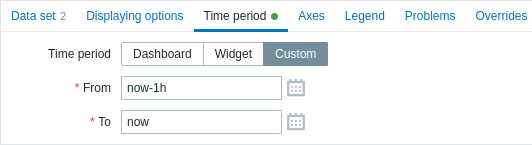
| Période | Sélectionnez la source de données pour la période : Tableau de bord - définissez le sélecteur Période comme source de données ; Widget - définissez un widget compatible spécifié dans le paramètre Widget comme source de données ; Personnalisée - définissez la période spécifiée dans les paramètres De et À comme source de données ; si elle est définie, une icône d’horloge s’affiche dans l’angle supérieur droit du widget et indique l’heure définie au survol de la souris. |
| Widget | Saisissez ou sélectionnez un widget compatible comme source de données pour la période. Ce paramètre est disponible si Période est définie sur « Widget ». |
| De | Saisissez ou sélectionnez le début de la période. La syntaxe des périodes relatives ( now, now/d, now/w-1w, etc.) est prise en charge.Ce paramètre est disponible si Période est définie sur « Personnalisée ». |
| À | Saisissez ou sélectionnez la fin de la période. La syntaxe des périodes relatives ( now, now/d, now/w-1w, etc.) est prise en charge.Ce paramètre est disponible si Période est définie sur « Personnalisée ». |
Axes
L’onglet Axes vous permet de personnaliser l’affichage des axes :
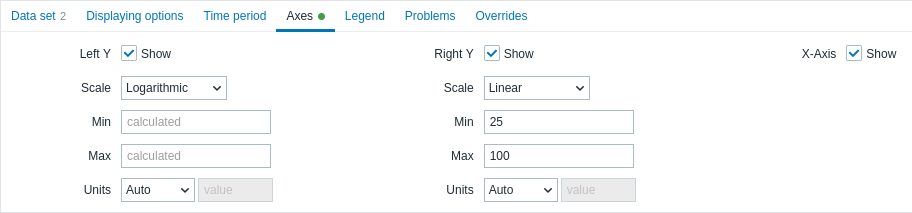
| Y gauche | Cochez cette case pour rendre l’axe Y gauche visible. La case peut être désactivée si elle n’est pas sélectionnée dans l’onglet Ensemble de données ou Remplacements. |
| Y droite | Cochez cette case pour rendre l’axe Y droit visible. La case peut être désactivée si elle n’est pas sélectionnée dans l’onglet Ensemble de données ou Remplacements. |
| Axe X | Décochez cette case pour masquer l’axe X (cochée par défaut). |
| Échelle | Choisissez l’échelle des valeurs de l’axe du graphique dans la liste déroulante : Linéaire - les valeurs de l’axe augmentent d’une quantité fixe (par exemple, 10, 20, 30), ce qui convient aux données qui évoluent régulièrement ou couvrent une plage petite à modérée ; Logarithmique - les valeurs de l’axe augmentent de manière exponentielle (par exemple, 10, 100, 1000), ce qui convient aux données qui évoluent rapidement ou couvrent une plage étendue. |
| Min | Définissez la valeur minimale de l’axe correspondant. La valeur minimale de la plage visible de l’axe Y est spécifiée. |
| Max | Définissez la valeur maximale de l’axe correspondant. La valeur maximale de la plage visible de l’axe Y est spécifiée. |
| Unités | Choisissez l’unité des valeurs de l’axe du graphique dans la liste déroulante : Automatique - les valeurs de l’axe sont affichées avec l’unité du premier élément de l’ensemble de données ; Statique - les valeurs de l’axe sont affichées avec l’unité spécifiée dans le champ de saisie value ; si le champ est laissé vide, seules les valeurs numériques sont affichées. |
Légende
L’onglet Légende vous permet de personnaliser la légende du graphique :

| Afficher la légende | Décochez cette case pour masquer la légende sur le graphique (cochée par défaut). |
| Afficher le minimum/la moyenne/le maximum | Cochez cette case pour afficher les valeurs minimale, moyenne et maximale de l’élément dans la légende. |
| Afficher la fonction d’agrégation | Cochez cette case pour afficher la fonction d’agrégation dans la légende. |
| Lignes | Sélectionnez le mode d’affichage des lignes de la légende : Fixe - le nombre de lignes affichées est déterminé par la valeur du paramètre Nombre de lignes ; Variable - le nombre de lignes affichées est déterminé par le nombre d’éléments configurés, sans dépasser la valeur du paramètre Nombre maximal de lignes. |
| Nombre de lignes/ Nombre maximal de lignes |
Si Lignes est défini sur « Fixe », définissez le nombre de lignes de légende à afficher (1-10). Si Lignes est défini sur « Variable », définissez le nombre maximal de lignes de légende à afficher (1-10). |
| Nombre de colonnes | Définissez le nombre de colonnes de légende à afficher (1-4). Ce paramètre est disponible si Afficher le minimum/la moyenne/le maximum n’est pas coché. |
Problèmes
L’onglet Problèmes vous permet de personnaliser l’affichage des problèmes :
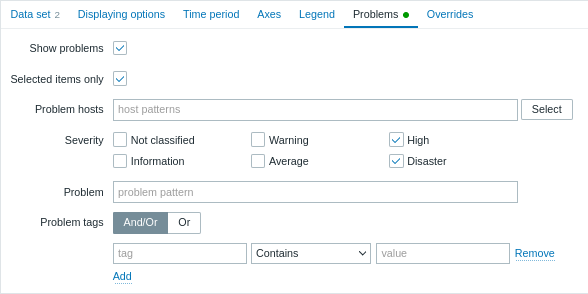
| Afficher les problèmes | Cochez cette case pour activer l’affichage des problèmes sur le graphique (décochée, c’est-à-dire désactivée par défaut). |
| Éléments sélectionnés uniquement | Cochez cette case pour n’afficher sur le graphique que les problèmes associés aux éléments sélectionnés. |
| Hôtes concernés par les problèmes | Sélectionnez les hôtes concernés par les problèmes à afficher sur le graphique. Des modèles génériques peuvent être utilisés (par exemple, * renverra les résultats correspondant à zéro caractère ou plus).Pour spécifier un modèle générique, saisissez simplement la chaîne manuellement et appuyez sur Entrée. Pendant la saisie, observez comment tous les hôtes correspondants s’affichent dans la liste déroulante. Ce paramètre n’est pas disponible lors de la configuration du widget sur un tableau de bord de modèle. |
| Gravité | Cochez les niveaux de gravité des problèmes à utiliser pour filtrer les problèmes affichés sur le graphique. Si aucun niveau de gravité n’est coché, tous les problèmes seront affichés. |
| Problème | Indiquez le nom du problème à afficher sur le graphique. |
| Étiquettes des problèmes | Indiquez les étiquettes des problèmes afin de limiter le nombre de problèmes affichés dans le widget. Il est possible d’inclure ou d’exclure des étiquettes et des valeurs d’étiquette spécifiques. Plusieurs conditions peuvent être définies. La correspondance des noms d’étiquette est toujours sensible à la casse. Plusieurs opérateurs sont disponibles pour chaque condition : Existe - inclut les noms d’étiquette spécifiés ; Est égal à - inclut les noms et les valeurs d’étiquette spécifiés (sensible à la casse) ; Contient - inclut les noms d’étiquette spécifiés lorsque les valeurs d’étiquette contiennent la chaîne saisie (correspondance de sous-chaîne, insensible à la casse) ; N’existe pas - exclut les noms d’étiquette spécifiés ; N’est pas égal à - exclut les noms et les valeurs d’étiquette spécifiés (sensible à la casse) ; Ne contient pas - exclut les noms d’étiquette spécifiés lorsque les valeurs d’étiquette contiennent la chaîne saisie (correspondance de sous-chaîne, insensible à la casse). Deux types de calcul sont disponibles pour les conditions : Et/Ou - toutes les conditions doivent être remplies ; les conditions ayant le même nom d’étiquette sont regroupées avec la condition Ou ; Ou - une seule condition remplie suffit. |
Remplacements
L’onglet Remplacements vous permet d’ajouter des remplacements personnalisés pour les ensembles de données :
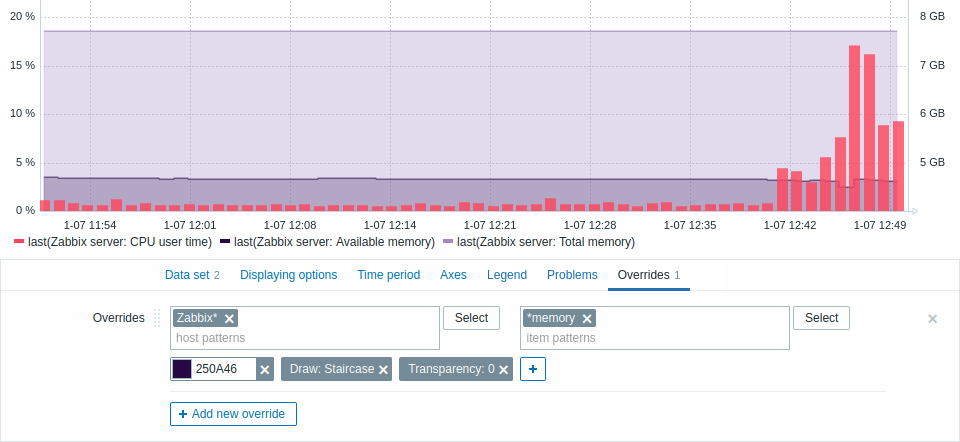
Les remplacements sont utiles lorsque plusieurs éléments sont sélectionnés pour un ensemble de données à l’aide du caractère générique * et que vous souhaitez modifier la manière dont les éléments sont affichés par défaut (par exemple, la couleur de base par défaut ou toute autre propriété).
Les remplacements existants, le cas échéant, sont affichés dans une liste. Pour ajouter un nouveau remplacement :
- Cliquez sur le bouton

- Sélectionnez les hôtes et les éléments concernés par le remplacement. Vous pouvez également saisir des modèles d’hôtes et d’éléments. Les modèles avec caractères génériques peuvent être utilisés (par exemple,
*renvoie les résultats correspondant à zéro caractère ou plus). Pour spécifier un modèle avec caractère générique, saisissez simplement la chaîne manuellement et appuyez sur Entrée. Pendant la saisie, notez que tous les hôtes correspondants sont affichés dans la liste déroulante. Le symbole générique est toujours interprété ; il n’est donc pas possible d’ajouter individuellement, par exemple, un élément nommé « item* » s’il existe d’autres éléments correspondants (par exemple, item2, item3). Les paramètres de modèle d’hôte et de modèle d’élément sont obligatoires. Le paramètre permettant de spécifier les modèles d’hôtes n’est pas disponible lors de la configuration du widget sur un tableau de bord de modèle. Le paramètre permettant de spécifier une liste d’éléments vous permet de sélectionner uniquement les éléments configurés sur le modèle lors de la configuration du widget sur un tableau de bord de modèle. - Cliquez sur
 ,
pour sélectionner les paramètres du remplacement. Au moins un paramètre de remplacement doit être sélectionné. Pour obtenir la description des paramètres, consultez l’onglet Ensemble de données ci-dessus.
,
pour sélectionner les paramètres du remplacement. Au moins un paramètre de remplacement doit être sélectionné. Pour obtenir la description des paramètres, consultez l’onglet Ensemble de données ci-dessus.