
8 Graph
Przegląd
Widżet wykresu zapewnia nowoczesny i wszechstronny sposób wizualizacji danych zbieranych przez Zabbix przy użyciu techniki rysowania obrazu wektorowego. Ten widżet wykresu jest obsługiwany od Zabbix 4.0. Należy pamiętać, że widżet wykresu obsługiwany przed Zabbix 4.0 nadal może być używany jako Graph (classic). Więcej informacji można znaleźć również w sekcji Dodawanie widżetów na stronie Dashboards.
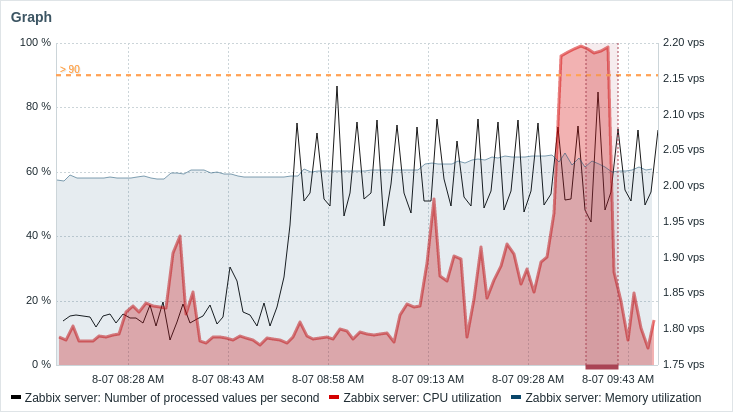
Informacje wyświetlane w widżecie Graph można pobrać jako obraz PNG, wybierając opcję Download image w menu widżetu.
Konfiguracja
Aby skonfigurować, wybierz Graph jako typ:
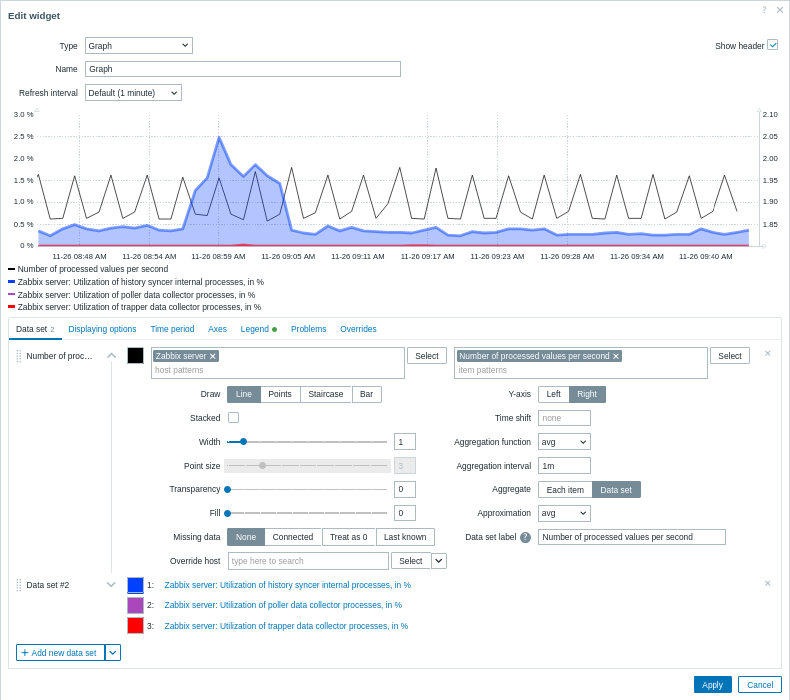
Zestaw danych
Karta Zestaw danych umożliwia wybór danych do wykresu poprzez dodawanie zestawów danych. Można dodać dwa typy zestawów danych:
- Wzorce pozycji - wyświetlane są dane z pasujących pozycji. Można wybrać jeden podstawowy kolor lub wiersz palety, aby przypisać różne kolory do każdej pasującej pozycji.
- Lista pozycji - wyświetlane są dane z wybranych pozycji. Kolor każdej pozycji można wybrać indywidualnie z selektora.
Domyślnie dodawany jest zestaw danych typu Wzorce pozycji.
| Zestaw danych | Dla zestawu danych Wzorce pozycji: Wybierz lub wprowadź wzorce hostów i pozycji; dane pozycji pasujących do tych wzorców zostaną wyświetlone na wykresie; można wyświetlić maksymalnie 50 pozycji. Do wyboru można używać wzorców wieloznacznych (na przykład * zwróci wyniki pasujące do zera lub większej liczby znaków).Aby określić wzorzec wieloznaczny, wprowadź ciąg ręcznie i naciśnij klawisz Enter. Symbol wieloznaczny jest zawsze interpretowany, dlatego nie można dodać indywidualnie na przykład pozycji o nazwie item*, jeśli istnieją inne pasujące pozycje (na przykład item2, item3). Określenie wzorców hostów i pozycji jest wymagane dla zestawów danych typu "Wzorce pozycji". Zobacz także: Szczegóły konfiguracji zestawu danych. Dla zestawu danych Lista pozycji: Wybierz pozycje do wykresu, klikając przycisk Dodaj pozycję. Można również wybrać kompatybilne widgety jako źródło danych dla pozycji, klikając przycisk Dodaj widget. Określenie pozycji lub widgetów jest wymagane dla zestawów danych typu "Lista pozycji". Zobacz także: Szczegóły konfiguracji zestawu danych. Należy pamiętać, że dozwolone są tylko pozycje numeryczne. Podczas konfigurowania widgetu na pulpicie nawigacyjnym szablonu parametr określania wzorców hostów jest niedostępny, a parametr określania listy pozycji umożliwia wyłącznie wybór pozycji skonfigurowanych w szablonie. |
|
| Rysowanie | Wybierz typ rysowania metryki. Dostępne typy rysowania: Linia (ustawiony domyślnie), Punkty, Schodki i Słupki. Należy pamiętać, że jeśli na wykresie liniowym/schodkowym znajduje się tylko jeden punkt danych, jest on rysowany jako punkt niezależnie od wybranego typu rysowania. Rozmiar punktu jest obliczany na podstawie szerokości linii, ale nie może być mniejszy niż 3 piksele, nawet jeśli szerokość linii jest mniejsza. |
|
| Skumulowany | Zaznacz pole wyboru, aby wyświetlać dane jako skumulowane (wyświetlane są wypełnione obszary). Ta opcja jest wyłączona, gdy wybrano typ rysowania Punkty. |
|
| Szerokość | Ustaw szerokość linii. Ta opcja jest dostępna po wybraniu typu rysowania Linia lub Schodki. |
|
| Rozmiar punktu | Ustaw rozmiar punktu. Ta opcja jest dostępna po wybraniu typu rysowania Punkty. |
|
| Przezroczystość | Ustaw poziom przezroczystości. | |
| Wypełnienie | Ustaw poziom wypełnienia. Ta opcja jest dostępna po wybraniu typu rysowania Linia lub Schodki. |
|
| Brakujące dane | Wybierz opcję wyświetlania brakujących danych: Brak - luka pozostaje pusta; Połączone - dwie wartości graniczne zostają połączone; Traktuj jako 0 - brakujące dane są wyświetlane jako wartości 0; Ostatnia znana - brakujące dane są wyświetlane z taką samą wartością jak ostatnia znana wartość; nie dotyczy typów rysowania Punkty i Słupki. |
|
| Zastąp host | Wybierz kompatybilny widget lub pulpit nawigacyjny jako źródło danych dla hostów. Ten parametr jest niedostępny podczas konfigurowania widgetu na pulpicie nawigacyjnym szablonu. |
|
| Oś Y | Wybierz stronę wykresu, po której będzie wyświetlana oś Y. | |
| Przesunięcie czasu | W razie potrzeby określ przesunięcie czasu. W tym polu można używać przyrostków czasu. Dozwolone są wartości ujemne. |
|
| Funkcja agregacji | Określ funkcję agregacji, która ma być używana dla każdej pozycji lub całego zestawu danych w ramach wybranego Interwału agregacji: min - wyświetla najmniejszą wartość; max - wyświetla największą wartość; avg - wyświetla wartość średnią; sum - wyświetla sumę wartości; count - wyświetla liczbę wartości; first - wyświetla pierwszą wartość; last - wyświetla ostatnią wartość. Jeśli wybrano nieużywana, wyświetlane są wszystkie wartości (bez agregacji). Dla funkcji min, max, avg i sum można wyświetlać tylko dane numeryczne. W przypadku funkcji count dane nienumeryczne zostaną zmienione na numeryczne. Zobacz także: Agregacja na wykresach. |
|
| Interwał agregacji | Określ interwał agregowania wartości. W tym polu można używać przyrostków czasu. Wartość liczbowa bez przyrostka będzie traktowana jako liczba sekund. Należy pamiętać, że jeśli widget jest skonfigurowany do wyświetlania danych historycznych na podstawie trendów (Wybór danych historycznych jest ustawiony na Trendy lub Automatycznie), zaleca się użycie interwału agregacji będącego wielokrotnością 1 godziny (np. 3600, 60m, 1h, 3h itd.). Trendy przechowują zagregowane wartości godzinowe, dlatego użycie interwału agregacji, który nie jest wielokrotnością 1 godziny (np. 100s, 7min, 15min, 90min itd.), może prowadzić do wyników trudnych do zinterpretowania. |
|
| Agreguj | Określ, czy agregować: Każdą pozycję - każda pozycja w zestawie danych zostanie zagregowana i wyświetlona osobno; Zestaw danych - wszystkie pozycje zestawu danych zostaną zagregowane i wyświetlone jako jedna wartość. |
|
| Przybliżenie | Określ, jaką wartość wyświetlać, gdy na jeden pionowy piksel wykresu przypada więcej niż jedna wartość: all - wyświetla najmniejszą, największą i średnią wartość; min - wyświetla najmniejszą wartość; max - wyświetla największą wartość; avg - wyświetla wartość średnią. To ustawienie jest przydatne podczas wyświetlania wykresu dla długiego okresu z częstym interwałem aktualizacji (na przykład wartości z jednego roku zbierane co 10 minut). |
|
| Etykieta zestawu danych | Określ etykietę zestawu danych wyświetlaną w konfiguracji wykresu Zestaw danych oraz w Legendzie wykresu (dla zagregowanych zestawów danych). Numerowane są wszystkie zestawy danych, w tym te, dla których określono Etykietę zestawu danych. Jeśli nie określono etykiety, zestaw danych zostanie oznaczony automatycznie zgodnie z numerem (np. "Zestaw danych nr 2", "Zestaw danych nr 3" itd.). Numeracja zestawów danych jest przeliczana po zmianie kolejności/przeciągnięciu zestawów danych. Etykiety zestawów danych, które są zbyt długie, zostaną skrócone, aby zmieścić się w miejscu wyświetlania (np. "Liczba proc..."). |
|
Szczegóły konfiguracji zestawu danych
Istniejące zestawy danych są wyświetlane na liście. Możesz:
- Kliknąć ikonę
 przenoszenia i przeciągnąć zestaw danych w nowe miejsce na liście.
 - Kliknąć ikonę
 rozwijania, aby wyświetlić szczegóły zestawu danych. Po rozwinięciu ta ikona zmienia się w ikonę
  zwijania.
 - Kliknąć ikonę
 koloru, aby otworzyć selektor. Możesz wprowadzić kod szesnastkowy, wybrać jednolity kolor lub przełączyć się na kartę Paleta i wybrać wiersz predefiniowanych kolorów. Wybrany kolor jest stosowany bezpośrednio w zestawach danych typu Lista pozycji lub jako baza dla generowanych odcieni w zestawach Wzorce pozycji. Użyj klawisza Tab, aby przechodzić między elementami sterującymi okna dialogowego, klawiszy strzałek, aby poruszać się po próbkach kolorów lub wierszach palety, klawisza Enter, aby wybrać, oraz klawisza Esc, aby anulować.
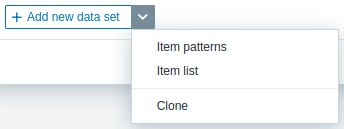
 - Kliknąć przycisk Dodaj nowy zestaw danych, aby dodać pusty zestaw danych umożliwiający wybranie hosta i wzorców pozycji. Jeśli klikniesz ikonę skierowaną w dół obok przycisku Dodaj nowy zestaw danych, pojawi się menu rozwijane umożliwiające dodanie nowego zestawu danych typu Wzorce pozycji lub Lista pozycji, a także Klonowanie aktualnie otwartego zestawu danych. Jeśli wszystkie zestawy danych są zwinięte, opcja Klonowanie jest niedostępna.
Zestaw danych Wzorce pozycji zawiera pola Wzorce hostów i Wzorce pozycji, które rozpoznają zarówno pełne nazwy, jak i wzorce zawierające symbol wieloznaczny (*). Ta funkcjonalność pozwala wybrać wszystkie nazwy hostów i nazwy pozycji zawierające wybrany wzorzec. Podczas wpisywania nazwy pozycji lub wzorca pozycji w polu Wzorce pozycji na liście rozwijanej wyświetlane są tylko pozycje należące do wybranych nazw hostów.
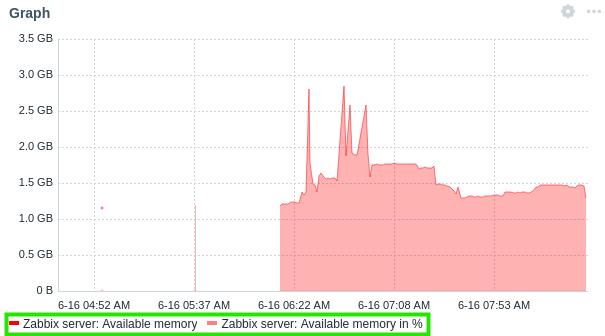
Na przykład po wpisaniu wzorca z* w polu Wzorce hostów lista rozwijana wyświetla wszystkie nazwy hostów zawierające ten wzorzec: z*, Zabbix server, Zabbix proxy. Po naciśnięciu Enter wzorzec zostaje zaakceptowany i jest wyświetlany jako z*. Podobnie po wpisaniu wzorca a* w polu Wzorce pozycji lista rozwijana wyświetla wszystkie nazwy pozycji zawierające ten wzorzec: a*, Available memory, Available memory in %.

Po naciśnięciu Enter wzorzec zostaje zaakceptowany i wyświetlony jako **a***.

Wykres wyświetla następnie wszystkie pozycje należące do wybranych nazw hostów.
Zestaw danych Item list zawiera przycisk Add item, który umożliwia dodawanie pozycji wyświetlanych na wykresie. Możesz również dodać zgodne widżety jako źródło danych dla pozycji, klikając przycisk Add widget.

Na przykład kliknięcie przycisku Add item otwiera okno podręczne zawierające parametr Host. Po wybraniu hosta wszystkie jego pozycje dostępne do wyboru są wyświetlane na liście.
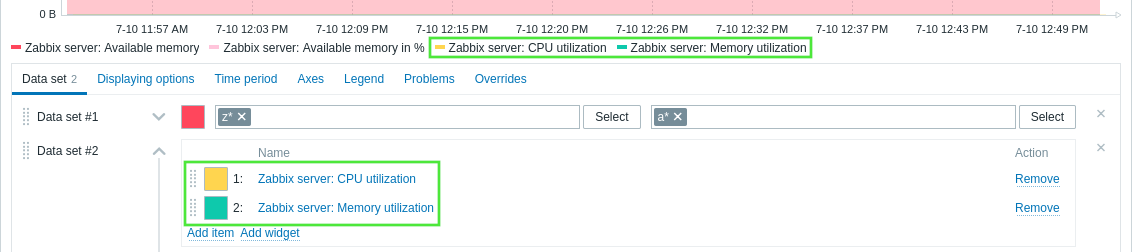
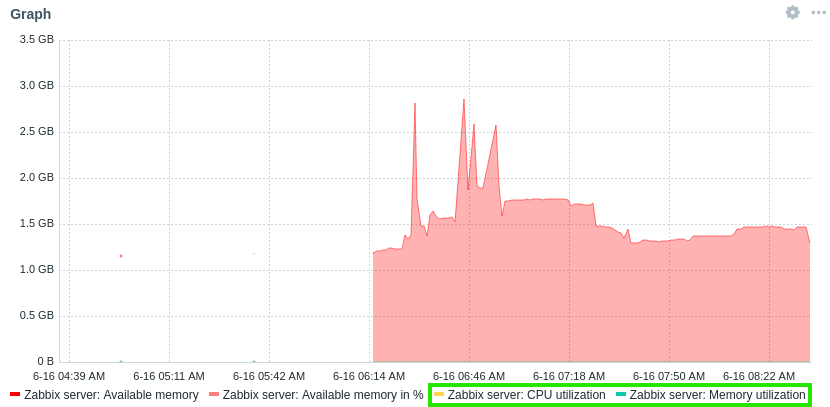
Po wybraniu jednej lub kilku pozycji będą one wyświetlane na liście pozycji zestawu danych oraz na wykresie.
Agregacja na wykresach
Agregacja umożliwia wyświetlenie zagregowanej wartości (minimum, maksimum, średniej itd.) dla określonego przedziału czasu (5 minut, godziny, dnia itd.) zamiast wszystkich pojedynczych wartości. W obrębie zestawu danych agregację można zastosować do każdej pozycji osobno lub do całego zestawu danych.
Przykładowe zastosowania funkcji agregacji:
- Średnia liczba żądań do serwera Nginx dziennie.
- Najmniejsza ilość wolnego miejsca na dysku wśród klastrów w tygodniu.
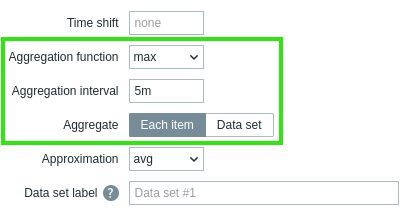
W poniższym przykładzie do pozycji zastosowano funkcję agregacji „max” z pięciominutowym przedziałem agregacji:
Przykład przedstawia maksymalne obciążenie procesora w ciągu pięciu minut (zagregowane na podstawie średnich wartości jednominutowych) w porównaniu ze średnim obciążeniem procesora w ciągu pięciu minut.
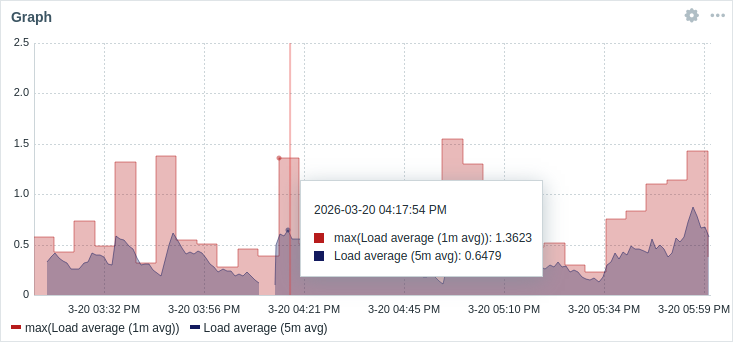
Po wybraniu opcji Pokaż funkcję agregacji dla legendy pozycje są wyświetlane w nawiasach, a w legendzie i etykiecie narzędzia są poprzedzone funkcją agregacji. Jeśli dla wykresu określono Etykietę zestawu danych, etykieta jest wyświetlana w nawiasach i poprzedzona funkcją agregacji.
Opcje wyświetlania
Karta Opcje wyświetlania umożliwia zdefiniowanie wyboru danych historycznych:
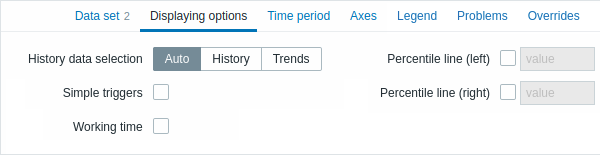
| Wybór danych historycznych | Ustaw źródło danych wykresu: Auto - dane są pobierane zgodnie z klasycznym algorytmem wykresu (domyślnie); Historia - dane z historii; Trendy - dane z trendów. |
| Proste wyzwalacze | Zaznacz pole wyboru, aby wyświetlić progi wyzwalaczy dla prostych wyzwalaczy. Progi zostaną narysowane jako linie przerywane w kolorze ważności wyzwalacza. Prosty wyzwalacz to wyzwalacz z jedną funkcją (tylko last, max, min, avg) dla jednej pozycji w wyrażeniu.Można narysować maksymalnie trzy wyzwalacze. Pamiętaj, że wyzwalacz musi znajdować się w obrębie rysowanego zakresu, aby był widoczny. |
| Czas pracy | Zaznacz pole wyboru, aby wyświetlić czas pracy na wykresie. Czas pracy (dni robocze) jest wyświetlany na wykresach jako białe tło, natomiast czas wolny jest wyświetlany na szaro (w przypadku domyślnego motywu frontend Original blue). |
| Linia percentyla (lewa) | Zaznacz pole wyboru i wprowadź wartość percentyla, aby wyświetlić określony percentyl jako linię na lewej osi Y wykresu. Jeśli na przykład ustawiono percentyl 95%, linia percentyla będzie znajdować się na poziomie, poniżej którego mieści się 95 procent wartości. |
| Linia percentyla (prawa) | Zaznacz pole wyboru i wprowadź wartość percentyla, aby wyświetlić określony percentyl jako linię na prawej osi Y wykresu. Jeśli na przykład ustawiono percentyl 95%, linia percentyla będzie znajdować się na poziomie, poniżej którego mieści się 95 procent wartości. |
Okres
Karta Okres umożliwia ustawienie okresu, dla którego mają być wyświetlane dane na wykresie:
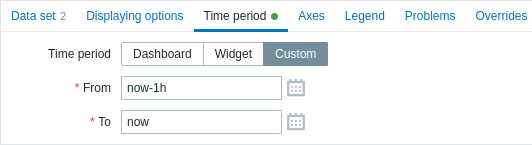
| Okres | Wybierz źródło danych dla okresu: Dashboard - ustaw selektor Okres jako źródło danych; Widget - ustaw zgodny widget określony w parametrze Widget jako źródło danych; Niestandardowy - ustaw okres określony w parametrach Od i Do jako źródło danych; jeśli jest ustawiony, w prawym górnym rogu widgetu zostanie wyświetlona ikona zegara wskazująca ustawiony czas po najechaniu kursorem myszy. |
| Widget | Wprowadź lub wybierz zgodny widget jako źródło danych dla okresu. Ten parametr jest dostępny, jeśli dla opcji Okres ustawiono wartość „Widget”. |
| Od | Wprowadź lub wybierz początek okresu. Obsługiwana jest składnia czasu względnego ( now, now/d, now/w-1w itd.).Ten parametr jest dostępny, jeśli dla opcji Okres ustawiono wartość „Niestandardowy”. |
| Do | Wprowadź lub wybierz koniec okresu. Obsługiwana jest składnia czasu względnego ( now, now/d, now/w-1w itd.).Ten parametr jest dostępny, jeśli dla opcji Okres ustawiono wartość „Niestandardowy”. |
Osie
Karta Osie umożliwia dostosowanie sposobu wyświetlania osi:
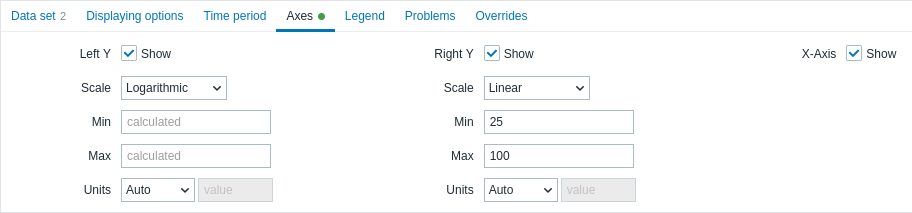
| Lewa Y | Zaznacz to pole wyboru, aby wyświetlić lewą oś Y. Pole wyboru może być nieaktywne, jeśli nie zostało zaznaczone na karcie Zestaw danych lub Zastąpienia. |
| Prawa Y | Zaznacz to pole wyboru, aby wyświetlić prawą oś Y. Pole wyboru może być nieaktywne, jeśli nie zostało zaznaczone na karcie Zestaw danych lub Zastąpienia. |
| Oś X | Odznacz to pole wyboru, aby ukryć oś X (domyślnie zaznaczone). |
| Skala | Wybierz skalę wartości osi wykresu z listy rozwijanej: Liniowa - wartości osi zwiększają się o stałą wartość (np. 10, 20, 30), co jest odpowiednie dla danych zmieniających się równomiernie lub obejmujących mały albo umiarkowany zakres; Logarytmiczna - wartości osi zwiększają się wykładniczo (np. 10, 100, 1000), co jest odpowiednie dla danych zmieniających się szybko lub obejmujących duży zakres. |
| Min | Ustaw minimalną wartość odpowiedniej osi. Określana jest minimalna wartość widocznego zakresu osi Y. |
| Maks. | Ustaw maksymalną wartość odpowiedniej osi. Określana jest maksymalna wartość widocznego zakresu osi Y. |
| Jednostki | Wybierz jednostkę wartości osi wykresu z listy rozwijanej: Automatycznie - wartości osi są wyświetlane przy użyciu jednostki pierwszej pozycji w zestawie danych; Statyczne - wartości osi są wyświetlane przy użyciu jednostki określonej w polu wejściowym value; jeśli pole pozostanie puste, wyświetlane są tylko wartości liczbowe. |
Legenda
Karta Legenda umożliwia dostosowanie legendy wykresu:

| Pokaż legendę | Odznacz to pole wyboru, aby ukryć legendę na wykresie (domyślnie zaznaczone). |
| Wyświetl min./śr./maks. | Zaznacz to pole wyboru, aby wyświetlać w legendzie minimalne, średnie i maksymalne wartości pozycji. |
| Pokaż funkcję agregacji | Zaznacz to pole wyboru, aby wyświetlać funkcję agregacji w legendzie. |
| Wiersze | Wybierz tryb wyświetlania wierszy legendy: Stała liczba - liczba wyświetlanych wierszy jest określana przez wartość parametru Liczba wierszy; Zmienna liczba - liczba wyświetlanych wierszy jest określana przez liczbę skonfigurowanych pozycji, ale nie może przekraczać wartości parametru Maksymalna liczba wierszy. |
| Liczba wierszy/ Maksymalna liczba wierszy |
Jeśli dla opcji Wiersze ustawiono wartość „Stała liczba”, ustaw liczbę wyświetlanych wierszy legendy (1-10). Jeśli dla opcji Wiersze ustawiono wartość „Zmienna liczba”, ustaw maksymalną liczbę wyświetlanych wierszy legendy (1-10). |
| Liczba kolumn | Ustaw liczbę wyświetlanych kolumn legendy (1-4). Ten parametr jest dostępny, jeśli opcja Wyświetl min./śr./maks. jest odznaczona. |
Problemy
Karta Problemy umożliwia dostosowanie sposobu wyświetlania problemów:
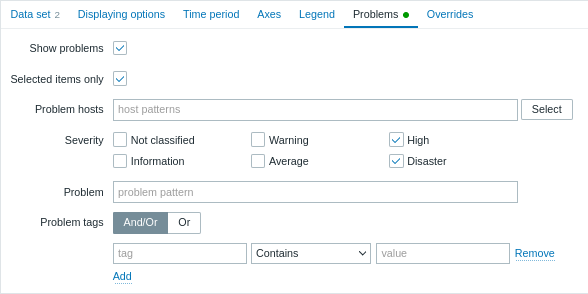
| Pokaż problemy | Zaznacz to pole wyboru, aby włączyć wyświetlanie problemów na wykresie (domyślnie niezaznaczone, czyli wyłączone). |
| Tylko wybrane pozycje | Zaznacz to pole wyboru, aby na wykresie wyświetlane były problemy dotyczące tylko wybranych pozycji. |
| Hosty problemów | Wybierz hosty, na których występują problemy, które mają być wyświetlane na wykresie. Można używać wzorców wieloznacznych (na przykład * zwróci wyniki pasujące do zera lub większej liczby znaków).Aby określić wzorzec wieloznaczny, wprowadź ciąg ręcznie i naciśnij klawisz Enter. Podczas wpisywania zwróć uwagę, że wszystkie pasujące hosty są wyświetlane na liście rozwijanej. Ten parametr nie jest dostępny podczas konfigurowania widżetu na pulpicie nawigacyjnym szablonu. |
| Ważność | Zaznacz poziomy ważności problemów, aby filtrować problemy wyświetlane na wykresie. Jeśli nie zaznaczono żadnego poziomu ważności, zostaną wyświetlone wszystkie problemy. |
| Problem | Określ nazwę problemu, który ma być wyświetlany na wykresie. |
| Znaczniki problemu | Określ znaczniki problemów, aby ograniczyć liczbę problemów wyświetlanych w widżecie. Można uwzględniać i wykluczać określone znaczniki oraz wartości znaczników. Można ustawić kilka warunków. Dopasowywanie nazw znaczników zawsze uwzględnia wielkość liter. Dla każdego warunku dostępnych jest kilka operatorów: Istnieje - uwzględnia określone nazwy znaczników; Równa się - uwzględnia określone nazwy i wartości znaczników (z uwzględnieniem wielkości liter); Zawiera - uwzględnia określone nazwy znaczników, których wartości zawierają wprowadzony ciąg (dopasowanie podciągu bez uwzględniania wielkości liter); Nie istnieje - wyklucza określone nazwy znaczników; Nie równa się - wyklucza określone nazwy i wartości znaczników (z uwzględnieniem wielkości liter); Nie zawiera - wyklucza określone nazwy znaczników, których wartości zawierają wprowadzony ciąg (dopasowanie podciągu bez uwzględniania wielkości liter). Dostępne są dwa typy obliczania warunków: And/Or - wszystkie warunki muszą być spełnione, a warunki mające tę samą nazwę znacznika zostaną połączone operatorem Or; Or - wystarczy spełnienie jednego warunku. |
Nadpisania
Karta Nadpisania umożliwia dodawanie niestandardowych nadpisań dla zestawów danych:
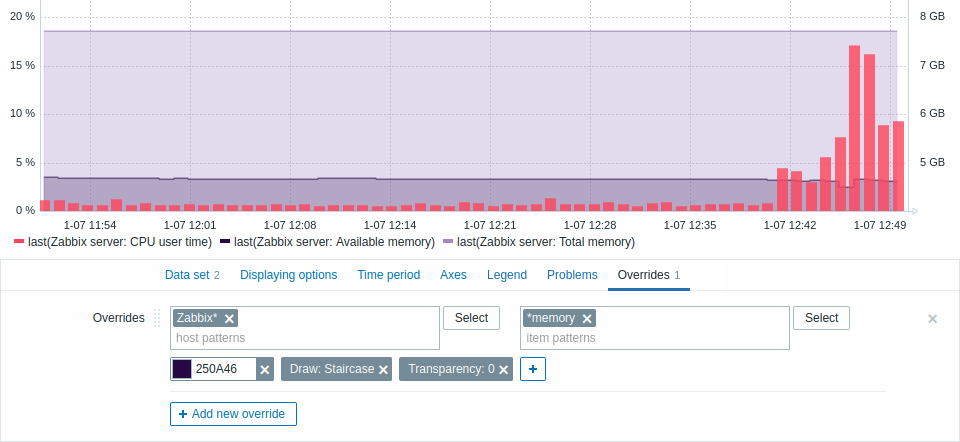
Nadpisania są przydatne, gdy dla zestawu danych wybrano kilka pozycji za pomocą symbolu wieloznacznego * i chcesz zmienić sposób ich domyślnego wyświetlania (np. domyślny kolor bazowy lub dowolną inną właściwość).
Istniejące nadpisania (jeśli są dostępne) są wyświetlane na liście. Aby dodać nowe nadpisanie:
- Kliknij przycisk

- Wybierz hosty i pozycje dla nadpisania. Możesz również wprowadzić wzorce hostów i pozycji. Można używać wzorców z symbolami wieloznacznymi (na przykład
*zwróci wyniki pasujące do zera lub większej liczby znaków). Aby określić wzorzec z symbolem wieloznacznym, wprowadź ciąg ręcznie i naciśnij Enter. Podczas wpisywania zwróć uwagę, że wszystkie pasujące hosty są wyświetlane na liście rozwijanej. Symbol wieloznaczny jest zawsze interpretowany, dlatego nie można dodać indywidualnie na przykład pozycji o nazwie "item*", jeśli istnieją inne pasujące pozycje (np. item2, item3). Parametry wzorca hosta i wzorca pozycji są wymagane. Parametr służący do określania wzorców hostów nie jest dostępny podczas konfigurowania widżetu na pulpicie nawigacyjnym szablonu. Parametr służący do określania listy pozycji umożliwia wybranie tylko pozycji skonfigurowanych w szablonie podczas konfigurowania widżetu na pulpicie nawigacyjnym szablonu. - Kliknij
 ,
aby wybrać parametry nadpisania. Należy wybrać co najmniej jeden parametr nadpisania. Opisy parametrów znajdują się powyżej, na karcie Zestaw danych.
,
aby wybrać parametry nadpisania. Należy wybrać co najmniej jeden parametr nadpisania. Opisy parametrów znajdują się powyżej, na karcie Zestaw danych.