
8 Diagramm
Übersicht
Das Graph-Widget bietet eine moderne und vielseitige Möglichkeit, von Zabbix erfasste Daten mithilfe einer Vektorgrafik-Zeichentechnik zu visualisieren. Dieses Graph-Widget wird seit Zabbix 4.0 unterstützt. Beachten Sie, dass das vor Zabbix 4.0 unterstützte Graph-Widget weiterhin als Graph (classic) verwendet werden kann. Weitere Details finden Sie auch im Abschnitt Widgets hinzufügen auf der Seite Dashboards.
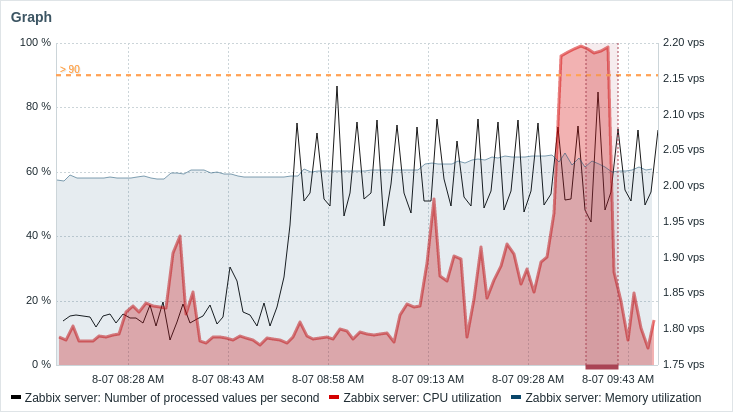
Die im Graph-Widget angezeigten Informationen können als PNG-Bild heruntergeladen werden, indem die Option Bild herunterladen im Widget-Menü ausgewählt wird.
Konfiguration
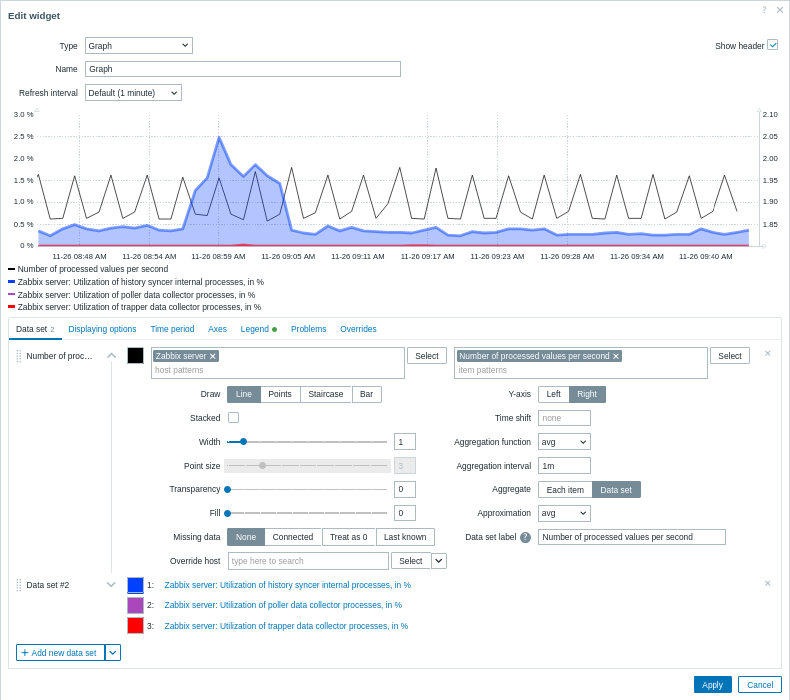
Wählen Sie zur Konfiguration Graph als Typ aus:
Datensatz
Auf der Registerkarte Datensatz können Sie Daten für das Diagramm auswählen, indem Sie Datensätze hinzufügen. Es können zwei Arten von Datensätzen hinzugefügt werden:
- Datenpunktmuster – Daten aus passenden Datenpunkten werden angezeigt. Sie können eine einzelne Grundfarbe auswählen oder eine Palettenzeile auswählen, um jedem passenden Datenpunkt eine eigene Farbe zuzuweisen.
- Datenpunktliste – Daten aus ausgewählten Datenpunkten werden angezeigt. Sie können die Farbe jedes Datenpunkts einzeln über die Farbauswahl festlegen.
Standardmäßig wird ein Datensatz vom Typ Datenpunktmuster hinzugefügt.
| Datensatz | Für den Datensatz Datenpunktmuster: Wählen Sie Host- und Datenpunktmuster aus oder geben Sie diese ein. Die Daten von Datenpunkten, die diesen Mustern entsprechen, werden im Diagramm angezeigt. Es können bis zu 50 Datenpunkte angezeigt werden. Für die Auswahl können Platzhaltermuster verwendet werden (z. B. liefert * Ergebnisse, die null oder mehr Zeichen entsprechen).Um ein Platzhaltermuster anzugeben, geben Sie die Zeichenfolge manuell ein und drücken Sie Enter. Das Platzhaltersymbol wird immer interpretiert. Daher ist es beispielsweise nicht möglich, einen Datenpunkt namens item* einzeln hinzuzufügen, wenn andere passende Datenpunkte vorhanden sind (z. B. item2, item3). Die Angabe von Host- und Datenpunktmustern ist für Datensätze vom Typ „Datenpunktmuster“ erforderlich. Siehe auch: Details zur Datensatzkonfiguration. Für den Datensatz Datenpunktliste: Wählen Sie Datenpunkte für das Diagramm aus, indem Sie auf die Schaltfläche Datenpunkt hinzufügen klicken. Sie können auch kompatible Widgets als Datenquelle für Datenpunkte auswählen, indem Sie auf die Schaltfläche Widget hinzufügen klicken. Die Angabe von Datenpunkten oder Widgets ist für Datensätze vom Typ „Datenpunktliste“ erforderlich. Siehe auch: Details zur Datensatzkonfiguration. Beachten Sie, dass nur numerische Datenpunkttypen zulässig sind. Bei der Konfiguration des Widgets auf einem Vorlagen-Dashboard ist der Parameter zur Angabe von Hostmustern nicht verfügbar. Der Parameter zur Angabe einer Datenpunktliste erlaubt nur die Auswahl von auf der Vorlage konfigurierten Datenpunkten. |
|
| Darstellung | Wählen Sie den Darstellungstyp der Metrik aus. Mögliche Darstellungstypen: Linie (standardmäßig festgelegt), Punkte, Treppen und Balken. Beachten Sie, dass ein Linien-/Treppendiagramm mit nur einem Datenpunkt unabhängig vom Darstellungstyp als Punkt gezeichnet wird. Die Punktgröße wird anhand der Linienbreite berechnet, kann jedoch nicht kleiner als 3 Pixel sein, selbst wenn die Linienbreite geringer ist. |
|
| Gestapelt | Aktivieren Sie das Kontrollkästchen, um Daten gestapelt anzuzeigen (gefüllte Bereiche werden angezeigt). Diese Option ist deaktiviert, wenn der Darstellungstyp Punkte ausgewählt ist. |
|
| Breite | Legen Sie die Linienbreite fest. Diese Option ist verfügbar, wenn der Darstellungstyp Linie oder Treppen ausgewählt ist. |
|
| Punktgröße | Legen Sie die Punktgröße fest. Diese Option ist verfügbar, wenn der Darstellungstyp Punkte ausgewählt ist. |
|
| Transparenz | Legen Sie den Transparenzgrad fest. | |
| Füllung | Legen Sie den Füllgrad fest. Diese Option ist verfügbar, wenn der Darstellungstyp Linie oder Treppen ausgewählt ist. |
|
| Fehlende Daten | Wählen Sie die Option für die Anzeige fehlender Daten aus: Keine – die Lücke bleibt leer; Verbunden – zwei Randwerte werden verbunden; Als 0 behandeln – fehlende Daten werden als Werte 0 angezeigt; Letzter bekannter Wert – fehlende Daten werden mit demselben Wert wie der letzte bekannte Wert angezeigt; gilt nicht für die Darstellungstypen Punkte und Balken. |
|
| Host überschreiben | Wählen Sie ein kompatibles Widget oder das Dashboard als Datenquelle für Hosts aus. Dieser Parameter ist nicht verfügbar, wenn das Widget auf einem Vorlagen-Dashboard konfiguriert wird. |
|
| Y-Achse | Wählen Sie die Seite des Diagramms aus, auf der die Y-Achse angezeigt wird. | |
| Zeitverschiebung | Geben Sie bei Bedarf eine Zeitverschiebung an. In diesem Feld können Sie Zeitsuffixe verwenden. Negative Werte sind zulässig. |
|
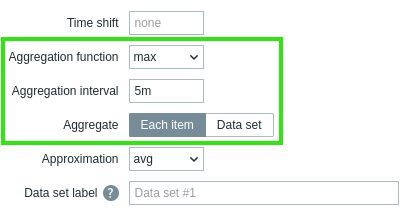
| Aggregationsfunktion | Geben Sie an, welche Aggregationsfunktion für jeden Datenpunkt oder für einen gesamten Datensatz innerhalb des ausgewählten Aggregationsintervalls verwendet werden soll: min – den kleinsten Wert anzeigen; max – den größten Wert anzeigen; avg – den Durchschnittswert anzeigen; sum – die Summe der Werte anzeigen; count – die Anzahl der Werte anzeigen; first – den ersten Wert anzeigen; last – den letzten Wert anzeigen. Wenn nicht verwendet ausgewählt ist, werden alle Werte angezeigt (keine Aggregation). Für min, max, avg und sum können nur numerische Daten angezeigt werden. Für count werden nicht numerische Daten in numerische Daten umgewandelt. Siehe auch: Aggregation in Diagrammen. |
|
| Aggregationsintervall | Geben Sie das Intervall für die Aggregation von Werten an. In diesem Feld können Sie Zeitsuffixe verwenden. Ein numerischer Wert ohne Suffix wird als Sekunden interpretiert. Beachten Sie, dass bei der Konfiguration des Widgets zur Anzeige historischer Daten auf Grundlage von Trends (Auswahl der Verlaufsdaten ist auf Trends oder Automatisch gesetzt) empfohlen wird, ein Aggregationsintervall zu verwenden, das ein Vielfaches von 1 Stunde ist (z. B. 3600, 60m, 1h, 3h usw.). Trends speichern stündlich aggregierte Werte. Daher kann ein Aggregationsintervall, das kein Vielfaches von 1 Stunde ist (z. B. 100s, 7min, 15min, 90min usw.), zu schwer interpretierbaren Ergebnissen führen. |
|
| Aggregieren | Geben Sie an, ob aggregiert werden soll: Jeder Datenpunkt – jeder Datenpunkt im Datensatz wird separat aggregiert und angezeigt; Datensatz – alle Datenpunkte des Datensatzes werden aggregiert und als ein Wert angezeigt. |
|
| Näherung | Geben Sie an, welcher Wert angezeigt werden soll, wenn mehr als ein Wert pro vertikalem Diagrammpixel vorhanden ist: alle – den kleinsten, den größten und den Durchschnittswert anzeigen; min – den kleinsten Wert anzeigen; max – den größten Wert anzeigen; avg – den Durchschnittswert anzeigen. Diese Einstellung ist nützlich, wenn ein Diagramm für einen großen Zeitraum mit einem kurzen Aktualisierungsintervall angezeigt wird (z. B. ein Jahr mit alle 10 Minuten erfassten Werten). |
|
| Datensatzbezeichnung | Geben Sie die Datensatzbezeichnung an, die in der Diagrammkonfiguration Datensatz und in der Diagramm-Legende (für aggregierte Datensätze) angezeigt wird. Alle Datensätze werden nummeriert, einschließlich der Datensätze mit einer angegebenen Datensatzbezeichnung. Wenn keine Bezeichnung angegeben ist, wird der Datensatz automatisch entsprechend seiner Nummer bezeichnet (z. B. „Datensatz Nr. 2“, „Datensatz Nr. 3“ usw.). Die Nummerierung der Datensätze wird nach dem Neuanordnen/Verschieben von Datensätzen neu berechnet. Zu lange Datensatzbezeichnungen werden gekürzt, damit sie in den verfügbaren Anzeigebereich passen (z. B. „Anzahl der Proz...“). |
|
Details zur Konfiguration von Datensätzen
Vorhandene Datensätze werden in einer Liste angezeigt. Sie können:
- Auf das
 Verschiebesymbol klicken und einen Datensatz an eine neue Position in der Liste ziehen.
 - Auf das
 Erweiterungssymbol klicken, um die Details des Datensatzes zu erweitern. Im erweiterten Zustand wird dieses Symbol zu einem
  Reduzierungssymbol.
 - Auf das
 Farbsymbol klicken, um die Farbauswahl zu öffnen. Sie können einen Hexadezimalcode eingeben, eine einfarbige Farbfläche auswählen oder zur Registerkarte Palette wechseln und eine Zeile vordefinierter Farben auswählen. Die ausgewählte Farbe wird direkt auf Datensätze vom Typ Item list angewendet oder dient als Grundlage für die generierten Farbabstufungen in Item patterns. Verwenden Sie die Tabulatortaste, um zwischen den Steuerelementen des Dialogfelds zu wechseln, die Pfeiltasten, um durch Farbflächen oder Palettenzeilen zu navigieren, die Eingabetaste zum Auswählen und Esc zum Abbrechen.
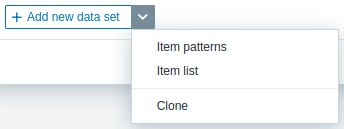
 - Auf die Schaltfläche Add new data set klicken, um einen leeren Datensatz hinzuzufügen, in dem Sie Host- und Datenpunktmuster auswählen können. Wenn Sie auf das nach unten zeigende Symbol neben der Schaltfläche Add new data set klicken, wird ein Dropdown-Menü angezeigt. Dort können Sie einen neuen Datensatz vom Typ Item patterns oder Item list hinzufügen oder den aktuell geöffneten Datensatz Clone. Wenn alle Datensätze reduziert sind, ist die Option Clone nicht verfügbar.
Der Datensatz Datenpunkt-Muster enthält die Felder Host-Muster und Datenpunkt-Muster, die beide vollständige Namen oder Muster mit einem Platzhaltersymbol (*) erkennen. Diese Funktion ermöglicht es Ihnen, alle Host-Namen und Datenpunkt-Namen auszuwählen, die das gewählte Muster enthalten. Während Sie den Datenpunkt-Namen oder das Datenpunkt-Muster im Feld Datenpunkt-Muster eingeben, werden in der Dropdown-Liste nur Datenpunkte angezeigt, die zu den ausgewählten Host-Namen gehören.
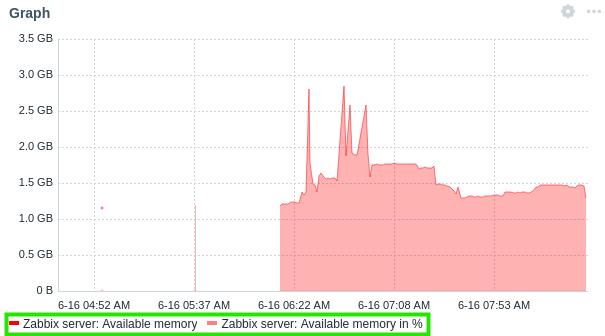
Wenn Sie zum Beispiel das Muster z* in das Feld Host-Muster eingegeben haben, zeigt die Dropdown-Liste alle Host-Namen an, die dieses Muster enthalten: z*, Zabbix server, Zabbix proxy. Nach dem Drücken von Enter wird dieses Muster übernommen und als z* angezeigt. Wenn Sie entsprechend das Muster a* in das Feld Datenpunkt-Muster eingegeben haben, zeigt die Dropdown-Liste alle Datenpunkt-Namen an, die dieses Muster enthalten: a*, Available memory, Available memory in %.

Nach dem Drücken von Enter wird das Muster übernommen und als **a*** angezeigt.

Das Diagramm zeigt dann alle Datenpunkte an, die zu den ausgewählten Host-Namen gehören.
Das Datensatz-Set Item list enthält die Schaltfläche Add item, mit der Sie Datenpunkte hinzufügen können, die im Diagramm angezeigt werden sollen. Sie können auch kompatible Widgets als Datenquelle für Datenpunkte hinzufügen, indem Sie auf die Schaltfläche Add widget klicken.

Wenn Sie beispielsweise auf die Schaltfläche Add item klicken, wird ein Popup-Fenster mit einem Parameter Host geöffnet. Nachdem Sie einen Host ausgewählt haben, werden alle seine Datenpunkte, die zur Auswahl verfügbar sind, in einer Liste angezeigt.
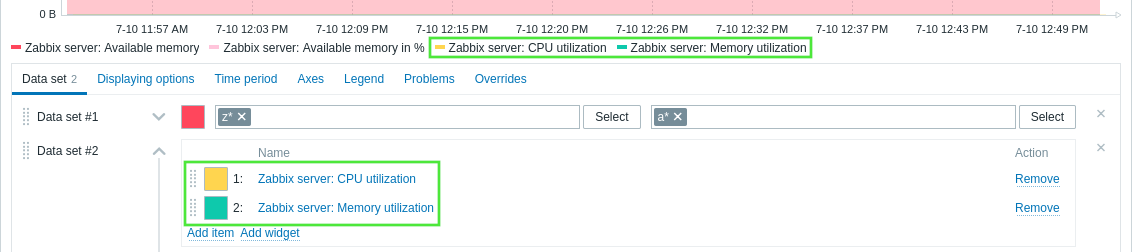
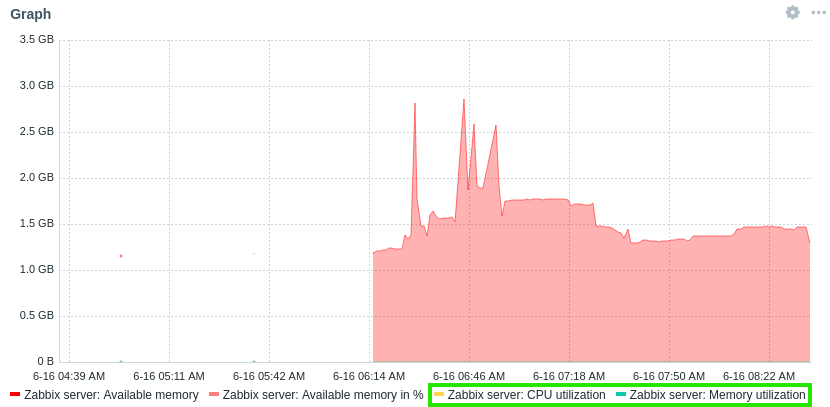
Nachdem Sie einen oder mehrere Datenpunkte ausgewählt haben, werden diese in der Datenpunktliste des Datensatzes und im Diagramm angezeigt.
Aggregation in Diagrammen
Durch die Aggregation kann für das angegebene Intervall (5 Minuten, eine Stunde, ein Tag usw.) anstelle aller einzelnen Werte ein aggregierter Wert (Minimum, Maximum, Durchschnitt usw.) angezeigt werden. Innerhalb eines Datensatzes kann die Aggregation entweder auf jeden Datenpunkt einzeln oder auf den gesamten Datensatz angewendet werden.
Einige Anwendungsfälle für die Aggregationsfunktion sind:
- Die durchschnittliche Anzahl der Anfragen an einen Nginx-Server pro Tag.
- Der geringste verfügbare Speicherplatz unter den Clustern pro Woche.
Im folgenden Beispiel wird die Aggregationsfunktion „max“ auf den Datenpunkt mit einem Aggregationsintervall von fünf Minuten angewendet:
Das Beispiel zeigt die maximale CPU-Auslastung über fünf Minuten (aggregiert aus durchschnittlichen Werten im Ein-Minuten-Intervall) im Vergleich zur durchschnittlichen CPU-Auslastung über fünf Minuten.
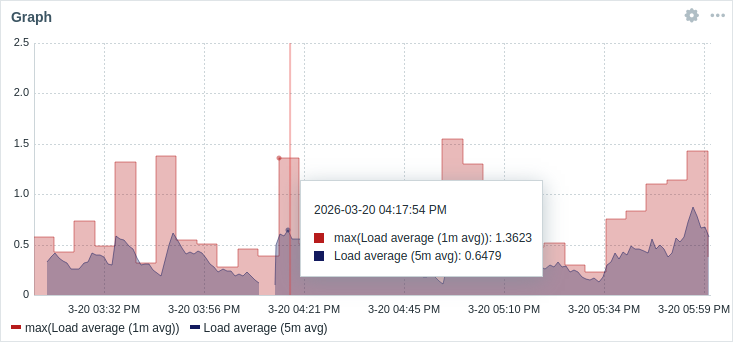
Wenn Aggregationsfunktion anzeigen für die Legende ausgewählt ist, werden Datenpunkte in Klammern angezeigt, wobei ihnen in der Legende und im Tooltip die Aggregationsfunktion vorangestellt wird. Wenn für ein Diagramm eine Bezeichnung des Datensatzes angegeben ist, wird die Bezeichnung in Klammern angezeigt, wobei ihr die Aggregationsfunktion vorangestellt wird.
Anzeigeoptionen
Auf der Registerkarte Anzeigeoptionen können Sie die Auswahl der Verlaufsdaten festlegen:
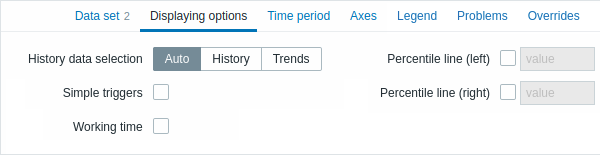
| Auswahl der Verlaufsdaten | Legen Sie die Quelle der Diagrammdaten fest: Automatisch – Daten werden gemäß dem klassischen Diagramm-Algorithmus ausgewählt (Standard); Verlauf – Daten aus dem Verlauf; Trends – Daten aus Trends. |
| Einfache Auslöser | Aktivieren Sie das Kontrollkästchen, um die Schwellenwerte der einfachen Auslöser anzuzeigen. Die Schwellenwerte werden als gestrichelte Linien in der Farbe des Auslöserschweregrads dargestellt. Ein einfacher Auslöser ist ein Auslöser mit einer Funktion (nur last, max, min, avg) für einen Datenpunkt im Ausdruck.Es können maximal drei Auslöser dargestellt werden. Beachten Sie, dass sich der Auslöser innerhalb des dargestellten Bereichs befinden muss, damit er sichtbar ist. |
| Arbeitszeit | Aktivieren Sie das Kontrollkästchen, um die Arbeitszeit im Diagramm anzuzeigen. Die Arbeitszeit (Arbeitstage) wird in Diagrammen als weißer Hintergrund dargestellt, während die arbeitsfreie Zeit grau angezeigt wird (mit dem standardmäßigen Frontend-Theme Original blue). |
| Perzentillinie (links) | Aktivieren Sie das Kontrollkästchen und geben Sie den Perzentilwert ein, um das angegebene Perzentil als Linie auf der linken Y-Achse des Diagramms anzuzeigen. Wenn beispielsweise ein Perzentil von 95 % festgelegt ist, befindet sich die Perzentillinie auf der Höhe, unter der 95 Prozent der Werte liegen. |
| Perzentillinie (rechts) | Aktivieren Sie das Kontrollkästchen und geben Sie den Perzentilwert ein, um das angegebene Perzentil als Linie auf der rechten Y-Achse des Diagramms anzuzeigen. Wenn beispielsweise ein Perzentil von 95 % festgelegt ist, befindet sich die Perzentillinie auf der Höhe, unter der 95 Prozent der Werte liegen. |
Zeitraum
Auf der Registerkarte Zeitraum können Sie einen Zeitraum festlegen, für den Daten im Diagramm angezeigt werden:
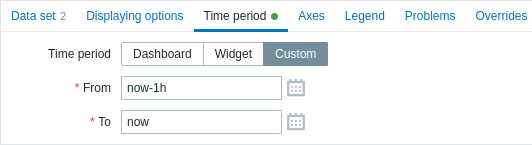
| Zeitraum | Wählen Sie die Datenquelle für den Zeitraum aus: Dashboard – verwendet den Selektor Zeitraum als Datenquelle; Widget – verwendet ein kompatibles, im Parameter Widget angegebenes Widget als Datenquelle; Benutzerdefiniert – verwendet den in den Parametern Von und Bis angegebenen Zeitraum als Datenquelle. Wenn diese Option festgelegt ist, wird in der oberen rechten Ecke des Widgets ein Uhrsymbol angezeigt, das bei einem Mouseover die festgelegte Zeit angibt. |
| Widget | Geben Sie ein kompatibles Widget als Datenquelle für den Zeitraum ein oder wählen Sie es aus. Dieser Parameter ist verfügbar, wenn Zeitraum auf „Widget“ gesetzt ist. |
| Von | Geben Sie den Beginn des Zeitraums ein oder wählen Sie ihn aus. Die Syntax für relative Zeitangaben ( now, now/d, now/w-1w usw.) wird unterstützt.Dieser Parameter ist verfügbar, wenn Zeitraum auf „Benutzerdefiniert“ gesetzt ist. |
| Bis | Geben Sie das Ende des Zeitraums ein oder wählen Sie es aus. Die Syntax für relative Zeitangaben ( now, now/d, now/w-1w usw.) wird unterstützt.Dieser Parameter ist verfügbar, wenn Zeitraum auf „Benutzerdefiniert“ gesetzt ist. |
Achsen
Auf der Registerkarte Achsen können Sie festlegen, wie die Achsen angezeigt werden:
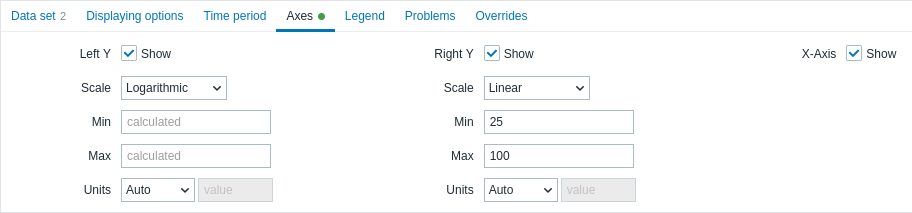
| Linke Y-Achse | Aktivieren Sie dieses Kontrollkästchen, um die linke Y-Achse sichtbar zu machen. Das Kontrollkästchen kann deaktiviert sein, wenn es entweder auf der Registerkarte Datensatz oder Überschreibungen nicht ausgewählt wurde. |
| Rechte Y-Achse | Aktivieren Sie dieses Kontrollkästchen, um die rechte Y-Achse sichtbar zu machen. Das Kontrollkästchen kann deaktiviert sein, wenn es entweder auf der Registerkarte Datensatz oder Überschreibungen nicht ausgewählt wurde. |
| X-Achse | Deaktivieren Sie dieses Kontrollkästchen, um die X-Achse auszublenden (standardmäßig aktiviert). |
| Skalierung | Wählen Sie die Skalierung für die Werte der Diagrammachse aus der Dropdown-Liste aus: Linear – Die Achsenwerte erhöhen sich um einen festen Betrag (z. B. 10, 20, 30). Dies eignet sich für Daten, die sich gleichmäßig ändern oder einen kleinen bis mittleren Wertebereich abdecken. Logarithmisch – Die Achsenwerte erhöhen sich exponentiell (z. B. 10, 100, 1000). Dies eignet sich für Daten, die sich schnell ändern oder einen großen Wertebereich abdecken. |
| Min | Legen Sie den Mindestwert der entsprechenden Achse fest. Der Mindestwert des sichtbaren Bereichs der Y-Achse wird angegeben. |
| Max | Legen Sie den Höchstwert der entsprechenden Achse fest. Der Höchstwert des sichtbaren Bereichs der Y-Achse wird angegeben. |
| Einheiten | Wählen Sie die Einheit für die Werte der Diagrammachse aus der Dropdown-Liste aus: Automatisch – Die Achsenwerte werden mit der Einheit des ersten Datenpunkts im Datensatz angezeigt. Statisch – Die Achsenwerte werden mit der im Eingabefeld Wert angegebenen Einheit angezeigt. Wenn das Feld leer bleibt, werden nur numerische Werte angezeigt. |
Legende
Auf der Registerkarte Legende können Sie die Legende des Diagramms anpassen:

| Legende anzeigen | Deaktivieren Sie dieses Kontrollkästchen, um die Legende im Diagramm auszublenden (standardmäßig aktiviert). |
| Min./Durchschn./Max. anzeigen | Aktivieren Sie dieses Kontrollkästchen, um die Minimal-, Durchschnitts- und Maximalwerte des Datenpunkts in der Legende anzuzeigen. |
| Aggregationsfunktion anzeigen | Aktivieren Sie dieses Kontrollkästchen, um die Aggregationsfunktion in der Legende anzuzeigen. |
| Zeilen | Wählen Sie den Anzeigemodus für die Legendenzeilen aus: Fest – Die Anzahl der angezeigten Zeilen wird durch den Wert des Parameters Anzahl der Zeilen bestimmt; Variabel – Die Anzahl der angezeigten Zeilen wird durch die Anzahl der konfigurierten Datenpunkte bestimmt, darf jedoch den Wert des Parameters Maximale Anzahl der Zeilen nicht überschreiten. |
| Anzahl der Zeilen/ Maximale Anzahl der Zeilen |
Wenn Zeilen auf „Fest“ gesetzt ist, legen Sie die Anzahl der anzuzeigenden Legendenzeilen fest (1–10). Wenn Zeilen auf „Variabel“ gesetzt ist, legen Sie die maximale Anzahl der anzuzeigenden Legendenzeilen fest (1–10). |
| Anzahl der Spalten | Legen Sie die Anzahl der anzuzeigenden Legendenspalten fest (1–4). Dieser Parameter ist verfügbar, wenn Min./Durchschn./Max. anzeigen deaktiviert ist. |
Probleme
Auf der Registerkarte Probleme können Sie die Anzeige von Problemen anpassen:
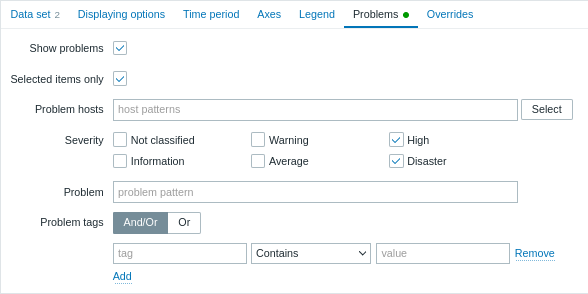
| Probleme anzeigen | Aktivieren Sie dieses Kontrollkästchen, um die Anzeige von Problemen im Diagramm zu aktivieren (standardmäßig nicht aktiviert, d. h. deaktiviert). |
| Nur ausgewählte Datenpunkte | Aktivieren Sie dieses Kontrollkästchen, um nur Probleme für die ausgewählten Datenpunkte im Diagramm anzuzeigen. |
| Problem-Hosts | Wählen Sie die Problem-Hosts aus, die im Diagramm angezeigt werden sollen. Platzhaltermuster können verwendet werden (z. B. liefert * Ergebnisse, die auf null oder mehr Zeichen zutreffen).Um ein Platzhaltermuster anzugeben, geben Sie die Zeichenfolge manuell ein und drücken Sie die Eingabetaste. Beachten Sie während der Eingabe, dass alle übereinstimmenden Hosts in der Dropdown-Liste angezeigt werden. Dieser Parameter ist beim Konfigurieren des Widgets auf einem Vorlagen-Dashboard nicht verfügbar. |
| Schweregrad | Markieren Sie die Problem-Schweregrade, um die im Diagramm anzuzeigenden Probleme zu filtern. Wenn kein Schweregrad markiert ist, werden alle Probleme angezeigt. |
| Problem | Geben Sie den Namen des Problems an, das im Diagramm angezeigt werden soll. |
| Problem-Tags | Geben Sie Problem-Tags an, um die Anzahl der im Widget angezeigten Probleme zu begrenzen. Es ist möglich, bestimmte Tags und Tag-Werte einzuschließen oder auszuschließen. Es können mehrere Bedingungen festgelegt werden. Beim Abgleich von Tag-Namen wird immer zwischen Groß- und Kleinschreibung unterschieden. Für jede Bedingung stehen mehrere Operatoren zur Verfügung: Existiert – die angegebenen Tag-Namen einschließen; Ist gleich – die angegebenen Tag-Namen und -Werte einschließen (Groß- und Kleinschreibung wird berücksichtigt); Enthält – die angegebenen Tag-Namen einschließen, deren Tag-Werte die eingegebene Zeichenfolge enthalten (Teilzeichenfolgenabgleich ohne Berücksichtigung der Groß- und Kleinschreibung); Existiert nicht – die angegebenen Tag-Namen ausschließen; Ist nicht gleich – die angegebenen Tag-Namen und -Werte ausschließen (Groß- und Kleinschreibung wird berücksichtigt); Enthält nicht – die angegebenen Tag-Namen ausschließen, deren Tag-Werte die eingegebene Zeichenfolge enthalten (Teilzeichenfolgenabgleich ohne Berücksichtigung der Groß- und Kleinschreibung). Für Bedingungen gibt es zwei Berechnungstypen: Und/Oder – alle Bedingungen müssen erfüllt sein; Bedingungen mit demselben Tag-Namen werden durch die Oder-Bedingung gruppiert; Oder – es genügt, wenn eine Bedingung erfüllt ist. |
Überschreibungen
Auf der Registerkarte Überschreibungen können Sie benutzerdefinierte Überschreibungen für Datensätze hinzufügen:
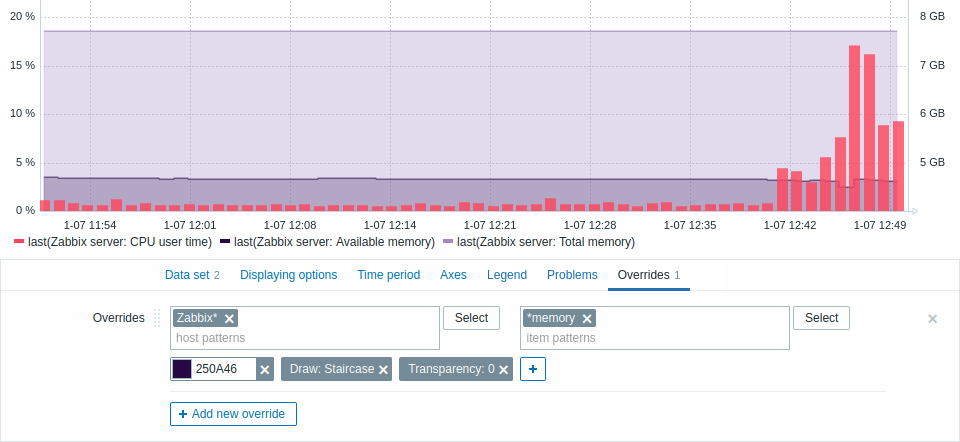
Überschreibungen sind nützlich, wenn mithilfe des Platzhalters * mehrere Datenpunkte für einen Datensatz ausgewählt wurden und Sie ändern möchten, wie die Datenpunkte standardmäßig angezeigt werden (z. B. die Standardbasisfarbe oder eine andere Eigenschaft).
Vorhandene Überschreibungen (falls vorhanden) werden in einer Liste angezeigt. So fügen Sie eine neue Überschreibung hinzu:
- Klicken Sie auf die Schaltfläche

- Wählen Sie Hosts und Datenpunkte für die Überschreibung aus. Alternativ können Sie Host- und Datenpunktmuster eingeben. Platzhaltermuster können verwendet werden (beispielsweise liefert
*Ergebnisse, die null oder mehr Zeichen enthalten). Um ein Platzhaltermuster anzugeben, geben Sie die Zeichenfolge manuell ein und drücken Sie die Eingabetaste. Beachten Sie während der Eingabe, wie alle passenden Hosts in der Dropdown-Liste angezeigt werden. Das Platzhaltersymbol wird immer interpretiert. Daher ist es beispielsweise nicht möglich, einen Datenpunkt namens „item*“ einzeln hinzuzufügen, wenn andere passende Datenpunkte vorhanden sind (z. B. item2, item3). Die Parameter für das Hostmuster und das Datenpunktmuster sind obligatorisch. Der Parameter zur Angabe von Hostmustern ist beim Konfigurieren des Widgets auf einem Vorlagen-Dashboard nicht verfügbar. Mit dem Parameter zur Angabe einer Datenpunktliste können Sie beim Konfigurieren des Widgets auf einem Vorlagen-Dashboard nur auf der Vorlage konfigurierte Datenpunkte auswählen. - Klicken Sie auf
 ,
um die Parameter für die Überschreibung auszuwählen. Mindestens ein Parameter für die Überschreibung muss ausgewählt werden. Beschreibungen der Parameter finden Sie oben auf der Registerkarte Datensatz.
,
um die Parameter für die Überschreibung auszuwählen. Mindestens ein Parameter für die Überschreibung muss ausgewählt werden. Beschreibungen der Parameter finden Sie oben auf der Registerkarte Datensatz.