
8 Grafici
Panoramica
Il widget graph offre un modo moderno e versatile per visualizzare i dati raccolti da Zabbix utilizzando una tecnica di disegno di immagini vettoriali. Questo widget graph è supportato a partire da Zabbix 4.0. Si noti che il widget graph supportato prima di Zabbix 4.0 può ancora essere utilizzato come Graph (classic). Vedere anche la sezione Aggiunta di widget nella pagina Dashboards per ulteriori dettagli.
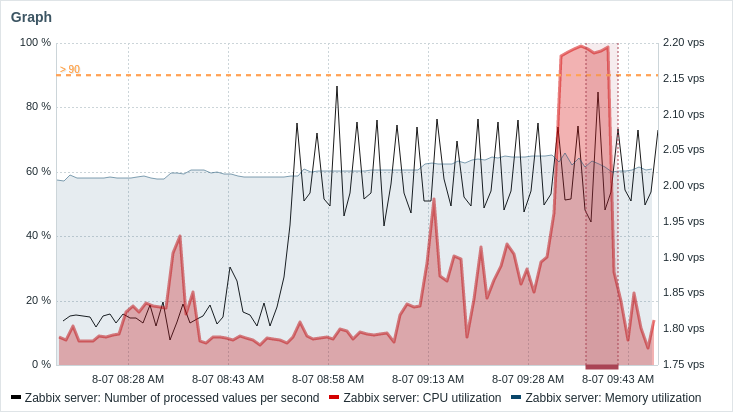
Le informazioni visualizzate nel widget Graph possono essere scaricate come immagine PNG selezionando l'opzione Download image nel menu del widget.
Configurazione
Per configurare, selezionare Graph come tipo:
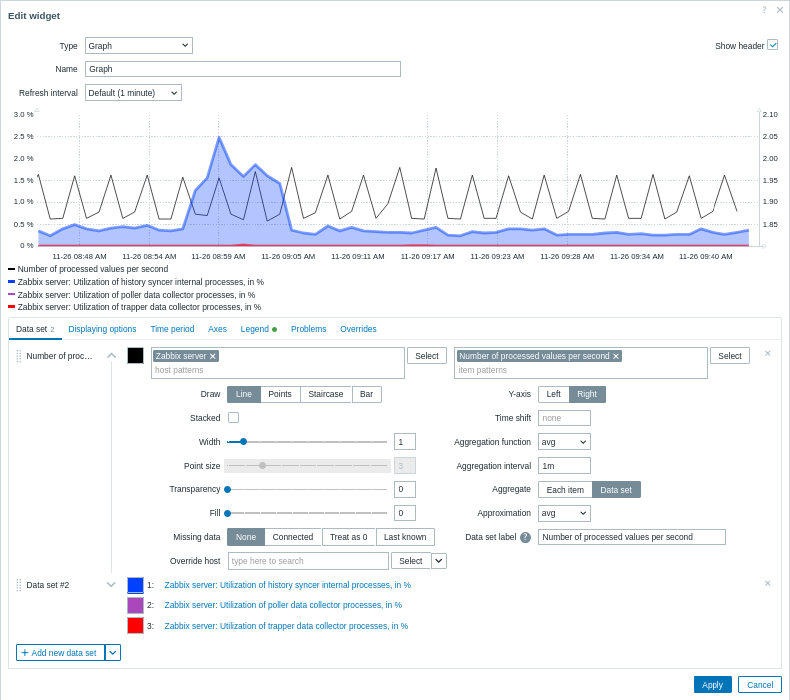
Set di dati
La scheda Set di dati consente di selezionare i dati per il grafico aggiungendo set di dati. È possibile aggiungere due tipi di set di dati:
- Modelli di item - vengono visualizzati i dati degli item corrispondenti. È possibile scegliere un singolo colore di base oppure selezionare una riga della tavolozza per assegnare colori distinti a ogni item corrispondente.
- Elenco di item - vengono visualizzati i dati degli item selezionati. È possibile scegliere individualmente il colore di ogni item dal selettore.
Per impostazione predefinita, viene aggiunto un set di dati di tipo Modelli di item.
| Set di dati | Per il set di dati Modelli di item: Selezionare o immettere i modelli di host e item; nel grafico verranno visualizzati i dati degli item che corrispondono a questi modelli; è possibile visualizzare fino a 50 item. Per la selezione è possibile utilizzare modelli con caratteri jolly (ad esempio, * restituirà i risultati che corrispondono a zero o più caratteri).Per specificare un modello con caratteri jolly, immettere manualmente la stringa e premere Invio. Il simbolo jolly viene sempre interpretato, pertanto non è possibile aggiungere singolarmente, ad esempio, un item denominato item* se sono presenti altri item corrispondenti (ad esempio, item2, item3). La specifica dei modelli di host e item è obbligatoria per i set di dati "Modelli di item". Vedere anche: Dettagli della configurazione del set di dati. Per il set di dati Elenco di item: Selezionare gli item per il grafico facendo clic sul pulsante Aggiungi item. È inoltre possibile selezionare widget compatibili come origine dati per gli item facendo clic sul pulsante Aggiungi widget. La specifica di item o widget è obbligatoria per i set di dati "Elenco di item". Vedere anche: Dettagli della configurazione del set di dati. Si noti che sono consentiti solo tipi di item numerici. Quando si configura il widget in una dashboard di template, il parametro per specificare i modelli di host non è disponibile e il parametro per specificare un elenco di item consente solo di selezionare gli item configurati nel template. |
|
| Disegna | Scegliere il tipo di disegno della metrica. Tipi di disegno disponibili: Linea (impostato per impostazione predefinita), Punti, Gradini e Barre. Si noti che, se è presente un solo punto dati nel grafico a linea o a gradini, questo viene disegnato come un punto indipendentemente dal tipo di disegno. La dimensione del punto viene calcolata in base alla larghezza della linea, ma non può essere inferiore a 3 pixel, anche se la larghezza della linea è minore. |
|
| Impilato | Selezionare la casella di controllo per visualizzare i dati impilati (con aree riempite). Questa opzione è disabilitata quando è selezionato il tipo di disegno Punti. |
|
| Larghezza | Impostare la larghezza della linea. Questa opzione è disponibile quando è selezionato il tipo di disegno Linea o Gradini. |
|
| Dimensione punto | Impostare la dimensione del punto. Questa opzione è disponibile quando è selezionato il tipo di disegno Punti. |
|
| Trasparenza | Impostare il livello di trasparenza. | |
| Riempimento | Impostare il livello di riempimento. Questa opzione è disponibile quando è selezionato il tipo di disegno Linea o Gradini. |
|
| Dati mancanti | Selezionare l'opzione per visualizzare i dati mancanti: Nessuno - lo spazio vuoto viene lasciato vuoto; Connessi - i due valori ai bordi vengono collegati; Considera come 0 - i dati mancanti vengono visualizzati come valori 0; Ultimo valore noto - i dati mancanti vengono visualizzati con lo stesso valore dell'ultimo valore noto; non applicabile ai tipi di disegno Punti e Barre. |
|
| Sostituisci host | Selezionare un widget compatibile o la dashboard come origine dati per gli host. Questo parametro non è disponibile quando si configura il widget in una dashboard di template. |
|
| Asse Y | Selezionare il lato del grafico in cui visualizzare l'asse Y. | |
| Spostamento temporale | Specificare lo spostamento temporale, se necessario. In questo campo è possibile utilizzare i suffissi temporali. Sono consentiti valori negativi. |
|
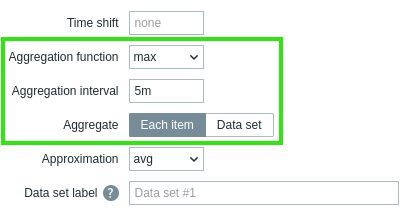
| Funzione di aggregazione | Specificare quale funzione di aggregazione utilizzare per ogni item o per un intero set di dati nell'Intervallo di aggregazione selezionato: min - visualizza il valore più piccolo; max - visualizza il valore più grande; avg - visualizza il valore medio; sum - visualizza la somma dei valori; count - visualizza il numero di valori; first - visualizza il primo valore; last - visualizza l'ultimo valore. Se si seleziona non utilizzata, vengono visualizzati tutti i valori (senza aggregazione). Per min, max, avg e sum è possibile visualizzare solo dati numerici. Per count, i dati non numerici vengono convertiti in numerici. Vedere anche: Aggregazione nei grafici. |
|
| Intervallo di aggregazione | Specificare l'intervallo per l'aggregazione dei valori. In questo campo è possibile utilizzare i suffissi temporali. Un valore numerico senza suffisso viene considerato espresso in secondi. Si noti che, se il widget è configurato per visualizzare dati storici basati sui trend (Selezione dei dati storici impostata su Trend o Automatico), è consigliabile utilizzare un intervallo di aggregazione che sia un multiplo di 1 ora (ad esempio, 3600, 60m, 1h, 3h e così via). I trend memorizzano valori aggregati su base oraria, pertanto l'utilizzo di un intervallo di aggregazione che non sia un multiplo di 1 ora (ad esempio, 100s, 7min, 15min, 90min e così via) può produrre risultati difficili da interpretare. |
|
| Aggrega | Specificare se aggregare: Ogni item - ogni item nel set di dati viene aggregato e visualizzato separatamente; Set di dati - tutti gli item del set di dati vengono aggregati e visualizzati come un unico valore. |
|
| Approssimazione | Specificare quale valore visualizzare quando esiste più di un valore per ogni pixel verticale del grafico: all - visualizza i valori minimo, massimo e medio; min - visualizza il valore più piccolo; max - visualizza il valore più grande; avg - visualizza il valore medio. Questa impostazione è utile quando si visualizza un grafico relativo a un periodo di tempo esteso con un intervallo di aggiornamento frequente (ad esempio, un anno di valori raccolti ogni 10 minuti). |
|
| Etichetta del set di dati | Specificare l'etichetta del set di dati visualizzata nella configurazione del grafico Set di dati e nella Legenda del grafico (per i set di dati aggregati). Tutti i set di dati vengono numerati, inclusi quelli con un'etichetta del set di dati specificata. Se non viene specificata alcuna etichetta, il set di dati viene etichettato automaticamente in base al relativo numero (ad esempio, "Set di dati n. 2", "Set di dati n. 3" e così via). La numerazione dei set di dati viene ricalcolata dopo averli riordinati o trascinati. Le etichette dei set di dati troppo lunghe vengono abbreviate per adattarsi allo spazio disponibile (ad esempio, "Numero di proc..."). |
|
Dettagli della configurazione del set di dati
I set di dati esistenti vengono visualizzati in un elenco. È possibile:
- Fare clic sull'icona
 di spostamento e trascinare un set di dati in una nuova posizione nell'elenco.
 - Fare clic sull'icona
 di espansione per espandere i dettagli del set di dati. Quando è espansa, questa icona diventa un'icona
  di compressione.
 - Fare clic sull'icona
 del colore per aprire il selettore. È possibile inserire un codice esadecimale, scegliere un campione a tinta unita oppure passare alla scheda Palette e selezionare una riga di colori predefiniti. Il colore scelto viene applicato direttamente ai set di dati Item list oppure utilizzato come base per generare sfumature in Item patterns. Utilizzare Tab per spostarsi tra i controlli della finestra di dialogo, i tasti freccia per navigare tra i campioni o le righe della palette, Invio per selezionare ed Esc per annullare.
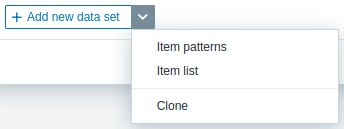
 - Fare clic sul pulsante Add new data set per aggiungere un set di dati vuoto che consenta di selezionare host e pattern di item. Facendo clic sull'icona rivolta verso il basso accanto al pulsante Add new data set, viene visualizzato un menu a discesa che consente di aggiungere un nuovo set di dati Item patterns o Item list, oppure di Clone il set di dati attualmente aperto. Se tutti i set di dati sono compressi, l'opzione Clone non è disponibile.
Il set di dati Pattern degli item contiene i campi Pattern degli host e Pattern degli item, entrambi in grado di riconoscere nomi completi o pattern contenenti un simbolo jolly (*). Questa funzionalità consente di selezionare tutti i nomi host e i nomi degli item che contengono il pattern selezionato. Durante la digitazione del nome dell'item o del pattern dell'item nel campo Pattern degli item, nell'elenco a discesa vengono visualizzati solo gli item che appartengono ai nomi host selezionati.
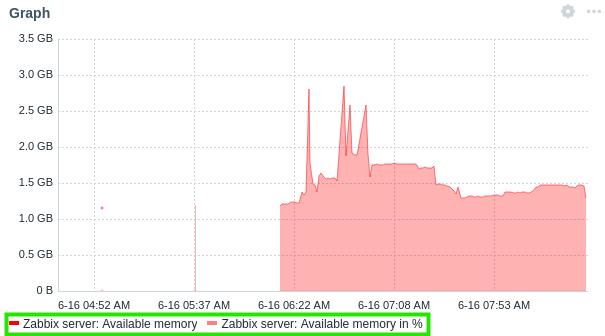
Ad esempio, dopo aver digitato il pattern z* nel campo Pattern degli host, l'elenco a discesa mostra tutti i nomi host che contengono questo pattern: z*, Zabbix server, Zabbix proxy. Dopo aver premuto Invio, questo pattern viene accettato e visualizzato come z*. Allo stesso modo, dopo aver digitato il pattern a* nel campo Pattern degli item, l'elenco a discesa mostra tutti i nomi degli item che contengono questo pattern: a*, Available memory, Available memory in %.

Dopo aver premuto Invio, il pattern viene accettato e mostrato come **a***.

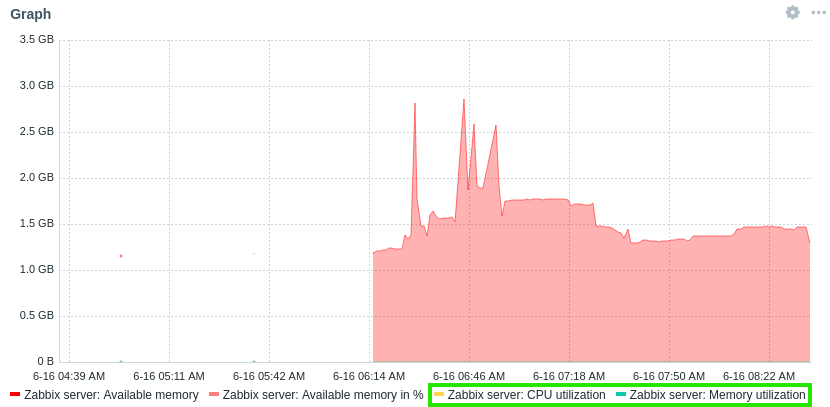
Il grafico mostra quindi tutti gli item che appartengono ai nomi host selezionati.
Il set di dati Item list contiene il pulsante Add item che consente di aggiungere item da visualizzare nel grafico. È inoltre possibile aggiungere widget compatibili come data source per gli item facendo clic sul pulsante Add widget.

Ad esempio, facendo clic sul pulsante Add item si apre una finestra popup contenente un parametro Host. Dopo aver selezionato un host, tutti i relativi item disponibili per la selezione vengono visualizzati in un elenco.
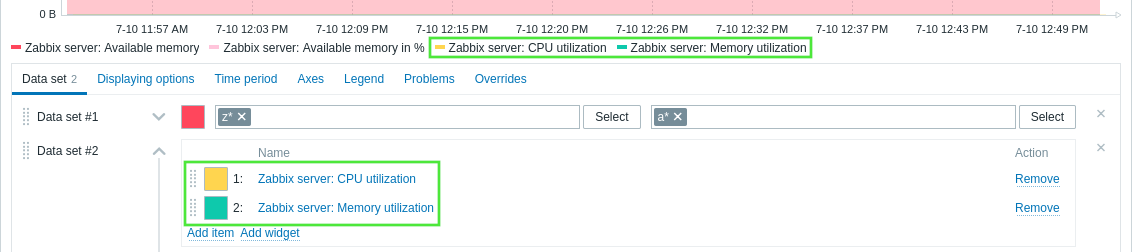
Dopo aver selezionato uno o più item, questi verranno visualizzati nell'elenco degli item del set di dati e nel grafico.
Aggregazione nei grafici
L'aggregazione consente di visualizzare un valore aggregato (minimo, massimo, media, ecc.) per l'intervallo specificato (5 minuti, un'ora, un giorno, ecc.) invece di tutti i singoli valori. All'interno di un set di dati, l'aggregazione può essere applicata a ogni item separatamente oppure all'intero set di dati.
Alcuni casi d'uso della funzione di aggregazione possono essere:
- Il numero medio di richieste a un server Nginx al giorno.
- Lo spazio su disco minimo tra i cluster alla settimana.
Nell'esempio seguente, la funzione di aggregazione "max" viene applicata all'item con un intervallo di aggregazione di cinque minuti:
L'esempio mostra il carico massimo della CPU nell'arco di cinque minuti (aggregato dai valori medi di un minuto), confrontato con il carico medio della CPU nell'arco di cinque minuti.
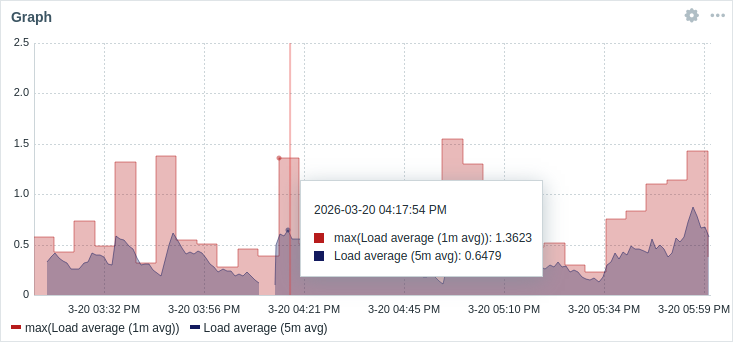
Quando Mostra funzione di aggregazione è selezionato per la legenda, gli item vengono visualizzati tra parentesi, preceduti dalla funzione di aggregazione nella legenda e nel tooltip. Se per un grafico è specificata l'opzione Etichetta del set di dati, l'etichetta viene visualizzata tra parentesi, preceduta dalla funzione di aggregazione.
Opzioni di visualizzazione
La scheda Opzioni di visualizzazione consente di definire la selezione dei dati storici:
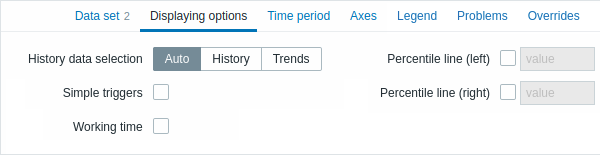
| Selezione dei dati storici | Imposta l'origine dei dati del grafico: Automatico - i dati vengono ottenuti in base all'algoritmo del grafico classico (impostazione predefinita); Cronologia - dati dalla cronologia; Trend - dati dai trend. |
| Trigger semplici | Selezionare la casella di controllo per mostrare le soglie dei trigger semplici. Le soglie verranno tracciate come linee tratteggiate utilizzando il colore della gravità del trigger. Un trigger semplice è un trigger con una funzione (solo last, max, min, avg) per un item nell'espressione.È possibile tracciare un massimo di tre trigger. Il trigger deve trovarsi nell'intervallo visualizzato per essere visibile. |
| Orario lavorativo | Selezionare la casella di controllo per mostrare l'orario lavorativo sul grafico. L'orario lavorativo (giorni lavorativi) viene visualizzato nei grafici con uno sfondo bianco, mentre l'orario non lavorativo viene visualizzato in grigio (con il tema frontend predefinito Original blue). |
| Linea del percentile (sinistra) | Selezionare la casella di controllo e immettere il valore del percentile per mostrare il percentile specificato come linea sull'asse Y sinistro del grafico. Ad esempio, se viene impostato il percentile del 95%, la linea del percentile si troverà al livello al di sotto del quale ricade il 95% dei valori. |
| Linea del percentile (destra) | Selezionare la casella di controllo e immettere il valore del percentile per mostrare il percentile specificato come linea sull'asse Y destro del grafico. Ad esempio, se viene impostato il percentile del 95%, la linea del percentile si troverà al livello al di sotto del quale ricade il 95% dei valori. |
Periodo di tempo
La scheda Periodo di tempo consente di impostare il periodo di tempo per il quale visualizzare i dati nel grafico:
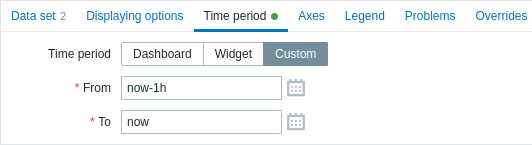
| Periodo di tempo | Selezionare la sorgente dati per il periodo di tempo: Dashboard - imposta il selettore Periodo di tempo come sorgente dati; Widget - imposta come sorgente dati un widget compatibile specificato nel parametro Widget; Personalizzato - imposta come sorgente dati il periodo di tempo specificato nei parametri Da e A; se impostato, nell'angolo superiore destro del widget viene visualizzata un'icona a forma di orologio, che al passaggio del mouse indica l'ora impostata. |
| Widget | Inserire o selezionare un widget compatibile come sorgente dati per il periodo di tempo. Questo parametro è disponibile se Periodo di tempo è impostato su "Widget". |
| Da | Inserire o selezionare l'inizio del periodo di tempo. È supportata la sintassi del tempo relativo ( now, now/d, now/w-1w, ecc.).Questo parametro è disponibile se Periodo di tempo è impostato su "Personalizzato". |
| A | Inserire o selezionare la fine del periodo di tempo. È supportata la sintassi del tempo relativo ( now, now/d, now/w-1w, ecc.).Questo parametro è disponibile se Periodo di tempo è impostato su "Personalizzato". |
Assi
La scheda Assi consente di personalizzare la visualizzazione degli assi:
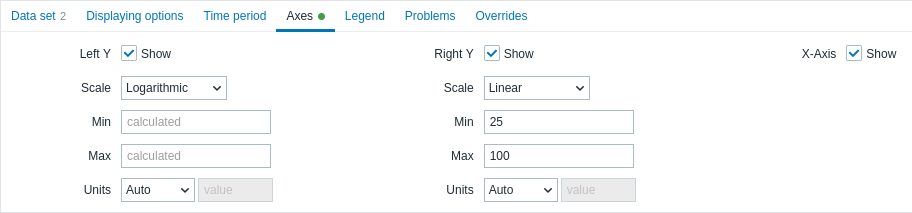
| Y sinistro | Selezionare questa casella per rendere visibile l'asse Y sinistro. La casella di controllo potrebbe essere disabilitata se l'opzione non è selezionata nella scheda Data set o Overrides. |
| Y destro | Selezionare questa casella per rendere visibile l'asse Y destro. La casella di controllo potrebbe essere disabilitata se l'opzione non è selezionata nella scheda Data set o Overrides. |
| Asse X | Deselezionare questa casella per nascondere l'asse X (selezionata per impostazione predefinita). |
| Scala | Scegliere la scala per i valori degli assi del grafico dall'elenco a discesa: Lineare - i valori dell'asse aumentano di una quantità fissa (ad esempio, 10, 20, 30), adatta ai dati che cambiano in modo costante o coprono un intervallo da piccolo a moderato; Logaritmica - i valori dell'asse aumentano in modo esponenziale (ad esempio, 10, 100, 1000), adatta ai dati che cambiano rapidamente o coprono un intervallo ampio. |
| Min | Impostare il valore minimo dell'asse corrispondente. Viene specificato il valore minimo dell'intervallo visibile dell'asse Y. |
| Max | Impostare il valore massimo dell'asse corrispondente. Viene specificato il valore massimo dell'intervallo visibile dell'asse Y. |
| Unità | Scegliere l'unità per i valori degli assi del grafico dall'elenco a discesa: Automatico - i valori degli assi vengono visualizzati utilizzando l'unità del primo item nel data set; Statico - i valori degli assi vengono visualizzati utilizzando l'unità specificata nel campo di input value; se il campo viene lasciato vuoto, vengono visualizzati solo valori numerici. |
Legenda
La scheda Legenda consente di personalizzare la legenda del grafico:

| Mostra legenda | Deselezionare questa casella di controllo per nascondere la legenda nel grafico (selezionata per impostazione predefinita). |
| Visualizza min/media/max | Selezionare questa casella di controllo per visualizzare nella legenda i valori minimo, medio e massimo dell'item. |
| Mostra funzione di aggregazione | Selezionare questa casella di controllo per visualizzare la funzione di aggregazione nella legenda. |
| Righe | Selezionare la modalità di visualizzazione delle righe della legenda: Fisso - il numero di righe visualizzate è determinato dal valore del parametro Numero di righe; Variabile - il numero di righe visualizzate è determinato dalla quantità di item configurati, senza superare il valore del parametro Numero massimo di righe. |
| Numero di righe/ Numero massimo di righe |
Se Righe è impostato su "Fisso", impostare il numero di righe della legenda da visualizzare (1-10). Se Righe è impostato su "Variabile", impostare il numero massimo di righe della legenda da visualizzare (1-10). |
| Numero di colonne | Impostare il numero di colonne della legenda da visualizzare (1-4). Questo parametro è disponibile se Visualizza min/media/max non è selezionato. |
Problemi
La scheda Problemi consente di personalizzare la visualizzazione dei problemi:
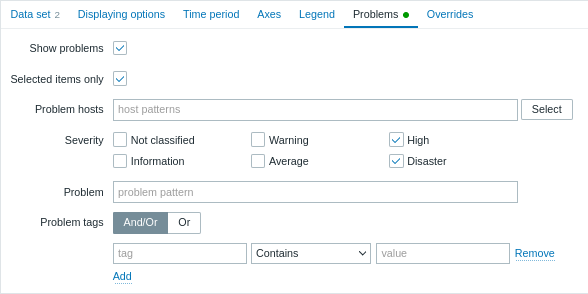
| Mostra problemi | Selezionare questa casella di controllo per abilitare la visualizzazione dei problemi nel grafico (non selezionata, ovvero disabilitata per impostazione predefinita). |
| Solo item selezionati | Selezionare questa casella di controllo per visualizzare nel grafico solo i problemi relativi agli item selezionati. |
| Host con problemi | Selezionare gli host con problemi da visualizzare nel grafico. È possibile utilizzare modelli con caratteri jolly (ad esempio, * restituisce i risultati che corrispondono a zero o più caratteri).Per specificare un modello con caratteri jolly, immettere manualmente la stringa e premere Invio. Durante la digitazione, osservare come tutti gli host corrispondenti vengono visualizzati nell'elenco a discesa. Questo parametro non è disponibile quando si configura il widget in una dashboard di template. |
| Gravità | Selezionare le gravità dei problemi da utilizzare per filtrare i problemi visualizzati nel grafico. Se non viene selezionata alcuna gravità, verranno visualizzati tutti i problemi. |
| Problema | Specificare il nome del problema da visualizzare nel grafico. |
| Tag dei problemi | Specificare i tag dei problemi per limitare il numero di problemi visualizzati nel widget. È possibile includere o escludere tag e valori dei tag specifici. È possibile impostare diverse condizioni. La corrispondenza dei nomi dei tag distingue sempre tra maiuscole e minuscole. Per ogni condizione sono disponibili diversi operatori: Esiste - include i nomi dei tag specificati; Uguale - include i nomi e i valori dei tag specificati (con distinzione tra maiuscole e minuscole); Contiene - include i nomi dei tag specificati i cui valori contengono la stringa immessa (corrispondenza di sottostringa, senza distinzione tra maiuscole e minuscole); Non esiste - esclude i nomi dei tag specificati; Non uguale - esclude i nomi e i valori dei tag specificati (con distinzione tra maiuscole e minuscole); Non contiene - esclude i nomi dei tag specificati i cui valori contengono la stringa immessa (corrispondenza di sottostringa, senza distinzione tra maiuscole e minuscole). Sono disponibili due tipi di calcolo per le condizioni: And/Or - tutte le condizioni devono essere soddisfatte; le condizioni con lo stesso nome di tag vengono raggruppate tramite la condizione Or; Or - è sufficiente che venga soddisfatta una condizione. |
Override
La scheda Override consente di aggiungere override personalizzati per i set di dati:
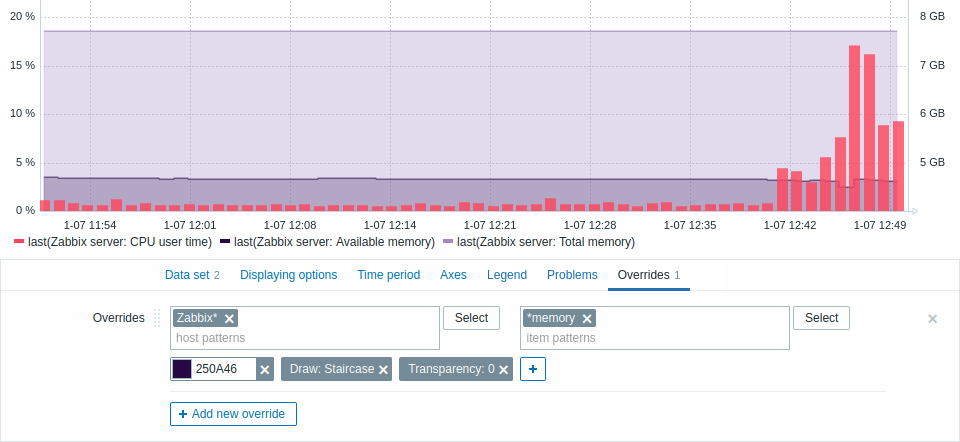
Gli override sono utili quando per un set di dati vengono selezionati diversi item utilizzando il carattere jolly * e si desidera modificare il modo in cui gli item vengono visualizzati per impostazione predefinita (ad esempio, il colore di base predefinito o qualsiasi altra proprietà).
Gli override esistenti, se presenti, vengono visualizzati in un elenco. Per aggiungere un nuovo override:
- Fare clic sul pulsante

- Selezionare gli host e gli item per l'override. In alternativa, è possibile inserire pattern per host e item. È possibile utilizzare pattern con caratteri jolly (ad esempio,
*restituirà i risultati che corrispondono a zero o più caratteri). Per specificare un pattern con caratteri jolly, inserire manualmente la stringa e premere Invio. Durante la digitazione, osservare come tutti gli host corrispondenti vengono visualizzati nell'elenco a discesa. Il simbolo jolly viene sempre interpretato; pertanto, non è possibile aggiungere singolarmente, ad esempio, un item denominato "item*" se sono presenti altri item corrispondenti (ad esempio, item2, item3). I parametri relativi al pattern dell'host e al pattern dell'item sono obbligatori. Il parametro per specificare i pattern degli host non è disponibile quando si configura il widget in una dashboard del template. Il parametro per specificare un elenco di item consente di selezionare solo gli item configurati nel template quando si configura il widget in una dashboard del template. - Fare clic su
 ,
per selezionare i parametri dell'override. È necessario selezionare almeno un parametro dell'override. Per le descrizioni dei parametri, vedere la scheda Data set precedente.
,
per selezionare i parametri dell'override. È necessario selezionare almeno un parametro dell'override. Per le descrizioni dei parametri, vedere la scheda Data set precedente.