
Instalación de la interfaz web
Esta sección proporciona instrucciones para instalar la interfaz web de Zabbix.
Siga estos pasos después de instalar el backend de Zabbix.
El frontend de Zabbix está escrito en PHP y requiere un web server compatible, como Apache o NGINX, con PHP configurado.
Consulte los requisitos del frontend para obtener información sobre el software y las bibliotecas necesarios.
Para utilizar un idioma distinto del inglés en la interfaz web de Zabbix, debe instalarse su configuración regional en el web server, junto con la extensión gettext de PHP.
Tenga en cuenta que cambiar el idioma puede modificar el formato de la hora y la fecha.
Para configurar SSL para el frontend de Zabbix, consulte Configuración de SSL para el frontend de Zabbix.
Asistente de instalación
Para instalar la interfaz web, abra la URL del frontend de Zabbix en un navegador:
- Para Apache:
http://<server_ip_or_name>/zabbix - Para NGINX:
http://<server_ip_or_name>
Pantalla de bienvenida
El asistente de instalación del frontend se abre en la pantalla de bienvenida.
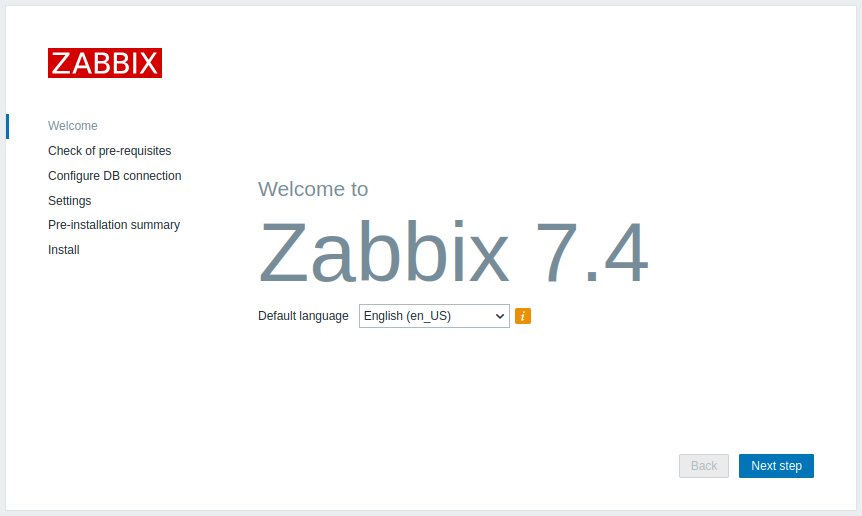
El idioma predeterminado de todo el sistema es el inglés (en_US), con el formato de hora y fecha de EE. UU. Para cambiar el idioma predeterminado de todo el sistema, seleccione el idioma deseado en el menú desplegable Idioma predeterminado.
Haga clic en el botón Siguiente paso para continuar.
Comprobación de los requisitos previos
Asegúrese de que se cumplan todos los requisitos previos obligatorios del frontend de Zabbix.
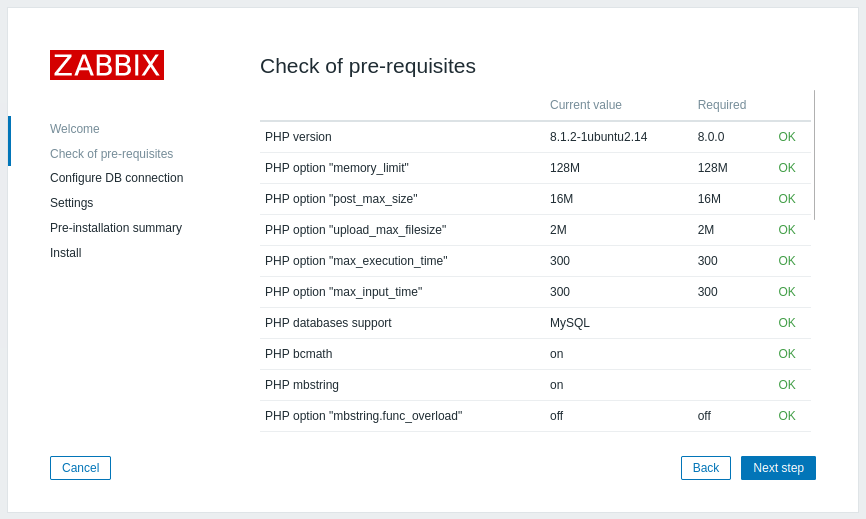
Consulte Requisitos para obtener una lista de las extensiones PHP necesarias y opcionales, la versión de PHP requerida y las bases de datos compatibles. Tenga en cuenta que los requisitos previos opcionales que no se cumplan se muestran con el estado Advertencia, y el proceso de configuración puede continuar aunque no se cumplan.
Valores necesarios para las directivas de configuración de PHP en el archivo php.ini utilizado por el servidor web:
memory_limit = 128M ; Valor mínimo
post_max_size = 16M ; Valor mínimo
upload_max_filesize = 2M ; Valor mínimo
max_execution_time = 300 ; Valor mínimo; también se permiten los valores 0 y -1
max_input_time = 300 ; Valor mínimo; también se permiten los valores 0 y -1
session.auto_start = 0 ; Debe estar deshabilitado
arg_separator.output = "&" ; También se permite "&"
Si es necesario cambiar el usuario o el grupo del servidor web, verifique que el nuevo usuario o grupo tenga los permisos necesarios para el directorio de sesiones de PHP; de lo contrario, es posible que la configuración de Zabbix no pueda continuar.
Si se cumplen todos los requisitos previos obligatorios, continúe con el siguiente paso.
Configurar la conexión a la base de datos
Introduzca los datos para conectarse a la base de datos.
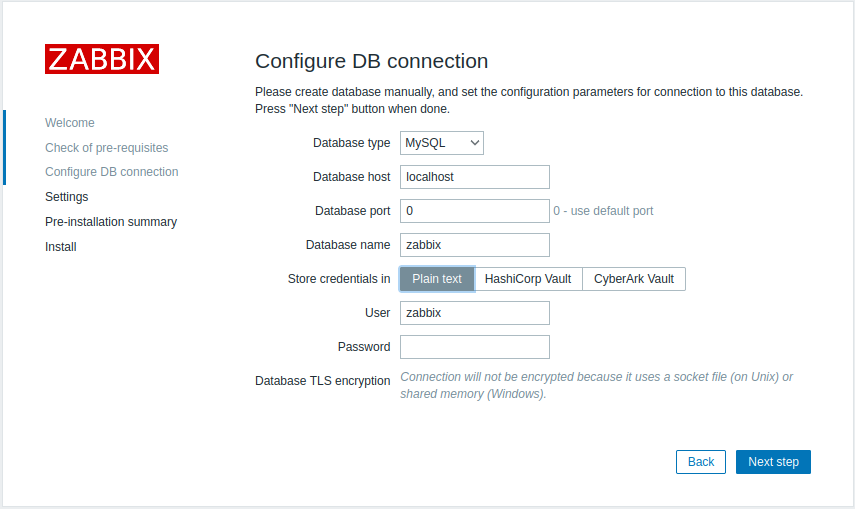
Si el campo Database host se deja vacío, se utiliza el socket de dominio Unix predeterminado.
En MySQL, introducir localhost en el campo Database host también da lugar a una conexión mediante el socket de dominio Unix predeterminado.
El asistente no proporciona ninguna opción para configurar el socket de la base de datos. Para utilizar un socket personalizado, configúrelo en los ajustes del Zabbix server (por ejemplo, mediante el parámetro DBSocket= en el archivo de configuración del Zabbix server (zabbix_server.conf)).
Esto mantiene el frontend coherente con los ajustes de conexión entre el server y la base de datos.
En PostgreSQL, el campo Database host puede contener varias entradas host:port separadas por comas.
La cadena se divide en partes y cada puerto se valida de la misma manera que el campo Database port.
Después de una validación correcta, la cadena se analiza para obtener los hosts y los puertos con los que se construye la cadena de conexión.
Si no se define un puerto para un host en la lista separada por comas, se utiliza el valor de Database port como puerto predeterminado.
Si se especifica una ruta de socket (por ejemplo, /var/run/pgbouncer), se utiliza ese socket de dominio Unix.
Para configurar una conexión segura con la base de datos, seleccione la casilla Database TLS encryption y vaya a Frontend to the database para configurar los campos. La casilla Database TLS encryption está deshabilitada en los siguientes casos:
- En MySQL, Database host está establecido en localhost.
- En PostgreSQL, el valor del campo Database host comienza con una barra diagonal o el campo está vacío.
Para configurar Zabbix para recuperar secretos de HashiCorp Vault, seleccione HashiCorp Vault en Store credentials in y vaya a HashiCorp configuration para completar los campos ampliados. Para configurar Zabbix para recuperar secretos de CyberArk Vault, seleccione CyberArk Vault en Store credentials in y vaya a CyberArk configuration para completar los campos ampliados.
Configuración
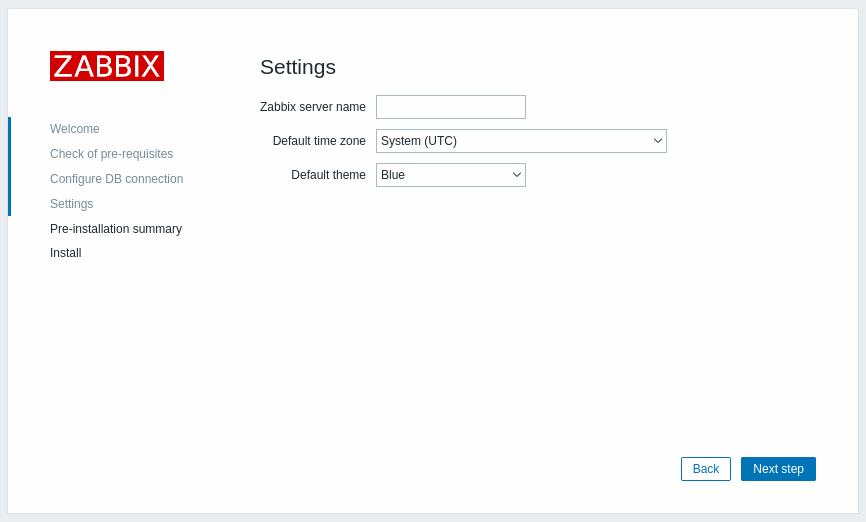
Introducir un nombre para el Zabbix server es opcional; sin embargo, si se proporciona, se mostrará en la barra de menús y en los títulos de las páginas.
Establezca la zona horaria predeterminada y el tema para el frontend.
Para configurar conexiones TLS entre el frontend de Zabbix y el Zabbix server, seleccione la casilla Cifrar las conexiones desde la interfaz web y continúe con la configuración de la conexión TLS para completar los campos ampliados.
Resumen previo a la instalación
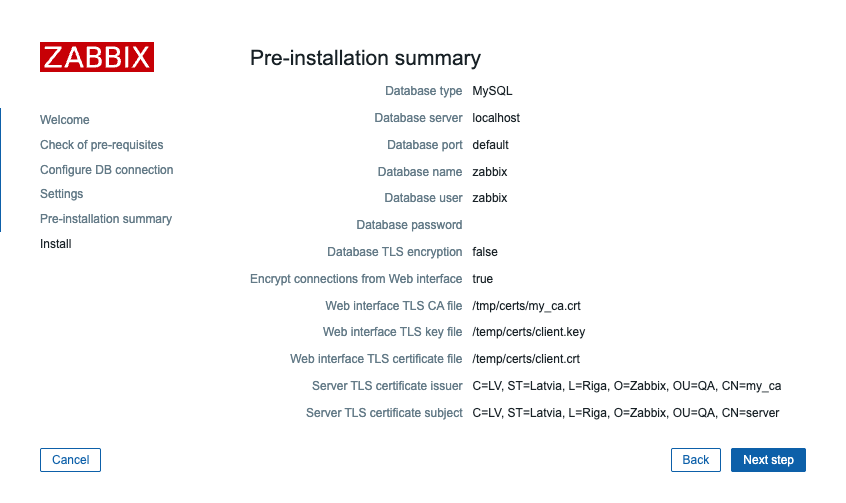
Revise un resumen de la configuración.
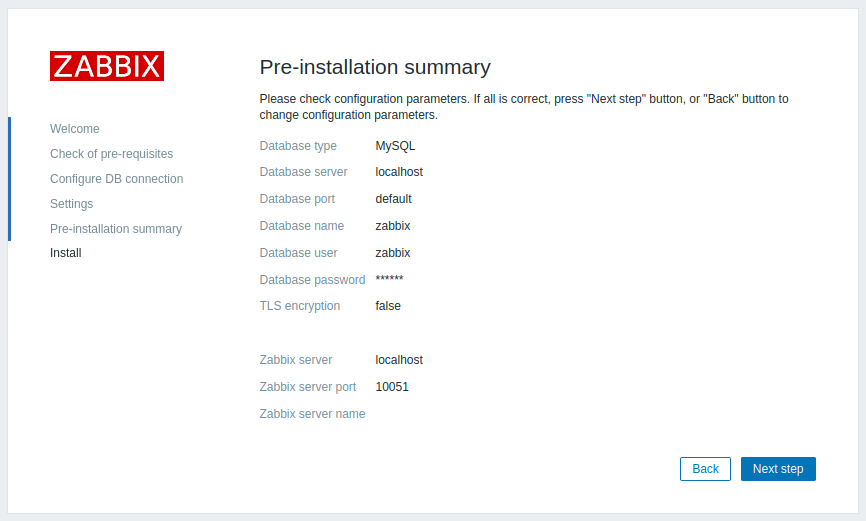
Si TLS está configurado, el asistente mostrará sus detalles.
Instalar
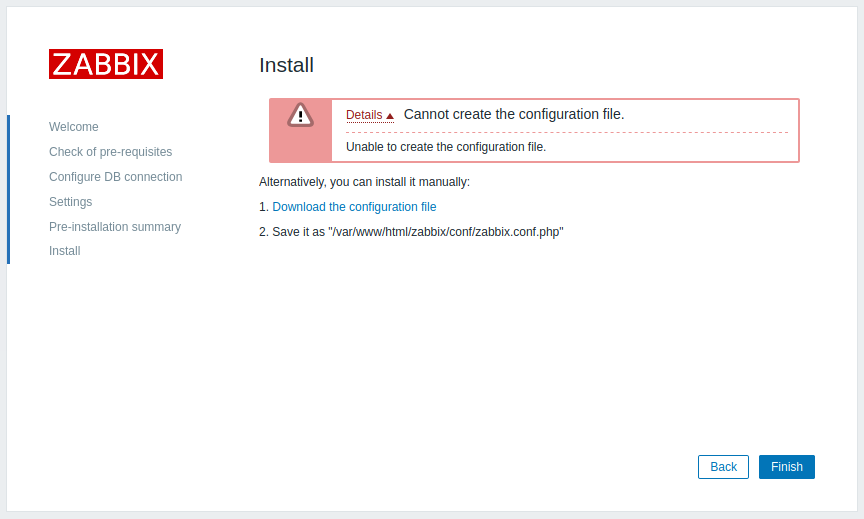
Si el usuario del web server tiene acceso de escritura al directorio conf/, el archivo de configuración se guardará automáticamente y podrá continuar inmediatamente con el siguiente paso.
Si el usuario del web server no tiene acceso de escritura al directorio conf/, debe descargar el archivo de configuración y colocarlo en el directorio conf/, dentro del directorio de documentos HTML del web server donde copió los archivos PHP de Zabbix.
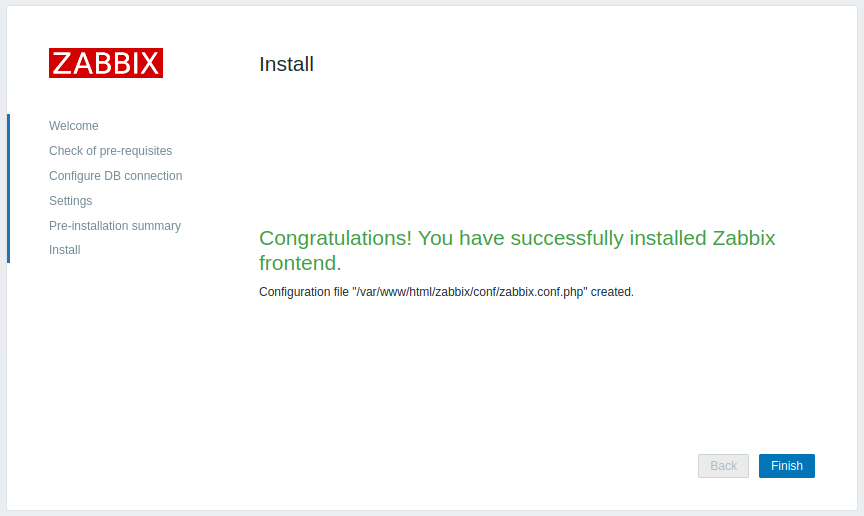
Finalice la instalación.
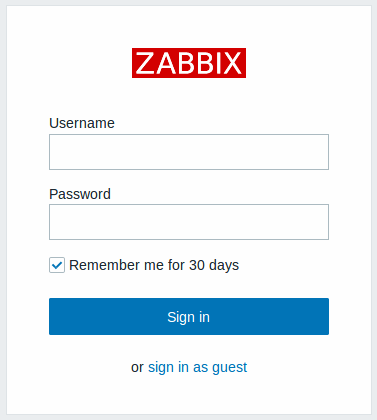
Iniciar sesión
Inicie sesión con las credenciales predeterminadas:
- Nombre de usuario: Admin
- Contraseña: zabbix
Archivo de configuración del frontend
Después de la instalación, puede volver a configurar el frontend de Zabbix actualizando los parámetros del archivo de configuración del frontend zabbix.conf.php.
La ruta predeterminada al archivo de configuración depende del sistema operativo y del método de instalación de Zabbix:
- Para la instalación desde paquetes:
/usr/share/zabbix/ui/conf/zabbix.conf.php - Para la instalación desde el código fuente:
/var/www/html/zabbix/conf/zabbix.conf.php - Para el appliance:
/etc/zabbix/web/zabbix.conf.php
Consulte las opciones del archivo de configuración para obtener más información sobre la configuración del frontend de Zabbix.