
ログインとユーザーの設定
概要
このセクションでは、Zabbix にログインし、システムユーザーを設定する方法を学びます。
ログイン
ブラウザーで Zabbix Webインターフェースの URL を開きます。
- Apache の場合: http://<server_ip_or_name>/zabbix
- NGINX の場合: http://<server_ip_or_name>
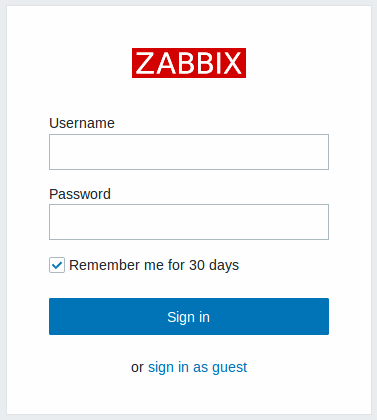
これは Zabbix のウェルカム画面です。 ユーザー名 Admin、パスワード zabbix を入力して、Zabbix スーパーユーザーとしてログインします。 すべてのメニューセクションにアクセスできるようになります。
セキュリティ上の理由から、初回ログイン後すぐに Admin アカウントのデフォルトのパスワードを変更することを強く推奨します。
ログイン状態の保持
最大30日間ログイン状態を保持するには、サインイン をクリックする前に 30日間記憶する を選択します。
30日間記憶するが有効な場合:
- セッションは30日間アクティブなままになります。
- 自動ログアウト の設定は上書きされ、期間が終了するまでサインインした状態が維持されます。
- 30日以内に再度アクセスすると、認証情報を再入力せずに自動的にログインします。
30日間記憶するが無効な場合:
- 以前に有効にした自動ログインは解除されます。
- セッションは、設定された 自動ログアウト の間隔に従って期限切れになります。
ブルートフォース攻撃に対する保護
5回連続でログインに失敗した場合、Zabbixインターフェースはブルートフォース攻撃や辞書攻撃を防ぐために30秒間一時停止します。
ログインに失敗した際のIPアドレスは、ログイン成功後に表示されます。
ユーザーの追加
ユーザーに関する情報を表示するには、サイドバーの垂直メニューで ユーザー > ユーザー に移動します。

新しいユーザーを追加するには、右上隅の ユーザーの作成 を選択します。
新しいユーザーフォームで、既存の ユーザーグループ のいずれかにユーザーを追加してください。たとえば、「Zabbix administrators」に追加します。
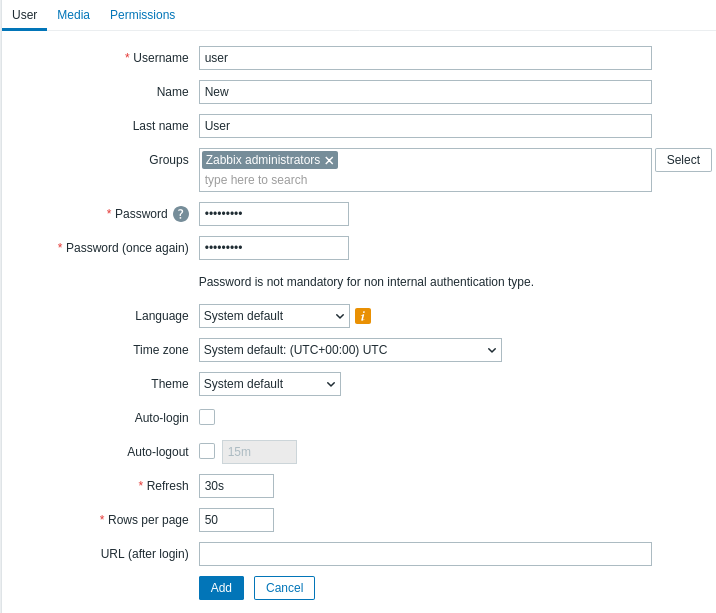
すべての必須入力フィールドには、赤いアスタリスクが付いています。 この設定フォームの入力フィールドの詳細については、ユーザー設定 ページを参照してください。
デフォルトでは、新しいユーザーにはメディア(通知の配信方法)が定義されていません。 メディアを作成するには、メディア タブに移動して 追加 をクリックします。

ポップアップで、ユーザーのメールアドレスを入力します。
すべてのメディアタイプはデフォルトで無効になっており、アラート > メディアタイプ で有効にできます。
メディアを有効にする期間を指定できます(形式の説明については、期間の指定 ページを参照してください)。 デフォルトでは、メディアは常に有効です。 メディアを有効にする トリガーの深刻度 レベルをカスタマイズすることもできますが、ここではすべて有効なままにしておきます。
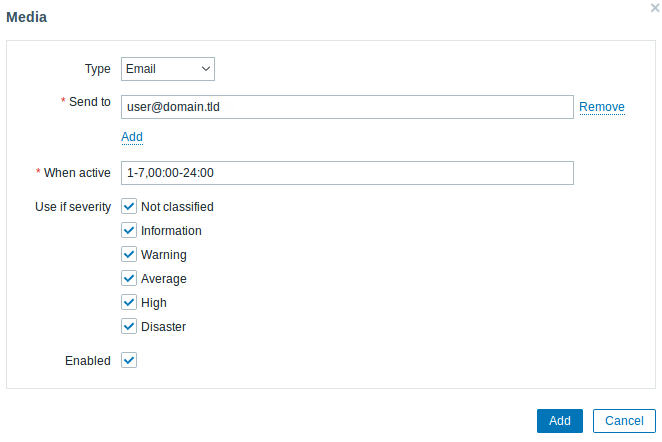
追加 をクリックしてメディアを保存し、権限 タブに移動します。
権限タブには、必須フィールドの ロール があります。 ロールによって、ユーザーが表示できるWebインターフェースの要素と、実行を許可される操作が決まります。 選択 をクリックし、一覧からいずれかのロールを選択します。 たとえば、管理者ロール を選択すると、管理 を除くすべてのZabbix Webインターフェースセクションへのアクセスが許可されます。 後で権限を変更したり、ユーザーロールを追加作成したりできます。 ロールを選択すると、同じタブに権限が表示されます。
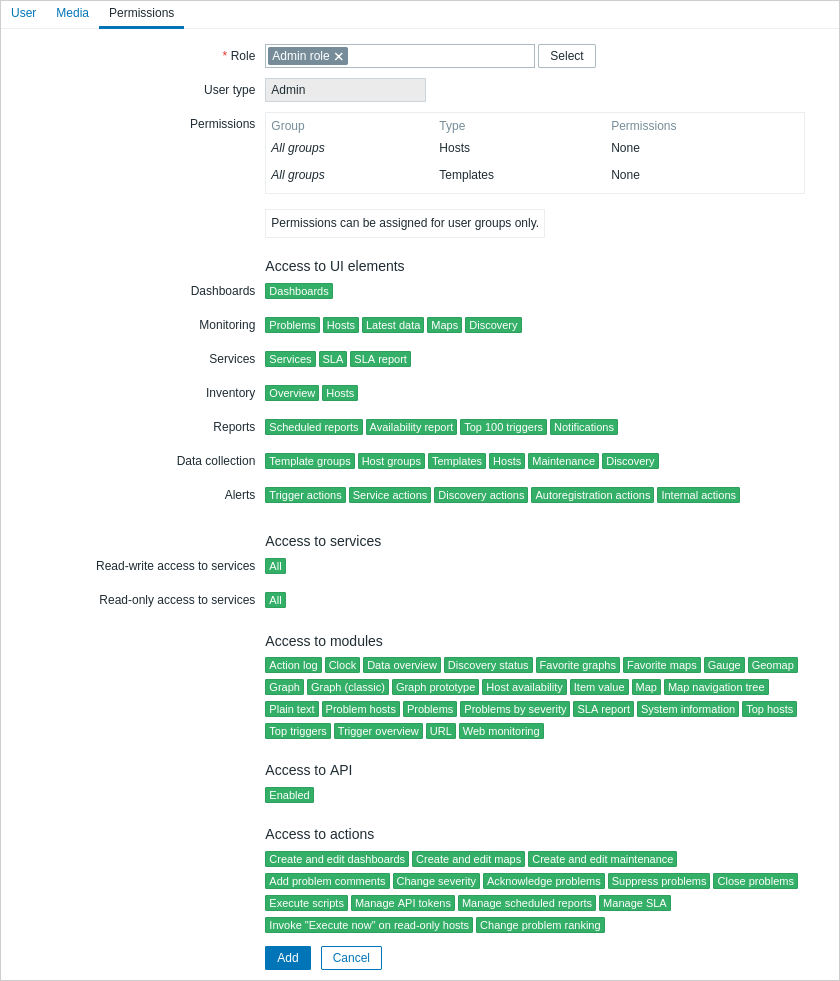
ユーザープロパティフォームの 追加 をクリックして、ユーザーを保存します。 新しいユーザーがユーザー一覧に表示されます。

権限の追加
デフォルトでは、新しいユーザーにはホストおよびテンプレートへのアクセス権限がありません。
ユーザーに権限を付与するには、Groups 列でユーザーのグループ(この場合は Zabbix administrators)をクリックします。
User groups プロパティフォームで、Host permissions タブに移動し、ホストグループへの権限を割り当てます。
ホストグループ選択フィールドを表示するには、 をクリックします。

次に、フィールドの横にある Select をクリックして、ホストグループの一覧を表示します。 このユーザーには Linux servers グループへの読み取り専用アクセス権を付与するため、一覧で該当するチェックボックスを選択し、Select をクリックして選択を確定します。
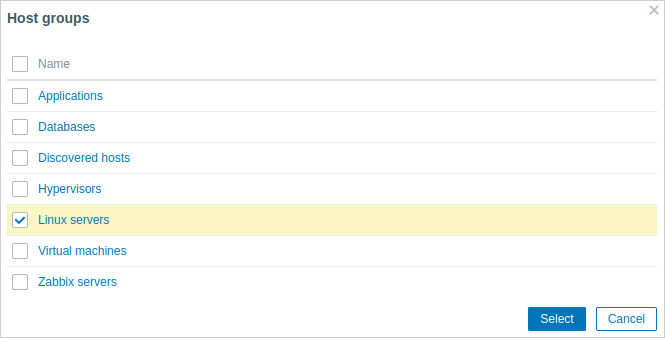
Read ボタンをクリックして権限レベルを設定し、Update をクリックしてユーザーグループ設定への変更を保存します。
テンプレートに権限を付与するには、Template permissions タブに切り替えて、テンプレートグループを指定します。 手順は、ホストグループに権限を割り当てる場合と同じです。 テンプレートの概要については、このクイックスタートの 新しいテンプレート セクションを参照してください。
Zabbixでは、ホストおよびテンプレートへのアクセス権限は個々のユーザーではなく、ユーザーグループに割り当てられます。
完了です。新しいユーザーの認証情報を使用してログインしてみてください。