
Конфигурация узла сети
Обзор
Облачный узел — это компонент Zabbix, развернутый в облаке.
Узлы сервера включают сервер Zabbix, базу данных и веб-интерфейс, а узлы прокси — прокси Zabbix и базу данных.
Облачный узел имеет выделенные вычислительные ресурсы (ЦП, память) и дисковое хранилище.
Пользователи могут создавать один или несколько облачных узлов.
Облачные узлы можно объединять в организации (структурные, региональные и т. д.), создавая распределенную систему мониторинга.
Облачные узлы и организации создаются с помощью пользовательского интерфейса Zabbix Cloud.
Чтобы открыть страницу настройки узла, нажмите на узел в разделе Все организации, в меню организации или перейдите по ссылке Страница настройки узла, отображаемой после запуска узла.
В представлении настройки узла каждая вкладка позволяет управлять определенным аспектом узла:
- Обзор — просмотр сведений об узле, открытие его веб-интерфейса и управление пользователями узла.
- Фильтры доступа — управление доступом по IP-адресу или подсети.
- Шифрование — настройка TLS путем загрузки сертификатов, ключей и необязательных списков отзыва сертификатов (CRL).
- Резервные копии — создание, восстановление и удаление снимков узла; просмотр времени следующего запланированного резервного копирования.
- История — настройка сроков хранения журналов аудита, истории и трендов с использованием предустановленных единиц измерения и ограничением обновления до 3 раз в день.
- Обслуживание — определение еженедельных периодов обслуживания с указанием часового пояса, дня и часа.
- Обновление — изменение вычислительных ресурсов и ресурсов хранилища либо управление статусом пробного периода и оплаты.
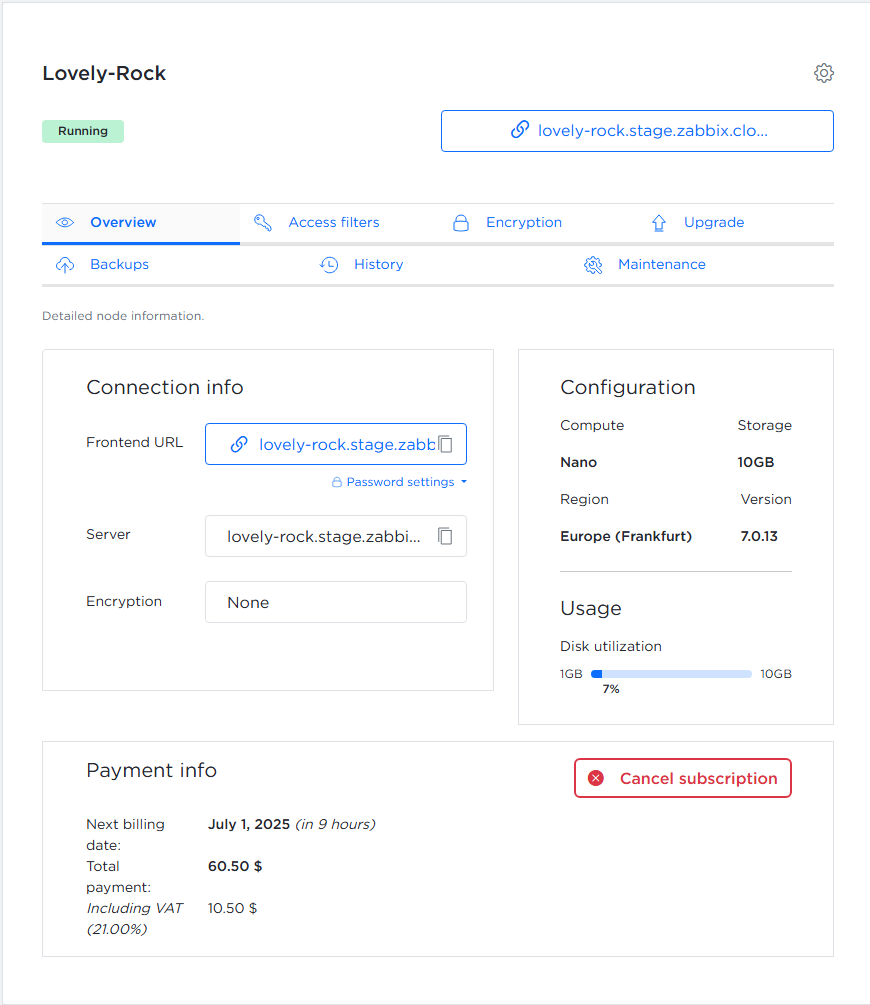
Некоторые вкладки могут быть недоступны в зависимости от типа узла (сервер или прокси), типа пользователя, просматривающего страницу, и статуса узла (пробный период или не пробный период).
Вкладка «Обзор»
На вкладке Обзор представлена подробная информация об узле сети. Отображаемая информация зависит от того, является ли узел сети сервером или прокси.
Узел сервера
Вкладка Обзор для узла сервера содержит следующие разделы:
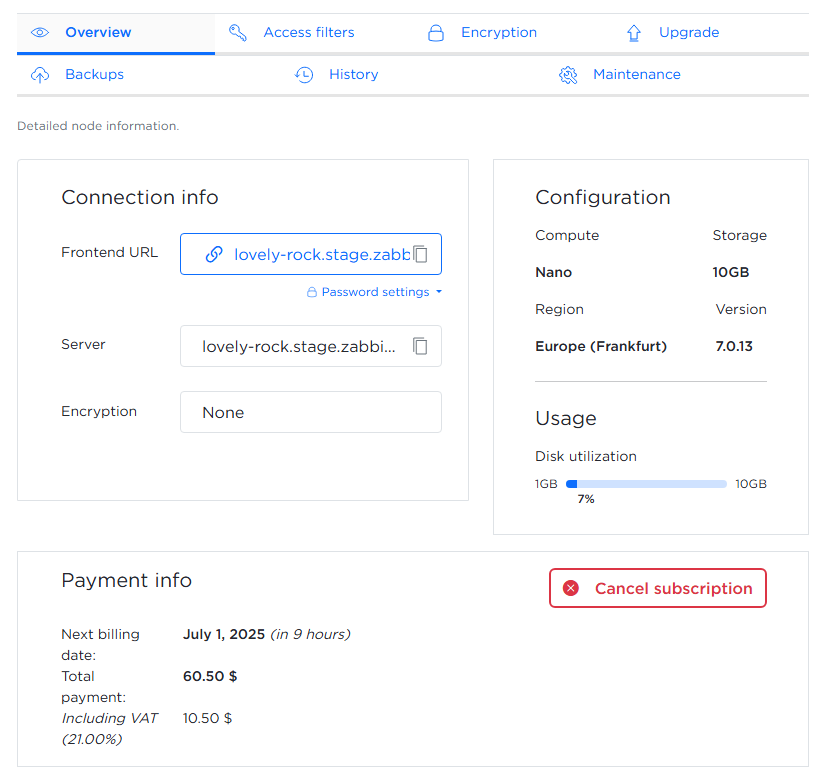
Сведения о подключении:
- URL веб-интерфейса, доступный для нажатия, с возможностью копирования в буфер обмена
- Имя пользователя
- Пароль узла сети и его настройки
- Имя узла сети сервера с возможностью копирования в буфер обмена
- IPv4-адрес с возможностью копирования в буфер обмена
- IPv6-адрес с возможностью копирования в буфер обмена
- Текущий метод шифрования
Конфигурация и использование:
- Вычислительный уровень, максимальный объем хранилища, регион
- Версия компонентов Zabbix
- Использование диска
Сведения об узле сети/Сведения об оплате:
- Дата окончания срока действия (для узлов сети с пробным периодом и предоплатой)
- После завершения инициализации узла сети отображается контекстная кнопка в зависимости от типа узла сети:
- Перейти на платный план - доступно для узлов сети с бесплатным пробным периодом
- Отменить подписку - доступно для платных узлов сети с активной подпиской
- Повторно оформить платную подписку - отображается, если подписка была отменена
- Для узлов сети с предоплатой кнопка действия не отображается: они имеют длительный срок действия и не могут быть отменены
Прокси-узел
Вкладка Обзор для прокси-узла содержит следующие разделы:
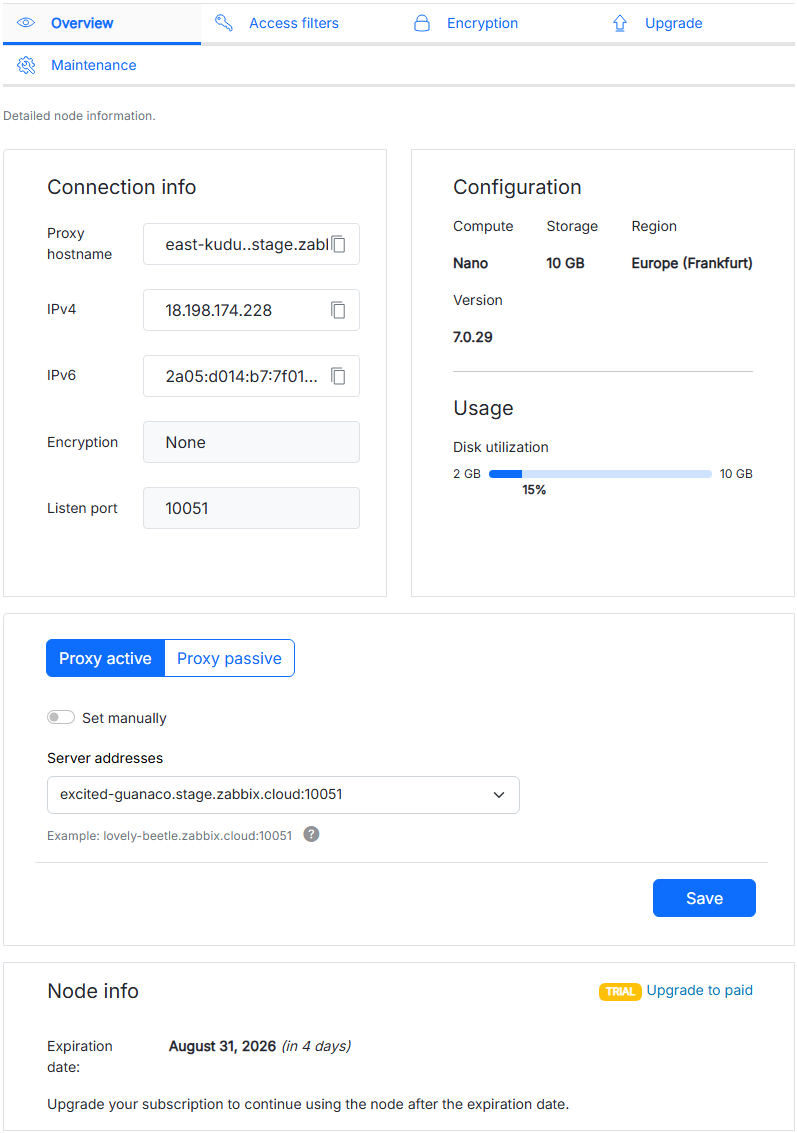
Информация о подключении:
- Имя узла сети прокси с возможностью копирования в буфер обмена
- IPv4-адрес с возможностью копирования в буфер обмена
- IPv6-адрес с возможностью копирования в буфер обмена
- Текущий метод шифрования
- Текущий порт прослушивания
Конфигурация и использование:
- Уровень вычислительных ресурсов, максимальный объем хранилища, регион
- Версия компонентов Zabbix
- Использование диска
Режим прокси:
- Переключение между активным и пассивным режимами прокси
- Выбор адреса сервера в раскрывающемся списке Адреса серверов или включение параметра Задать вручную для ручного ввода адреса сервера
Информация об узле сети/Информация об оплате:
- Дата окончания срока действия (для узлов сети с пробным периодом и предоплатой)
- После завершения инициализации узла сети отображается контекстная кнопка в зависимости от типа узла сети:
- Перейти на платный тариф - доступно для узлов сети с бесплатным пробным периодом
- Отменить подписку - доступно для платных узлов сети с активной подпиской
- Возобновить платную подписку - отображается, если подписка была отменена
- Для узлов сети с предоплатой кнопка действия не отображается, поскольку они имеют длительный срок действия и не могут быть отменены
Вкладка «Фильтры доступа»
Вкладка Фильтры доступа позволяет ограничить доступ к вашему узлу сети Zabbix по IP-адресу или подсети.
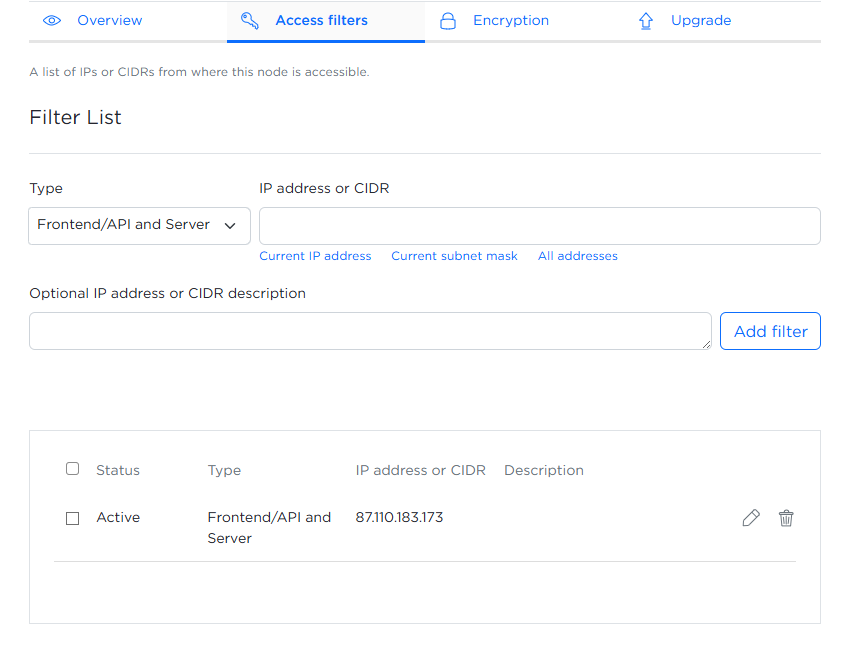
Чтобы настроить фильтр доступа, заполните следующие поля:
- Тип - для узлов сети сервера с помощью раскрывающегося списка выберите компонент Zabbix, доступ к которому необходимо ограничить: только веб-интерфейс/API, только сервер или оба компонента. Для узлов сети прокси доступен только параметр Входящий IP-адрес. Он определяет, какие входящие сетевые запросы разрешено направлять к прокси.
- IP-адрес или CIDR - введите IP-адрес или CIDR вручную либо заполните поле автоматически, выбрав соответствующий вариант.
- Необязательное описание IP-адреса или CIDR - добавьте необязательное описание для каждого IP-адреса или подсети.
После заполнения полей нажмите Добавить фильтр. Добавленные фильтры отображаются в таблице ниже с указанием состояния, типа, IP-адреса или подсети и описания.
Во время инициализации узла сети автоматически создается фильтр доступа для использованного вами IP-адреса. Если позднее вы подключитесь с другого IP-адреса или из другой сети, необходимо добавить этот адрес здесь, иначе доступ будет заблокирован.
Вы можете:
 - изменить фильтр.
 - удалить фильтр или несколько фильтров, установив соответствующие флажки.
Вкладка «Шифрование»
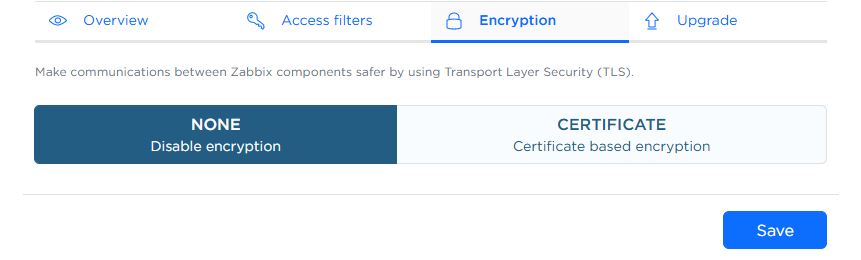
На вкладке Шифрование можно настроить шифрование TLS для обмена данными между компонентами Zabbix, загрузив необходимые файлы сертификатов.
Чтобы включить защищенный обмен данными с использованием сертификатов, выберите СЕРТИФИКАТ и загрузите со своего компьютера следующие файлы:
- Корневые сертификаты центра сертификации - доверенные сертификаты центра сертификации, используемые для проверки сертификатов узлов сети.
Нажмите Выбрать файл и выберите файл, содержащий доверенные корневые сертификаты центра сертификации (обычно файл
.crtили.pemв кодировке PEM). - Цепочка сертификатов - представляет цепочку доверия для собственного сертификата.
Нажмите Выбрать файл и выберите файл в кодировке PEM (например,
.crtили.pem), содержащий ваш сертификат и все промежуточные сертификаты центра сертификации. - Закрытый ключ - закрытый ключ, соответствующий вашему сертификату.
Нажмите Выбрать файл и выберите файл
.keyв кодировке PEM. - Отозванные сертификаты (необязательно) - если вы используете список отозванных сертификатов (CRL), нажмите Выбрать файл и выберите файл CRL, чтобы указать сертификаты, которым больше не следует доверять.
После выбора файлов нажмите Сохранить. Файлы будут загружены, проверены и применены для настройки шифрования TLS между компонентами Zabbix.
Вкладка «Резервные копии»
На вкладке Резервные копии можно просматривать, создавать, восстанавливать и удалять резервные копии вашего узла сети Zabbix.
Вы можете восстановить свой экземпляр из любой сохраненной резервной копии или в любое время создать новую резервную копию вручную. На вкладке также отображается дата следующего запланированного резервного копирования.
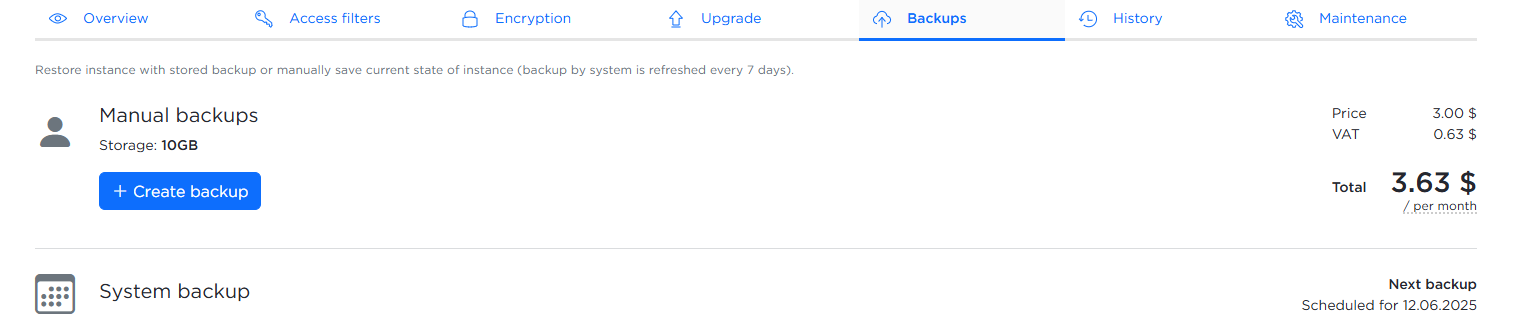
Чтобы создать резервную копию:
- Нажмите кнопку Создать резервную копию.
- Введите необязательное описание во всплывающем окне.
- Нажмите Создать, чтобы подтвердить действие.
За дополнительные резервные копии ежемесячно взимается плата в зависимости от объема используемого хранилища.
Вкладка «История»
На вкладке История можно настроить срок хранения различных типов исторических данных.
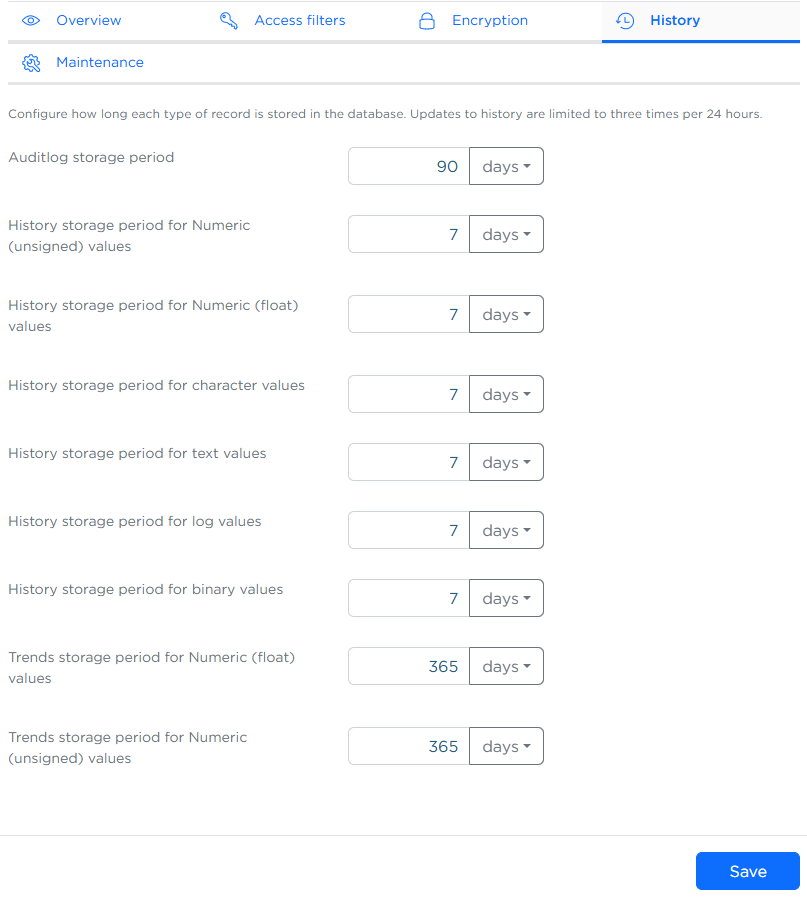
Для каждого типа данных (например, числовых, текстовых данных и журналов) можно задать срок хранения и выбрать единицу измерения (дни, месяцы или годы). Изменять настройки можно не более трех раз в течение 24 часов.
После обновления значений нажмите Сохранить, чтобы применить изменения.
Более длительные сроки хранения могут увеличить использование дискового пространства и повлиять на производительность.
Рекомендуется настраивать сроки хранения с учетом фактического объема данных и потребностей в их анализе.
Zabbix Cloud использует секционирование базы данных для управления хранением данных вместо традиционной очистки данных Zabbix.
Это обеспечивает более высокую производительность и более предсказуемое управление сроками хранения.
Вкладка «Обслуживание»
На вкладке Обслуживание можно задать допустимые окна обслуживания, в течение которых на вашем узле сети можно выполнять обновления или настройки.
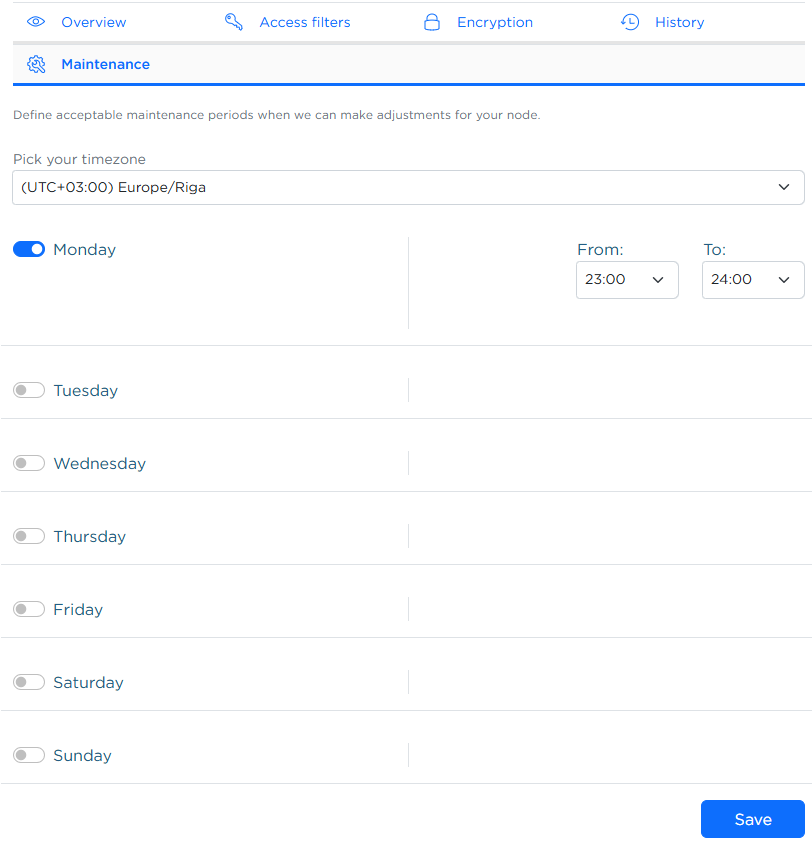
Необходимо:
- Выбрать часовой пояс в раскрывающемся списке.
- Выбрать как минимум один день и одно почасовое окно для обслуживания.
Нажмите Сохранить, чтобы применить изменения.
Если день или временное окно не выбраны, будет отображено сообщение об ошибке.

Вкладка «Обновление»
Вкладка Обновление позволяет увеличить ресурсы узла сети или управлять его подпиской.
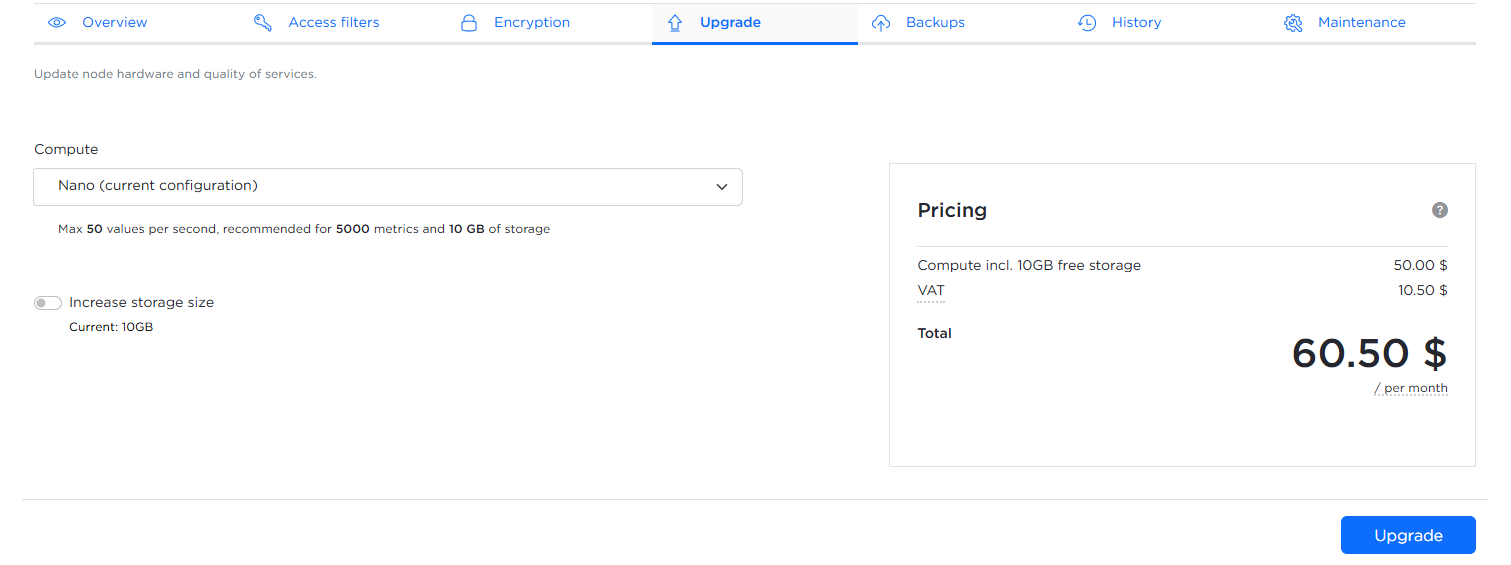
Вы можете увеличить вычислительный уровень или размер диска. Обратите внимание, что размер диска можно увеличивать только один раз в 24 часа, а уменьшить его через веб-интерфейс нельзя (для запроса на уменьшение размера обратитесь в службу поддержки Zabbix). Узлы сети с бесплатной пробной подпиской можно перевести на платные подписки.
Чтобы увеличить вычислительный уровень:
1. Нажмите раскрывающийся список Вычислительные ресурсы.
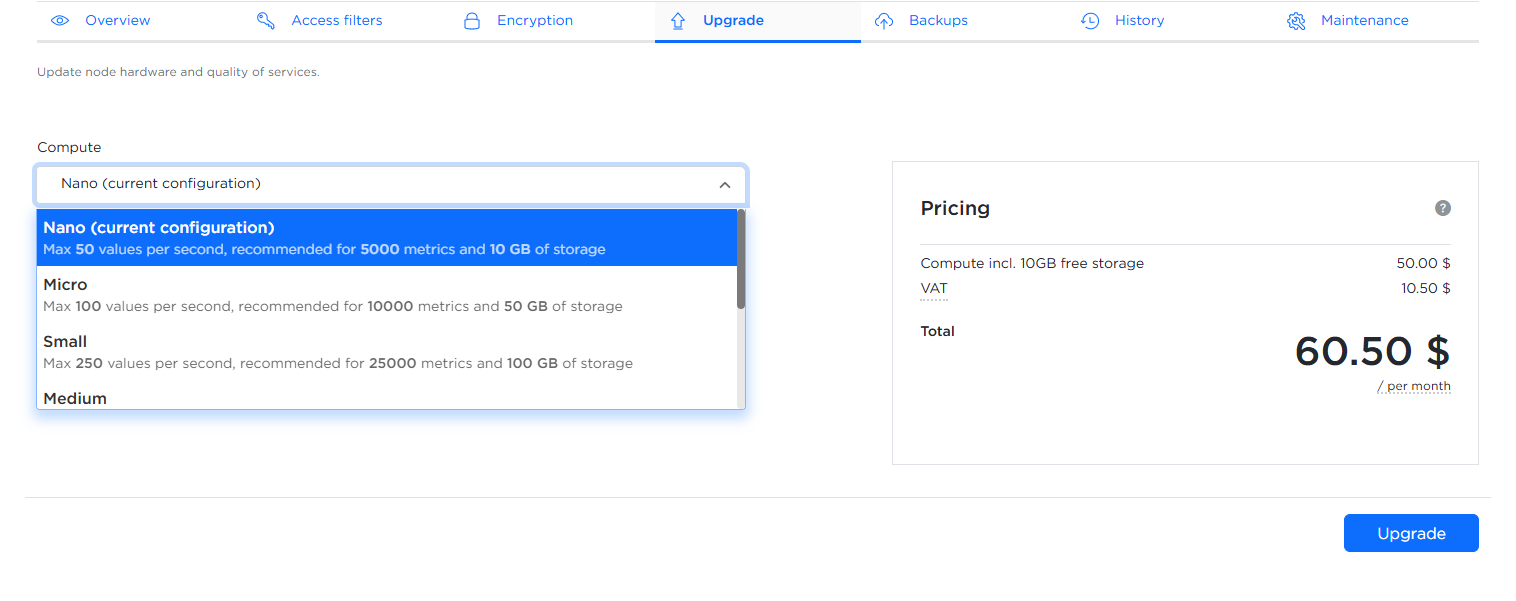
2. Выберите нужный уровень конфигурации.
3. Нажмите кнопку Обновить.
Чтобы увеличить размер диска:
1. Выберите переключатель Увеличить размер хранилища.
2. Установите ползунок Размер диска на нужное значение.
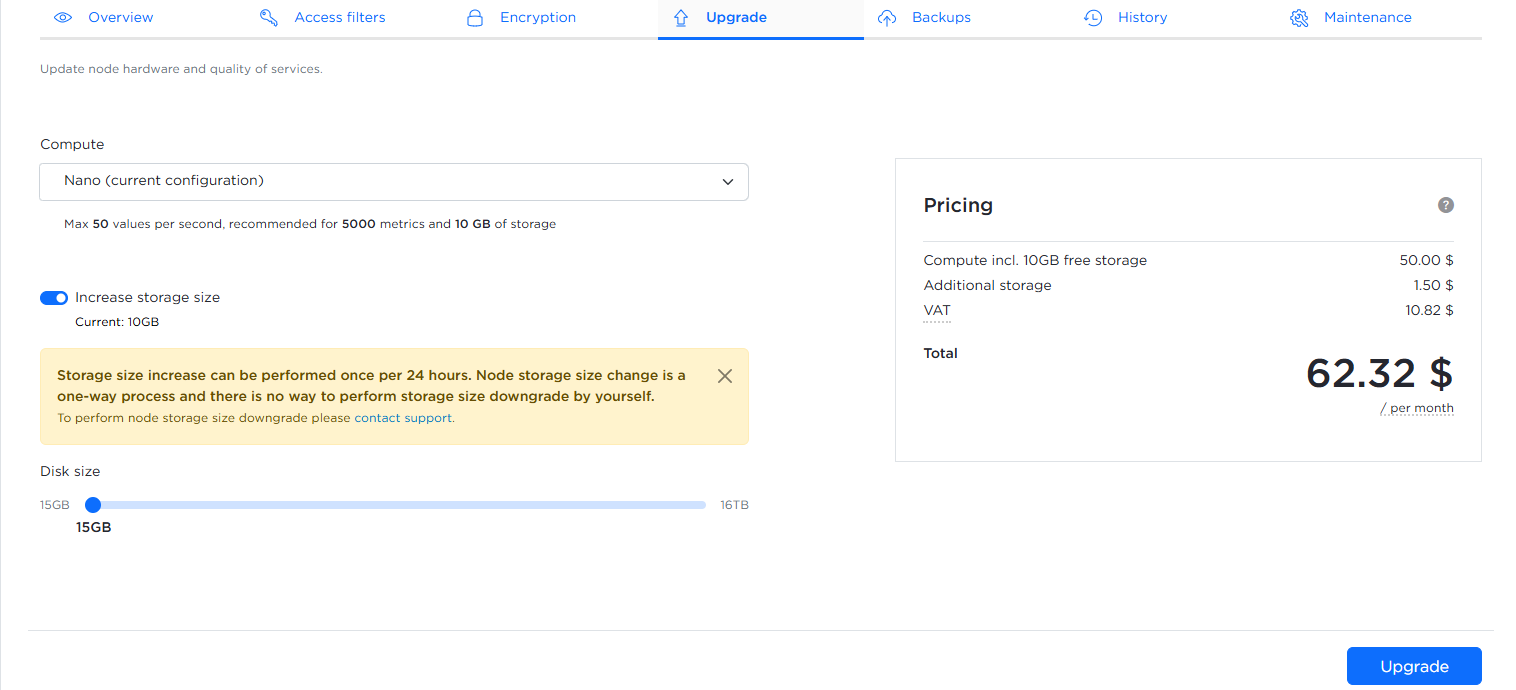
3. Нажмите Обновить.
Обновленная общая ежемесячная стоимость отображается в таблице Цены перед подтверждением изменений.