
3 ユーザー設定
概要
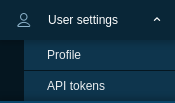
ユーザーロールの権限に応じて、ユーザー設定 セクションには次のページが含まれる場合があります。
- プロファイル または ユーザープロファイル - Zabbixフロントエンドの特定の機能をカスタマイズするため
- 通知 - 現在のユーザーの通知をカスタマイズするため
- APIトークン - 現在のユーザーに割り当てられたAPIトークンを管理するため
利用可能なページのリストは、Zabbixメニューの下部近くにある  ユーザーアイコンをクリックすると表示されます(guest ユーザーには利用できません)。
また、左上隅のタイトルドロップダウンを使用してページを切り替えることもできます。
ユーザーアイコンをクリックすると表示されます(guest ユーザーには利用できません)。
また、左上隅のタイトルドロップダウンを使用してページを切り替えることもできます。
 |
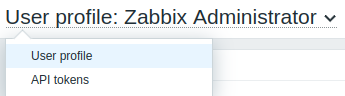 |
| 第3レベルのメニュー。 | タイトルのドロップダウン。 |
ユーザープロファイル
User profile セクションでは、カスタムのインターフェース言語、カラーテーマ、一覧に表示する行数などを設定できます。
ここで行った変更は、現在のユーザーにのみ適用されます。
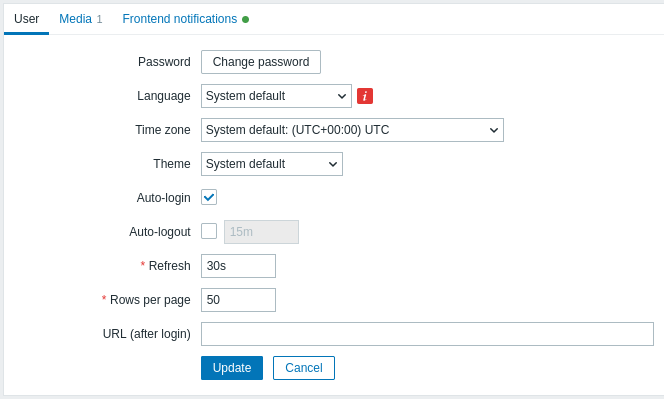
| Parameter | Description |
|---|---|
| Name | ユーザー名と姓が表示されます。 名前と姓がない場合は、ユーザー名が表示されます。 |
| Password | Change password ボタンをクリックすると、Old password、New password、New password (once again) の3つのフィールドが表示されます。 パスワードの変更に成功すると、ユーザーはすべてのアクティブなセッションからログアウトされます。 なお、パスワードを変更できるのは、Zabbix の 内部認証 を使用しているユーザーのみです。 |
| Language | 希望するインターフェース言語を選択するか、System default を選択してシステムのデフォルト設定を使用します。 English (en_US) を選択すると、Webインターフェースで米国式の日時形式も有効になります。 詳細は、追加の Webインターフェース言語のインストール を参照してください。 |
| Time zone | グローバルな タイムゾーン をユーザーレベルで上書きするタイムゾーンを選択するか、System default を選択してグローバルなタイムゾーン設定を使用します。 |
| Theme | プロファイル専用のカラーテーマを選択します。 System default - デフォルトのシステム設定を使用します。 Blue - 標準の青いテーマです。 Dark - 代替のダークテーマです。 High-contrast light - 高コントラストのライトテーマです。 High-contrast dark - 高コントラストのダークテーマです。 |
| Auto-login | このチェックボックスをオンにすると、Zabbix がユーザーを記憶し、30日間自動的にログインします。 Remember for 30 days を有効にしてログインした場合: - 自動ログアウトのタイマーはリセットされます(セッションは30日間の期間が終了するまで継続します)。 - 30日以内の次回以降のアクセスでは自動ログインが有効になります。 Remember for 30 days を有効にせずにログインした場合: - Auto-login パラメーターはクリアされます。 - 自動ログアウトは通常どおり設定されたタイムアウトに従います。 これにはブラウザの cookie が使用されます。 |
| Auto-logout | このチェックボックスをオンにすると、設定した秒数の後に自動的にログアウトされます(最小90秒、最大1日)。 Remember for 30 days を有効にしてログインした場合は、自動ログアウトのタイマーは上書きされ、セッションは全期間アクティブなまま維持されます。 時間サフィックス が使用できます。例: 90s、5m、2h、1d。 なお、このオプションは次の場合には機能しません。 * Monitoring メニューのページがバックグラウンドで情報を更新している場合。特定の間隔でデータを更新するページ(ダッシュボード、グラフ、最新データなど)を開いたままにすると、セッションの有効期間が延長され、その結果、自動ログアウト機能は無効になります。 * Remember me for 30 days オプションをオンにしてログインした場合。 * SSO の Identity Provider (IdP) を介して認証が行われる場合。自動ログアウトは Zabbix セッションのみを終了します。IdP との SSO セッションはアクティブなままなので、ユーザーはパスワードを入力せずに再ログインできる場合があります。 Auto-logout には "0" も指定でき、この場合はプロファイル設定の更新後に自動ログアウト機能が無効になります。 |
| Refresh | Monitoring メニューのページで情報を更新する頻度を設定します(最小0秒、最大1時間)。 時間サフィックス が使用できます。例: 30s、90s、1m、1h。 |
| Rows per page | 一覧で1ページあたりに表示する行数を設定します。表示する行数(およびレコード数)が少ないほど、読み込みは高速になります。 |
| URL (after login) | ログイン後に表示する特定の URL を設定します。デフォルトの Dashboards の代わりに、たとえば Monitoring > Triggers の URL を指定できます。 |
通知
通知 セクションでは、現在のユーザー通知をカスタマイズするためのオプションを提供します。
メディア タブでは、ユーザーに対する メディアの詳細 を指定できます。たとえば、使用するメディアタイプやアドレス、また通知配信にそれらをいつ使用するかを設定できます。
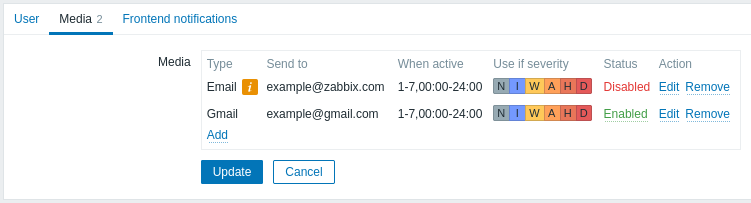
メディアタイプが無効化されている場合:
- 名前の後ろに黄色の情報アイコンが表示されます。
- Status 列に "Disabled" と表示されます。
ユーザー自身のメディア詳細を変更する権限は、ユーザー ロール に基づいて付与/取り消しできます(Create and edit own media オプションを参照)。他のユーザーのメディア詳細を変更するスーパーユーザー権限も、ユーザー ロール に基づいて付与/取り消しできます(Create and edit user media オプションを参照)。
プロビジョニングされたユーザーについては、次の点に注意してください。
- プロビジョニングされたユーザーのメディアは削除できません。
- プロビジョニングされたユーザーのメディアは無効化/有効化できます。
- When active、Use if severity、Enabled といったプロビジョニングされたユーザーのメディアフィールドは、手動で編集できます。
- プロビジョニングされたユーザーには、追加のユーザーメディア(たとえば追加のメールアドレス)を手動で追加できます。
- 手動で追加したユーザーメディアは削除できます。
Frontend notifications タブでは、グローバル通知 を設定できます。
APIトークン
APIトークン セクションでは、ユーザーに割り当てられたトークンの表示、トークン詳細の編集、および新しいトークンの作成を行えます。
このセクションは、ユーザー権限設定で Manage API tokens アクションが許可されている場合にのみ、ユーザーが利用できます。

APIトークンは、名前、有効期限、またはステータス(Enabled/Disabled)でフィルタできます。
一覧内のトークンのステータスをクリックすると、トークンをすばやく有効/無効にできます。
また、一覧で複数のトークンを選択し、一覧の下にある Enable/Disable ボタンをクリックすることで、複数のトークンをまとめて有効/無効にすることもできます。
ユーザーは、Zabbixで自分に割り当てられたトークンの Auth token 値を表示できません。
Auth token 値が表示されるのは1回だけで、トークン作成直後のみです。
トークンを紛失した場合は、再生成する必要があります。