
Настройки пользователя
Обзор
В зависимости от вашей роли пользователя, раздел Настройки пользователя может содержать следующие страницы:
- Профиль или Профиль пользователя - для настройки определенных функций веб-интерфейса Zabbix;
- Уведомления - для настройки уведомлений текущего пользователя;
- Токены API - для управления токенами API, назначенными текущему пользователю;
- Устройства - для управления мобильными устройствами, принадлежащими текущему пользователю.
Список доступных страниц отображается при нажатии значка пользователя  в нижней части меню Zabbix (недоступно для пользователя guest).
Также можно переключаться между страницами с помощью раскрывающегося списка заголовка в левом верхнем углу.
в нижней части меню Zabbix (недоступно для пользователя guest).
Также можно переключаться между страницами с помощью раскрывающегося списка заголовка в левом верхнем углу.
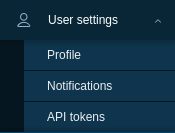 |
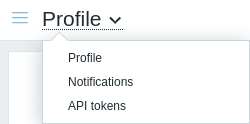 |
| Меню третьего уровня. | Раскрывающийся список заголовка. |
Профиль пользователя
В разделе Профиль пользователя можно выбрать язык веб-интерфейса, цветовую тему, количество отображаемых строк в списках и другие параметры. Внесенные здесь изменения применяются только к текущему пользователю.
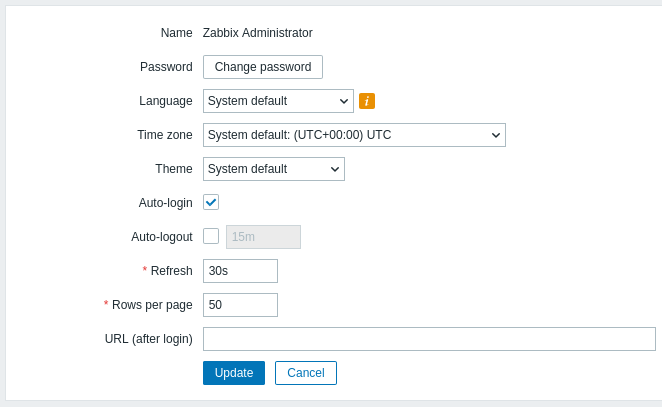
| Параметр | Описание |
|---|---|
| Имя | Отображаются имя и фамилия пользователя. Если имя и фамилия не указаны, отображается имя пользователя. |
| Пароль | Нажмите кнопку Изменить пароль, чтобы открыть три поля: Старый пароль, Новый пароль, Новый пароль (еще раз). После успешной смены пароля пользователь будет отключен от всех активных сеансов. Обратите внимание, что пароль можно изменить только для пользователей, использующих внутреннюю аутентификацию Zabbix. |
| Язык | Выберите нужный язык веб-интерфейса или выберите Системный по умолчанию, чтобы использовать системные настройки по умолчанию. Выбор Английский (en_US) также включает американский формат времени и даты в веб-интерфейсе. Дополнительную информацию см. в разделе Установка дополнительных языков веб-интерфейса. |
| Часовой пояс | Выберите часовой пояс, чтобы переопределить глобальный часовой пояс на уровне пользователя, или выберите Системный по умолчанию, чтобы использовать глобальные настройки часового пояса. |
| Тема | Выберите цветовую тему для своего профиля: Системная по умолчанию - использовать системные настройки по умолчанию; Синяя - стандартная синяя тема; Синяя (классическая) - стандартная синяя тема с использованием устаревших шрифтов; Темная - альтернативная темная тема; Темно-синяя - темно-синяя тема; Темная (классическая) - альтернативная темная тема с использованием устаревших шрифтов; Светлая с высокой контрастностью - светлая тема с высокой контрастностью; Темная с высокой контрастностью - темная тема с высокой контрастностью. |
| Автоматический вход | Установите этот флажок, чтобы Zabbix запомнил вас и автоматически выполнял вход в течение 30 дней. При входе с включенным параметром Запомнить на 30 дней: - Таймер автоматического выхода сбрасывается (сеанс сохраняется до окончания 30-дневного периода). - При последующих посещениях в течение 30 дней включается автоматический вход. При входе без параметра Запомнить на 30 дней: - Параметр автоматического входа очищается. - Автоматический выход выполняется в соответствии с настроенным временем ожидания. Для этого используются файлы cookie браузера. |
| Автоматический выход | Если этот флажок установлен, автоматический выход будет выполнен по истечении заданного количества секунд (минимум 90 секунд, максимум 1 день). Поддерживаются суффиксы времени, например: 90s, 5m, 2h, 1d. Обратите внимание, что этот параметр не работает в следующих случаях: * Когда страницы меню Мониторинг выполняют фоновое обновление информации. Если оставить открытыми страницы, на которых данные обновляются через определенный интервал (панели мониторинга, графики, последние данные и т. д.), время жизни сеанса соответственно продлевается, что отключает функцию автоматического выхода. * Если вход выполнен с установленным параметром Запомнить меня на 30 дней; в этом случае таймер автоматического выхода переопределяется, и сеанс остается активным в течение всего периода. * Если аутентификация выполняется через поставщика удостоверений SSO (IdP), автоматический выход завершает только сеанс Zabbix. Сеанс SSO с IdP остается активным, поэтому пользователь может снова войти без ввода пароля. Параметр Автоматический выход также может принимать значение "0", что означает отключение функции автоматического выхода после обновления настроек профиля. |
| Обновление | Укажите, как часто будет обновляться информация на страницах меню Мониторинг (минимум 0 секунд, максимум 1 час). Поддерживаются суффиксы времени, например: 30s, 90s, 1m, 1h. |
| Строк на странице | Укажите количество строк, отображаемых на странице в списках. Меньшее количество строк (и меньшее количество отображаемых записей) обеспечивает более быструю загрузку. |
| URL (после входа) | Укажите URL, который будет отображаться после входа. Вместо Панелей мониторинга можно, например, указать URL раздела Мониторинг > Триггеры. |
Уведомления
Раздел Уведомления предоставляет параметры для настройки уведомлений текущего пользователя.
Вкладка Способы оповещения позволяет указать сведения о способах оповещения для пользователя, например типы способов оповещения и адреса, которые следует использовать, а также время их использования для доставки уведомлений.
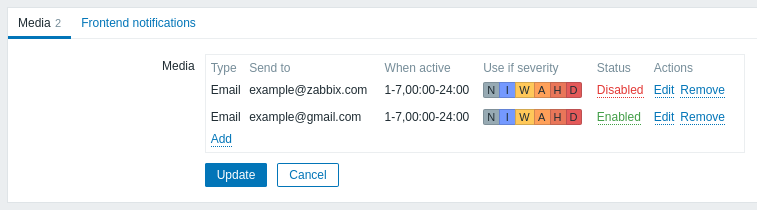
Если тип способа оповещения отключен:
- после имени отображается желтый значок информации;
- в столбце Состояние отображается "Отключено".
Права пользователя на изменение собственных сведений о способах оповещения могут быть предоставлены/отозваны в зависимости от его роли пользователя (см. параметр Создание и редактирование собственных способов оповещения). Права пользователя Super admin на изменение сведений о способах оповещения других пользователей также могут быть предоставлены/отозваны в зависимости от его роли пользователя (см. параметр Создание и редактирование способов оповещения пользователей)
Обратите внимание, что для подготовленных пользователей:
- подготовленные способы оповещения пользователя нельзя удалить;
- подготовленные способы оповещения пользователя можно отключать/включать;
- такие поля подготовленных способов оповещения пользователя, как Когда активно, Использовать при важности и Включено, можно редактировать вручную;
- для подготовленных пользователей можно вручную добавлять дополнительные способы оповещения пользователя (например, дополнительные адреса электронной почты);
- способы оповещения пользователя, добавленные вручную, можно удалить.
Вкладка Уведомления веб-интерфейса позволяет настроить глобальные уведомления.
API tokens
Раздел API tokens позволяет просматривать токены, назначенные пользователю, редактировать сведения о токене и создавать новые токены. Этот раздел доступен пользователю только в том случае, если в настройках роли пользователя разрешено действие Manage API tokens.

Вы можете фильтровать API tokens по имени, дате истечения срока действия или статусу (Enabled/Disabled). Щелкните статус токена в списке, чтобы быстро включить или отключить токен. Вы также можете включать или отключать несколько токенов одновременно, выбрав их в списке и затем нажав кнопки Enable/Disable под списком.
Пользователи не могут просматривать значение Auth token токенов, назначенных им в Zabbix. Значение Auth token отображается только один раз — сразу после создания токена. Если токен был утерян, его необходимо сгенерировать заново.
Устройства
Раздел Устройства позволяет добавлять или удалять мобильные устройства для использования с мобильным приложением Zabbix.
Этот раздел отображается, если включен параметр EnableMobileDevices.

Чтобы добавить устройство:
- Нажмите Добавить устройство.
- Отсканируйте QR-код в мобильном приложении Zabbix.
При добавлении устройства Zabbix также добавляет тип носителя push-уведомления в носители пользователя. При удалении устройства этот носитель пользователя также удаляется. Если настроено несколько типов носителей push-уведомлений, Zabbix добавляет включенный тип, который первым идет в алфавитном порядке.
Добавленные устройства отображаются в списке. В списке указаны их имена и идентификаторы, а также даты и время добавления и последней активности.
Вы также можете удалять устройства. При удалении устройства его учетные данные для доступа отзываются и удаляются из Zabbix, после чего устройство больше не сможет получить доступ к Zabbix.
Суперадминистраторы также могут управлять устройствами других пользователей в разделе Пользователи > Устройства.