

1 媒介类型
概述
媒体类型是用于从 Zabbix 发送通知和告警的传递渠道。
媒体类型支持以下传递方式:
媒体类型在 告警 > 媒体类型 中维护。某些媒体类型在默认数据集中已预定义。
您只需微调其参数即可使其正常工作。
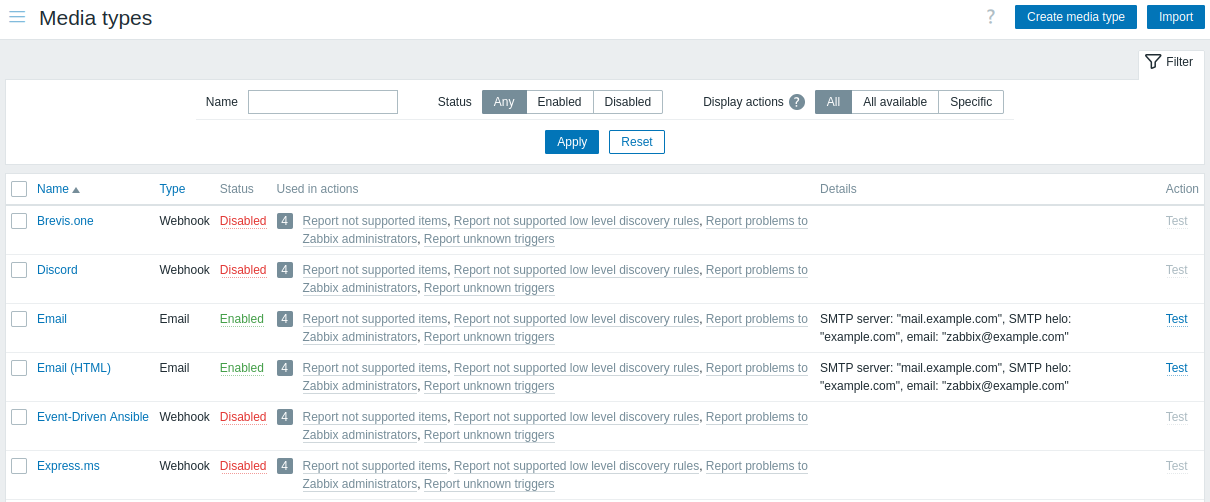
要了解媒体类型如何融入告警流程,我们来看一下将通知从 Zabbix 传递给最终用户所需的三个条件:
媒体类型测试
要测试已配置的媒体类型是否可用,请在媒体类型列表中点击 Test。
测试请求将发送到 Zabbix 服务器。Zabbix 服务器将尝试使用指定的媒体类型发送告警,并将结果返回给前端。前端将等待服务器返回结果。媒体类型测试默认超时时间为 65 秒(可在 Administration > General > Timeouts 中配置)。
另请参阅以下媒体类型的测试详情:
配置
要在 Zabbix 前端中创建媒体类型:
- 转到:Alerts > Media types
- 单击 Create media type
- 在表单中输入媒体类型的参数
某些参数对所有传递方式都是通用的。
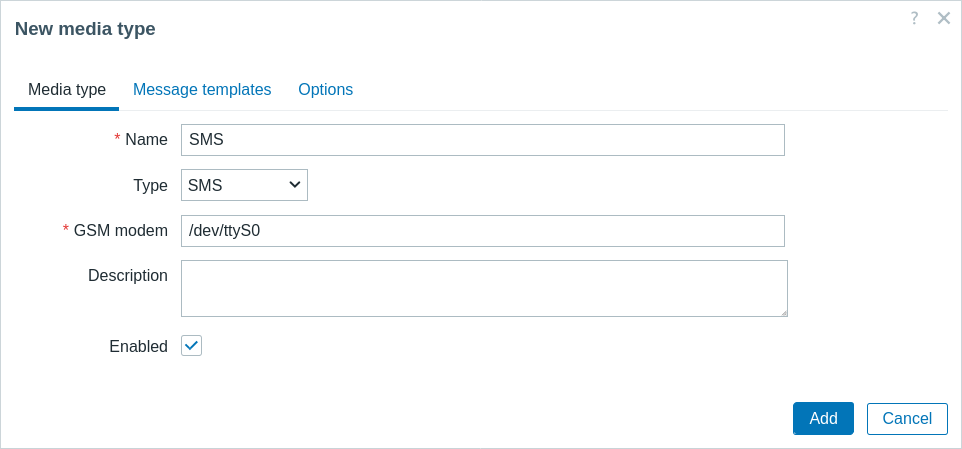
| Parameter | Description |
|---|---|
| Name | 媒体类型的名称。 |
| Type | 选择该媒体类型的传递方式。 |
| Description | 输入该媒体类型的描述。 |
| Enabled | 勾选复选框以启用该媒体类型。 |
有关特定于方法的参数,请参阅 email、SMS、custom alertscript 或 webhook 页面。
消息模板
消息模板 选项卡包含按事件类型(问题、问题恢复、发现等)划分的默认消息。
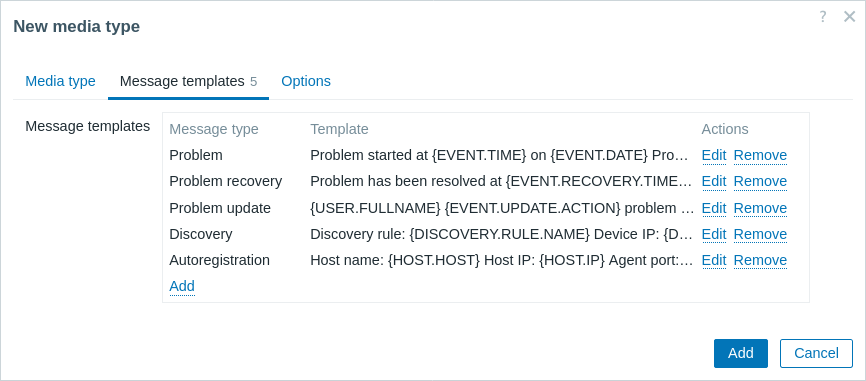
单击 Add 以定义默认消息(或单击 Edit 更新现有消息):
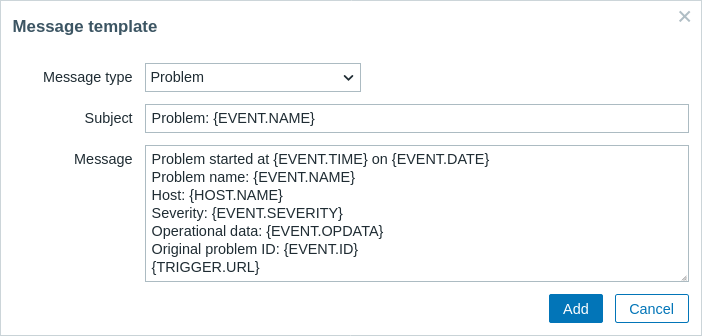
| Parameter | Description |
|---|---|
| Message type | 应使用默认消息的事件类型。 每种事件类型只能定义一条默认消息。 |
| Subject | 默认消息的主题。主题中可以包含宏。长度限制为 255 个字符。 SMS 媒体类型不支持主题。 |
| Message | 默认消息。其可包含的字符数量受数据库类型限制(更多信息请参见 发送消息)。 消息中可以包含受支持的 宏。 在问题和问题更新消息中,支持表达式宏(例如, {?avg(/host/key,1h)})。 |
请注意,如果在 action operations 中定义了自定义消息,则默认消息会被覆盖。
为所有传递方式定义消息模板都是必需的, 包括不使用默认消息进行通知的 webhook 或自定义告警脚本。 例如,action “Send message to Pushover webhook” 如果未定义 Pushover webhook 的问题消息, 将无法发送问题通知。
选项
选项 选项卡包含告警处理设置。
每种媒体类型都可以配置相同的一组选项。
所有媒体类型都会并行处理。
虽然每种媒体类型的最大并发会话数可以单独配置,
但服务器上的 alerter 进程总数只能通过 StartAlerters parameter 参数来限制。
由同一个触发器生成的告警会按顺序处理。
因此,只有当多个通知由多个触发器生成时,才可能同时处理多个通知。
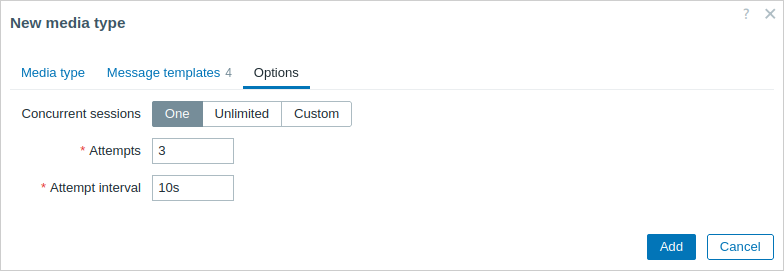
| Parameter | Description |
|---|---|
| Concurrent sessions | 选择该媒体类型的并行 alerter 会话数: One - 一个会话 Unlimited - 不限制会话数量 Custom - 选择自定义会话数量 Unlimited/较高的值意味着更多并行会话以及更高的通知发送能力。对于需要同时发送大量通知的大型环境,应使用 Unlimited/较高的值。 如果需要发送的通知数量超过并发会话数,剩余通知将进入队列;它们不会丢失。 |
| Attempts | 尝试发送通知的次数。最多可指定 100 次;默认值为 '3'。如果指定为 '1',Zabbix 只会发送一次通知,若发送失败则不会重试。 |
| Attempt interval | 在发送失败时重试发送通知的频率,单位为秒(0-3600)。如果指定为 '0',Zabbix 将立即重试。 支持时间后缀,例如 5s、3m、1h。 |
用户媒体
虽然媒体类型定义了通知将如何发送,但用户媒体定义了通知必须发送到哪里。
用户媒体(例如电子邮件地址、webhook 用户 ID 等)必须在用户配置文件中定义,而不管投递方式如何。使用 webhook X 向 Admin 用户发送消息的操作,如果未在 Admin 用户配置文件中定义 webhook X 的投递详情,将无法送达。
要定义用户媒体:
- 转到 Users > Users 并打开用户属性表单(或者转到您自己的用户配置文件中的 User settings > Notifications)
- 在 Media 选项卡中点击 Add
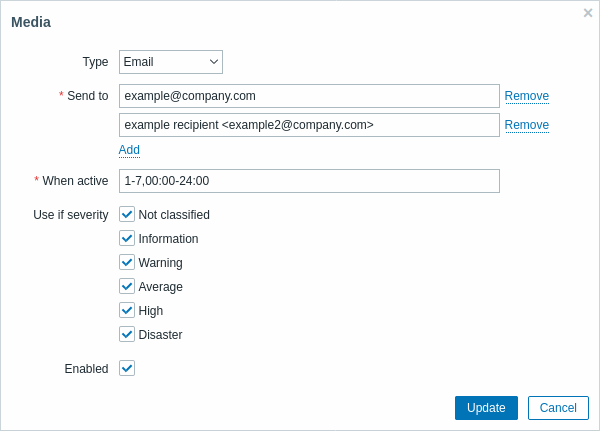
| Parameter | Description |
|---|---|
| Type | 下拉列表包含已启用媒体类型的名称。 请注意,当编辑已禁用媒体类型的媒体时,该类型将以红色显示。 |
| Send to | 输入消息应发送到的联系信息。 对于电子邮件媒体类型,可以通过点击地址字段下方的  按钮添加多个地址。在这种情况下,通知将发送到所有列出的地址。有关地址示例,请参见 email 媒体类型中 Email 参数的说明。 按钮添加多个地址。在这种情况下,通知将发送到所有列出的地址。有关地址示例,请参见 email 媒体类型中 Email 参数的说明。 |
| When active | 您可以限制消息发送的时间,例如仅设置工作日(1-5,09:00-18:00)。请注意,此限制基于用户 time zone。如果用户时区发生更改且与系统时区不同,则可能需要相应调整此限制,以免错过重要消息。 有关格式说明,请参见 Time period specification 页面。 支持用户宏。 |
| Use if severity | 勾选您希望接收通知的触发器严重性复选框。 注意,如果您希望接收非触发器 events 的通知,则默认严重性('Not classified')必须被勾选。 保存后,所选触发器严重性将以对应的严重性颜色显示,而未选中的将变为灰色。 |
| Status | 用户媒体的状态。 Enabled - 正在使用。 Disabled - 未在使用。 |