
Typy mediów
Przegląd
Typy mediów to kanały dostarczania używane do wysyłania powiadomień i alertów z systemu Zabbix.
Typy mediów obsługują następujące metody dostarczania:
Typy mediów są zarządzane w sekcji Alerty > Typy mediów. Niektóre typy mediów są wstępnie zdefiniowane w domyślnym zestawie danych. Wystarczy dostosować ich parametry, aby zaczęły działać.
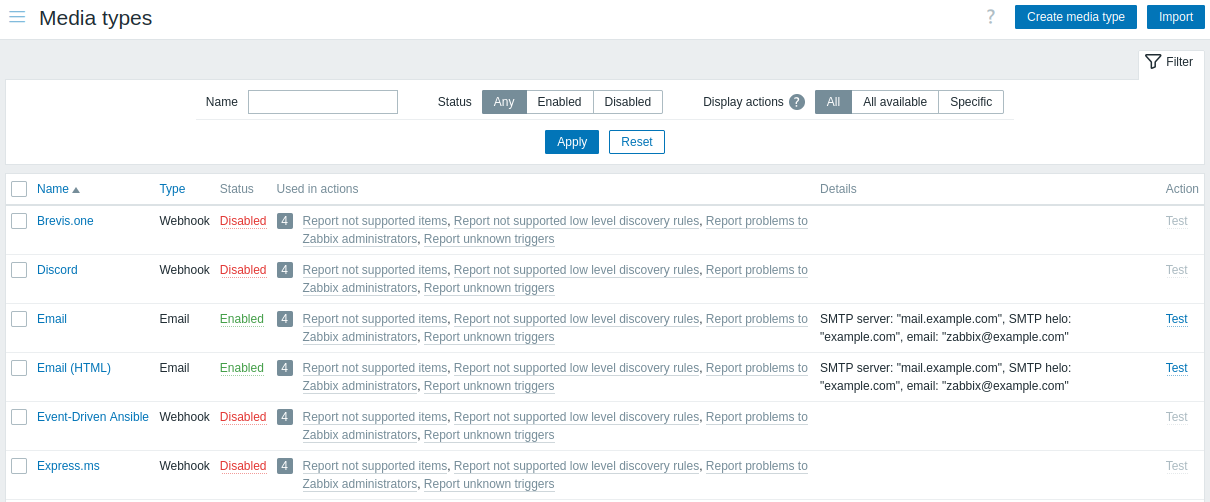
Aby zobaczyć, jak typy mediów wpisują się w proces alertowania, przyjrzyjmy się trzem wymaganiom dotyczącym dostarczania powiadomień z systemu Zabbix do użytkowników końcowych:
- Należy zdefiniować operację akcji, która wysyła powiadomienia.
- Należy zdefiniować działający typ mediów, taki jak E-mail, który wysyła alerty za pomocą SMTP.
- Należy zdefiniować dane dotyczące dostarczania na poziomie użytkownika, takie jak adresy e-mail, numery telefonów itp., w sekcji media użytkownika.
Testowanie typu nośnika
Aby sprawdzić, czy skonfigurowany typ nośnika działa, kliknij Test na liście typów nośników.
Żądanie testowe zostanie wysłane do serwera Zabbix. Serwer Zabbix spróbuje wysłać alert przy użyciu określonego typu nośnika i zwróci wynik do frontend. Frontend będzie oczekiwać na zwrócenie wyników przez serwer. Testowanie typu nośnika ma domyślnie limit czasu wynoszący 65 sekund (można go skonfigurować w sekcji Administracja > Ogólne > Limity czasu).
Zobacz także szczegóły testowania dla:
Konfiguracja
Aby utworzyć typ nośnika w frontend Zabbix:
- Przejdź do Alerts > Media types.
- Kliknij Create media type.
- Wprowadź parametry typu nośnika w formularzu.
Niektóre parametry są wspólne dla wszystkich metod dostarczania.
Jeśli co najmniej jedna metoda dostarczania została określona we fladze funkcji $ZBX_FEATURE_FLAGS['media_type_denylist'] w pliku konfiguracyjnym frontendu (zabbix.conf.php), te metody dostarczania nie są dostępne na liście Type.
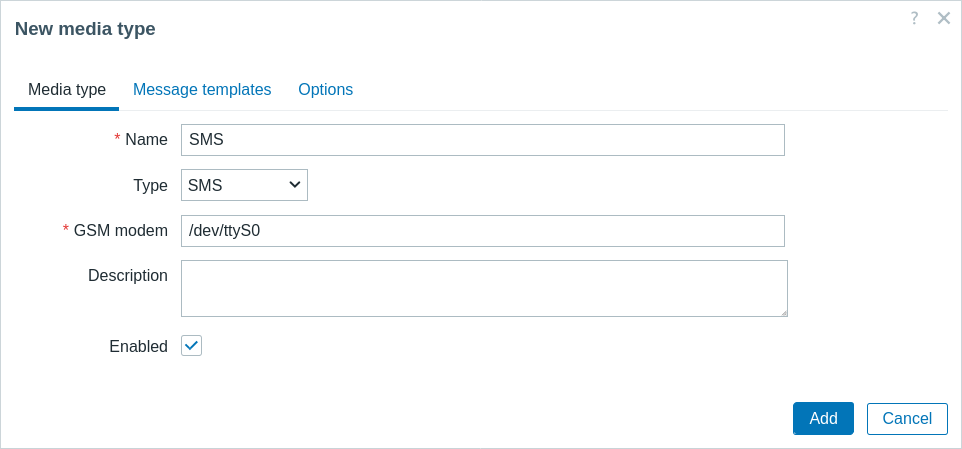
| Parameter | Description |
|---|---|
| Name | Nazwa typu nośnika. |
| Type | Wybierz metodę dostarczania dla typu nośnika. |
| Description | Wprowadź opis typu nośnika. |
| Enabled | Zaznacz pole wyboru, aby włączyć typ nośnika. |
Parametry specyficzne dla poszczególnych metod opisano na stronach dotyczących poczty e-mail, powiadomień push, SMS, niestandardowego alertscriptu lub webhooka.
Szablony wiadomości
Karta Message templates zawiera domyślne wiadomości dla poszczególnych typów zdarzeń (problem, odzyskanie po problemie, wykrywanie itp.).
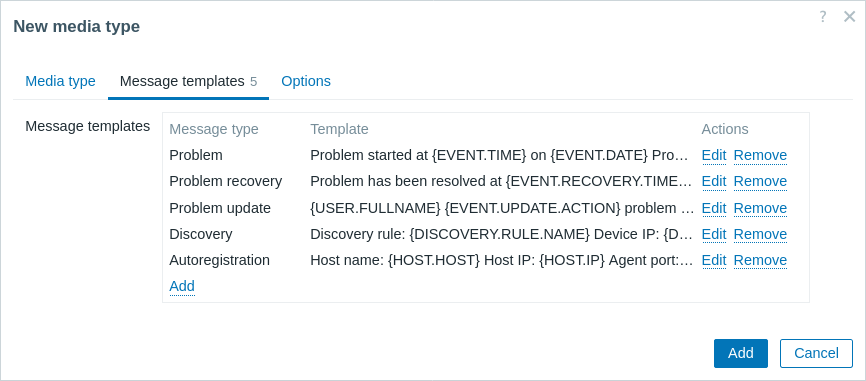
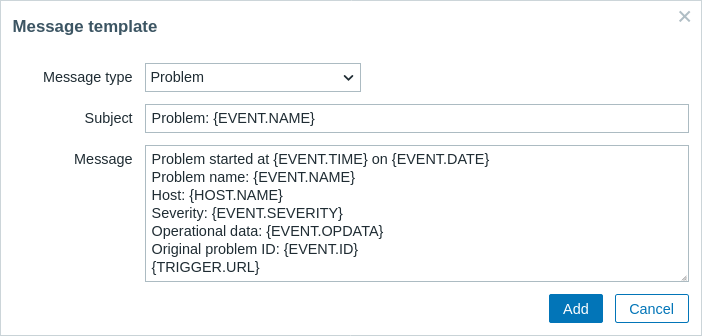
Kliknij Add, aby zdefiniować domyślną wiadomość (lub Edit, aby zaktualizować istniejącą wiadomość):
| Parameter | Description |
|---|---|
| Message type | Typ zdarzenia, dla którego ma być używana domyślna wiadomość. Dla każdego typu zdarzenia można zdefiniować tylko jedną domyślną wiadomość. |
| Subject | Temat domyślnej wiadomości. Temat może zawierać makra. Jego długość jest ograniczona do 255 znaków. Temat nie jest dostępny dla typu nośnika SMS. |
| Message | Domyślna wiadomość. Jej długość jest ograniczona do określonej liczby znaków w zależności od typu bazy danych (więcej informacji można znaleźć w sekcji Sending messages). Wiadomość może zawierać obsługiwane makra. W wiadomościach o problemie i aktualizacji problemu obsługiwane są makra wyrażeń (na przykład {?avg(/host/key,1h)}). |
Należy pamiętać, że domyślne wiadomości są zastępowane przez wiadomości niestandardowe, jeśli zostały zdefiniowane w action operations.
Definiowanie szablonów wiadomości jest obowiązkowe dla wszystkich metod dostarczania, w tym webhooków lub niestandardowych skryptów alertów, które nie używają domyślnych wiadomości do powiadomień. Na przykład akcja "Send message to Pushover webhook" nie wyśle powiadomień o problemie, jeśli wiadomość o problemie dla Pushover webhook nie została zdefiniowana.
Opcje
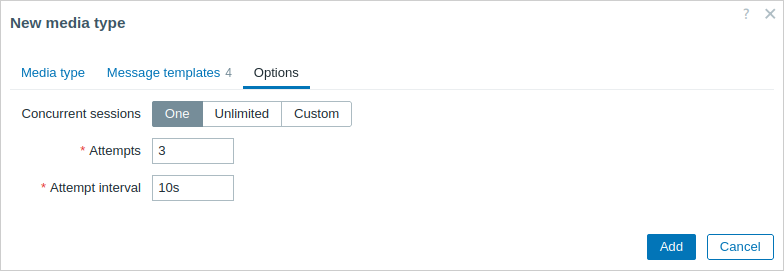
Karta Opcje zawiera ustawienia przetwarzania alertów.
Ten sam zestaw opcji można skonfigurować dla każdego typu nośnika.
Wszystkie typy nośników są przetwarzane równolegle.
Maksymalną liczbę jednoczesnych sesji można skonfigurować dla każdego typu nośnika,
natomiast całkowitą liczbę procesów alertera na serwerze można ograniczyć wyłącznie za pomocą parametru StartAlerters.
Alerty wygenerowane przez jeden wyzwalacz są przetwarzane sekwencyjnie.
Oznacza to, że wiele powiadomień może być przetwarzanych jednocześnie tylko wtedy, gdy zostały wygenerowane przez wiele wyzwalaczy.
| Parametr | Opis |
|---|---|
| Jednoczesne sesje | Wybierz liczbę równoległych sesji alertera dla typu nośnika: Jedna - jedna sesja Bez ograniczeń - nieograniczona liczba sesji Niestandardowa - wybierz niestandardową liczbę sesji Brak ograniczeń/duże wartości oznaczają większą liczbę równoległych sesji i większą wydajność wysyłania powiadomień. Brak ograniczeń/duże wartości należy stosować w dużych środowiskach, w których może być konieczne jednoczesne wysłanie wielu powiadomień. Jeśli liczba powiadomień do wysłania przekracza liczbę jednoczesnych sesji, pozostałe powiadomienia zostaną umieszczone w kolejce; nie zostaną utracone. |
| Próby | Liczba prób wysłania powiadomienia. Można określić maksymalnie 100 prób; wartość domyślna to „3”. Jeśli określono „1”, Zabbix wyśle powiadomienie tylko raz i nie ponowi próby w przypadku niepowodzenia wysyłania. |
| Interwał między próbami | Częstotliwość ponawiania próby wysłania powiadomienia w przypadku niepowodzenia wysyłania, w sekundach (0-3600). Jeśli określono „0”, Zabbix ponowi próbę natychmiast. Obsługiwane są przyrostki czasu (np. 30s, 1m, 1h). |
Media użytkownika
Podczas gdy typy mediów określają sposób wysyłania powiadomienia, media użytkownika określają miejsce, do którego powiadomienie musi zostać wysłane.
Media użytkownika (np. adres e-mail, identyfikator użytkownika webhooka itp.) muszą być zdefiniowane w profilu użytkownika niezależnie od metody dostarczania. Akcja wysyłająca wiadomości do użytkownika Admin za pomocą webhooka X nie dostarczy wiadomości, jeśli szczegóły dostarczania webhooka X nie są zdefiniowane w profilu użytkownika Admin.
Aby zdefiniować media użytkownika:
- Przejdź do Użytkownicy > Użytkownicy i otwórz formularz właściwości użytkownika. Możesz też przejść do sekcji Ustawienia użytkownika > Powiadomienia we własnym profilu użytkownika.
- Kliknij Dodaj na karcie Media.
- Wprowadź parametry mediów użytkownika w formularzu.
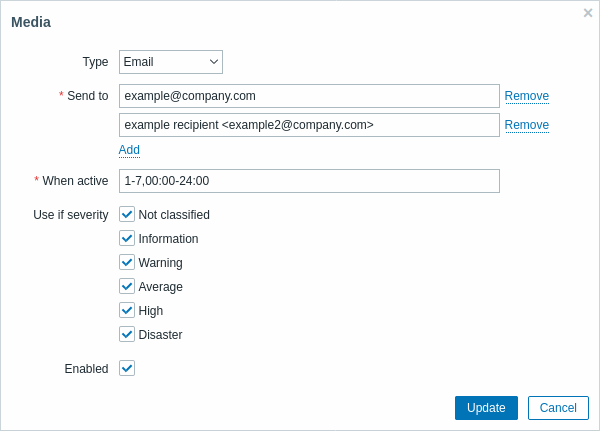
| Parametr | Opis |
|---|---|
| Typ | Lista rozwijana zawiera nazwy włączonych typów mediów. Pamiętaj, że podczas edycji medium wyłączonego typu mediów typ zostanie wyświetlony na czerwono. |
| Wyślij do | Wprowadź dane kontaktowe, na które powinny być wysyłane wiadomości. W przypadku typu mediów e-mail można dodać wiele adresów, klikając przycisk  poniżej pola adresu. W takim przypadku powiadomienia będą wysyłane na wszystkie wymienione adresy. Przykłady adresów znajdziesz w opisie parametru E-mail dla typu mediów email. poniżej pola adresu. W takim przypadku powiadomienia będą wysyłane na wszystkie wymienione adresy. Przykłady adresów znajdziesz w opisie parametru E-mail dla typu mediów email.W przypadku typu mediów powiadomień push możesz wybrać aktywne urządzenia mobilne użytkownika lub dodać co najmniej jedno konkretne urządzenie. |
| Aktywne w okresie | Możesz ograniczyć czas wysyłania wiadomości, na przykład ustawić tylko dni robocze (1-5,09:00-18:00). Pamiętaj, że ograniczenie to jest oparte na strefie czasowej użytkownika. Jeśli strefa czasowa użytkownika zostanie zmieniona i będzie różnić się od strefy czasowej systemu, ograniczenie może wymagać odpowiedniego dostosowania, aby nie pominąć ważnych wiadomości. Opis formatu znajdziesz na stronie Specyfikacja okresu. Obsługiwane są makra użytkownika. |
| Użyj, jeśli ważność | Zaznacz pola wyboru ważności wyzwalaczy, dla których chcesz otrzymywać powiadomienia. Uwaga: domyślna ważność („Niesklasyfikowane”) musi być zaznaczona, jeśli chcesz otrzymywać powiadomienia dotyczące zdarzeń innych niż wyzwalacze. Po zapisaniu wybrane ważności wyzwalaczy będą wyświetlane w odpowiadających im kolorach ważności, a niezaznaczone zostaną wyszarzone. |
| Status | Status mediów użytkownika. Włączone - jest używane. Wyłączone - nie jest używane. |