
Logowanie i konfigurowanie użytkownika
Przegląd
W tej sekcji dowiesz się, jak zalogować się i skonfigurować użytkownika systemowego w Zabbix.
Logowanie
Otwórz adres URL frontendu Zabbix w przeglądarce:
- Dla Apache: http://<server_ip_or_name>/zabbix
- Dla NGINX: http://<server_ip_or_name>
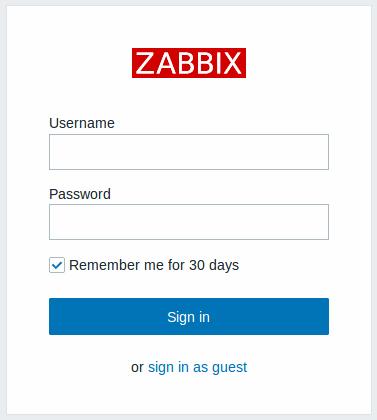
To jest ekran powitalny Zabbix. Wprowadź nazwę użytkownika Admin oraz hasło zabbix, aby zalogować się jako superużytkownik Zabbix. Uzyskasz dostęp do wszystkich sekcji menu.
Ze względów bezpieczeństwa zdecydowanie zaleca się natychmiastową zmianę domyślnego hasła konta Admin po pierwszym zalogowaniu.
Trwałe logowanie
Aby pozostać zalogowanym przez maksymalnie 30 dni, zaznacz opcję Zapamiętaj przez 30 dni przed kliknięciem przycisku Zaloguj się.
Opcja „Zapamiętaj przez 30 dni” włączona:
- Sesja pozostaje aktywna przez 30 dni.
- Opcja Automatyczne wylogowanie zostaje zastąpiona, dzięki czemu użytkownik pozostaje zalogowany do końca tego okresu.
- Podczas kolejnych wizyt w ciągu 30 dni użytkownik zostanie automatycznie zalogowany bez konieczności ponownego wprowadzania danych uwierzytelniających.
Opcja „Zapamiętaj przez 30 dni” wyłączona:
- Wcześniej włączone automatyczne logowanie zostaje wyłączone.
- Sesja wygaśnie zgodnie ze skonfigurowanym interwałem Automatycznego wylogowania.
Ochrona przed atakami brute force
W przypadku pięciu kolejnych nieudanych prób logowania frontend Zabbix zostanie wstrzymany na 30 sekund, aby zapobiec atakom brute force i atakom słownikowym.
Adres IP nieudanej próby logowania zostanie wyświetlony po pomyślnym zalogowaniu.
Dodawanie użytkownika
Aby wyświetlić informacje o użytkownikach, przejdź do sekcji Users > Users w pionowym menu na pasku bocznym.

Aby dodać nowego użytkownika, wybierz opcję Create user w prawym górnym rogu.
W formularzu nowego użytkownika pamiętaj, aby dodać użytkownika do jednej z istniejących grup użytkowników, na przykład „Zabbix administrators”.
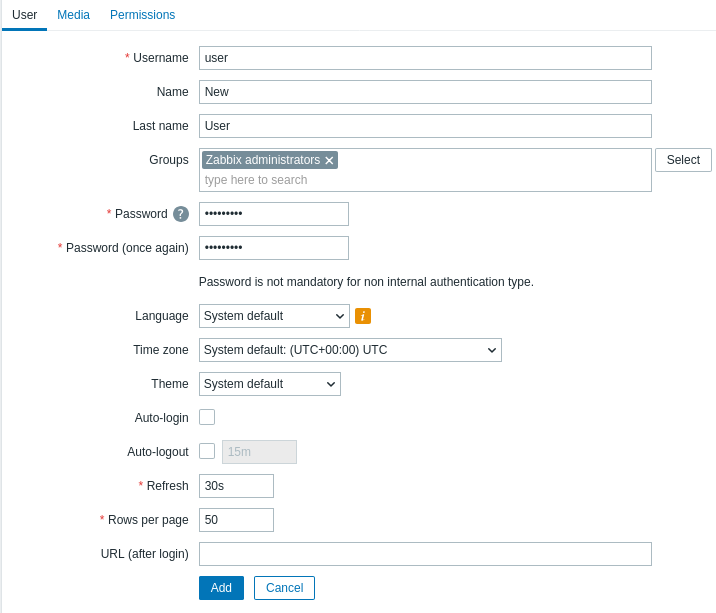
Wszystkie wymagane pola wejściowe są oznaczone czerwoną gwiazdką. Szczegółowe informacje o polach wejściowych w tym formularzu konfiguracji znajdziesz na stronie Ustawienia użytkownika.
Domyślnie nowi użytkownicy nie mają zdefiniowanych żadnych mediów (metod dostarczania powiadomień). Aby utworzyć medium, przejdź do karty Media i kliknij Add.

W wyskakującym oknie wprowadź adres e-mail użytkownika.
Wszystkie typy mediów są domyślnie wyłączone i można je włączyć w sekcji Alerts > Media types.
Możesz określić okres, w którym medium będzie aktywne (opis formatu znajdziesz na stronie Określanie okresu). Domyślnie medium jest zawsze aktywne. Możesz także dostosować poziomy ważności wyzwalacza, dla których medium będzie aktywne, ale na razie pozostaw wszystkie poziomy włączone.
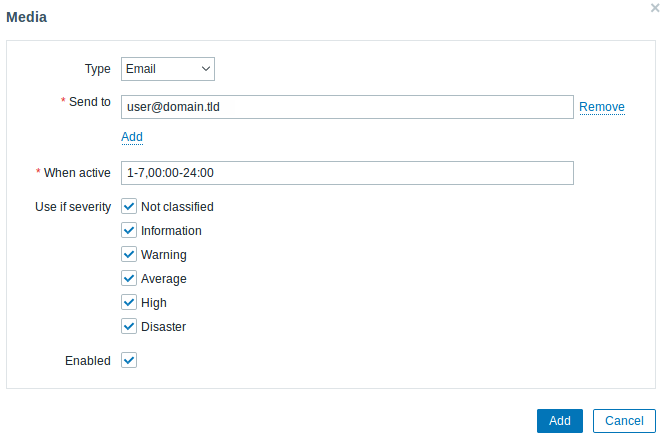
Kliknij Add, aby zapisać medium, a następnie przejdź do karty Permissions.
Karta Permissions zawiera wymagane pole Role. Rola określa, które elementy frontend użytkownik może wyświetlać oraz jakie działania może wykonywać. Kliknij Select i wybierz jedną z ról z listy. Na przykład wybierz Admin role, aby zezwolić na dostęp do wszystkich sekcji frontend Zabbix z wyjątkiem Administration. Później możesz zmodyfikować uprawnienia lub utworzyć więcej ról użytkowników. Po wybraniu roli uprawnienia pojawią się na tej samej karcie:
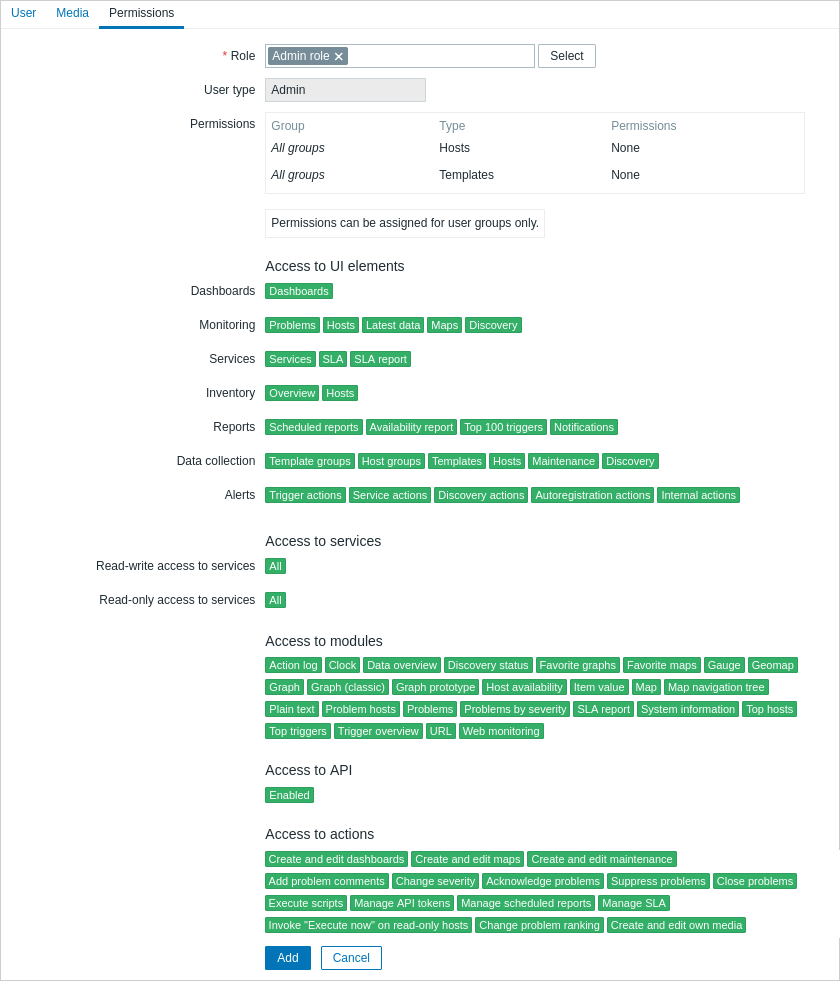
Kliknij Add w formularzu właściwości użytkownika, aby zapisać użytkownika. Nowy użytkownik pojawi się na liście użytkowników.

Dodawanie uprawnień
Domyślnie nowy użytkownik nie ma uprawnień dostępu do hostów i szablonów.
Aby nadać użytkownikowi uprawnienia, kliknij grupę użytkownika w kolumnie Groups (w tym przypadku — Zabbix administrators).
W formularzu właściwości User groups przejdź do karty Host permissions, aby przypisać uprawnienia do grup hostów.
Kliknij  , aby wyświetlić pole wyboru grupy hostów:

Następnie kliknij Select obok pola, aby wyświetlić listę grup hostów. Ten użytkownik ma mieć dostęp tylko do odczytu do grupy Linux servers, dlatego zaznacz odpowiednie pole wyboru na liście i kliknij Select, aby potwierdzić wybór.
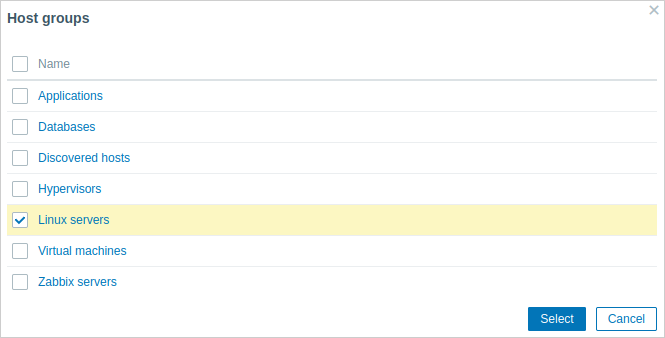
Kliknij przycisk Read, aby ustawić poziom uprawnień, a następnie Update, aby zapisać zmiany wprowadzone w konfiguracji grupy użytkowników.
Aby nadać uprawnienia do szablonów, przejdź do karty Template permissions i określ grupy szablonów. Kroki są identyczne jak w przypadku przypisywania uprawnień do grup hostów. Przegląd szablonów jest dostępny w sekcji New template tego przewodnika Quickstart.
W Zabbix uprawnienia dostępu do hostów i szablonów są przypisywane grupom użytkowników, a nie poszczególnym użytkownikom.
Gotowe! Możesz spróbować zalogować się przy użyciu danych uwierzytelniających nowego użytkownika.