
Pieteikšanās un lietotāja konfigurēšana
Pārskats
Šajā sadaļā jūs uzzināsiet, kā pieteikties un iestatīt sistēmas lietotāju Zabbix.
Pieteikšanās
Atveriet Zabbix lietotāja saskarnes URL pārlūkprogrammā:
- Apache: http://<server_ip_or_name>/zabbix
- NGINX: http://<server_ip_or_name>
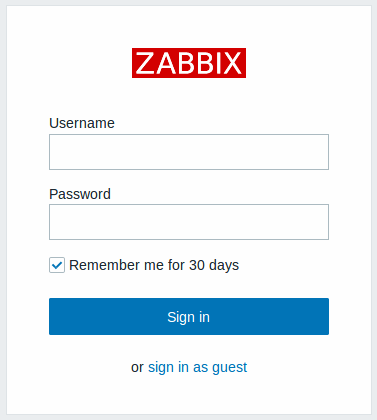
Šis ir Zabbix sveiciena ekrāns. Ievadiet lietotājvārdu Admin un paroli zabbix, lai pieteiktos kā Zabbix superlietotājs. Tiks piešķirta piekļuve visām izvēlnes sadaļām.
Drošības apsvērumu dēļ ir stingri ieteicams tūlīt pēc pirmās pieteikšanās nomainīt Admin konta noklusējuma paroli.
Pastāvīga pieteikšanās
Lai saglabātu pieteikšanos līdz 30 dienām, pirms noklikšķināšanas uz Pierakstīties atlasiet Atcerēties 30 dienas.
Ja ir iespējota opcija Atcerēties 30 dienas:
- Jūsu sesija paliek aktīva 30 dienas.
- Automātiskā atteikšanās tiek ignorēta, un jūs paliekat pierakstījies līdz perioda beigām.
- Turpmākajos apmeklējumos 30 dienu laikā jūs tiksiet automātiski pierakstīts bez atkārtotas akreditācijas datu ievadīšanas.
Ja opcija Atcerēties 30 dienas ir atspējota:
- Jebkura iepriekš iespējotā automātiskā pieteikšanās tiek notīrīta.
- Sesija beigsies atbilstoši konfigurētajam Automātiskās atteikšanās intervālam.
Aizsardzība pret brutāla spēka uzbrukumiem
Ja piecas reizes pēc kārtas neizdodas pieteikties, Zabbix lietotāja saskarne uz 30 sekundēm apturēs darbību, lai novērstu brutāla spēka un vārdnīcas uzbrukumus.
Pēc veiksmīgas pieteikšanās tiks parādīta neveiksmīga pieteikšanās mēģinājuma IP adrese.
Lietotāja pievienošana
Lai skatītu informāciju par lietotājiem, sānjoslas vertikālajā izvēlnē dodieties uz Users > Users.

Lai pievienotu jaunu lietotāju, augšējā labajā stūrī atlasiet Create user.
Jaunā lietotāja formā noteikti pievienojiet lietotāju vienai no esošajām lietotāju grupām, piemēram, 'Zabbix administrators'.
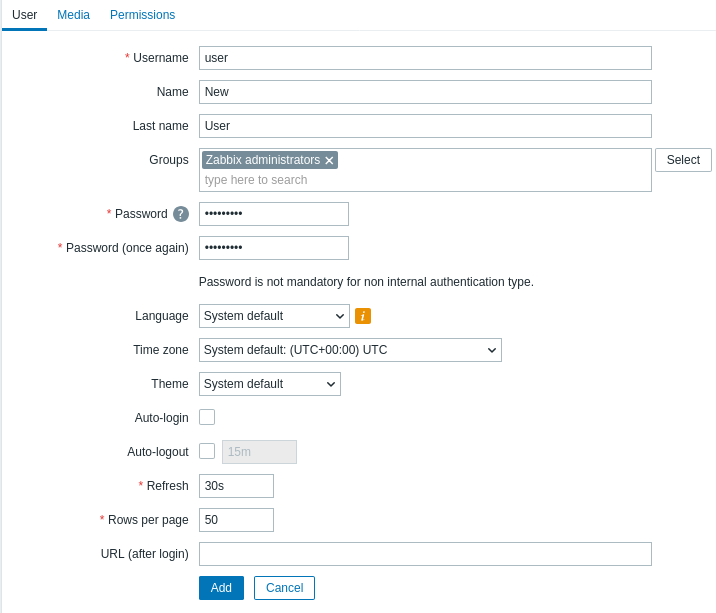
Visi obligātie ievades lauki ir atzīmēti ar sarkanu zvaigznīti. Sīkāku informāciju par šīs konfigurācijas formas ievades laukiem skatiet lapā User settings.
Pēc noklusējuma jauniem lietotājiem nav definēti nekādi mediji (paziņojumu piegādes metodes). Lai izveidotu vienu, dodieties uz cilni Media un noklikšķiniet Add.

Uznirstošajā logā ievadiet lietotāja e-pasta adresi.
Visi mediju tipi pēc noklusējuma ir atspējoti, un tos var iespējot sadaļā Alerts > Media types.
Varat norādīt laika periodu, kurā medijs būs aktīvs (formāta aprakstu skatiet lapā Time period specification). Pēc noklusējuma medijs vienmēr ir aktīvs. Varat arī pielāgot trigeru smaguma pakāpes līmeņus, kuriem medijs būs aktīvs, taču pagaidām atstājiet tos visus iespējotus.

Noklikšķiniet Add, lai saglabātu mediju, un pēc tam dodieties uz cilni Permissions.
Cilnē Permissions ir obligāts lauks Role. Loma nosaka, kurus lietotāja saskarnes elementus lietotājs var skatīt un kādas darbības viņam ir atļauts veikt. Noklikšķiniet Select un sarakstā atlasiet vienu no lomām. Piemēram, atlasiet Admin role, lai piešķirtu piekļuvi visām Zabbix lietotāja saskarnes sadaļām, izņemot Administration. Vēlāk varat mainīt atļaujas vai izveidot vairāk lietotāju lomu. Pēc lomas atlasīšanas atļaujas parādīsies tajā pašā cilnē:
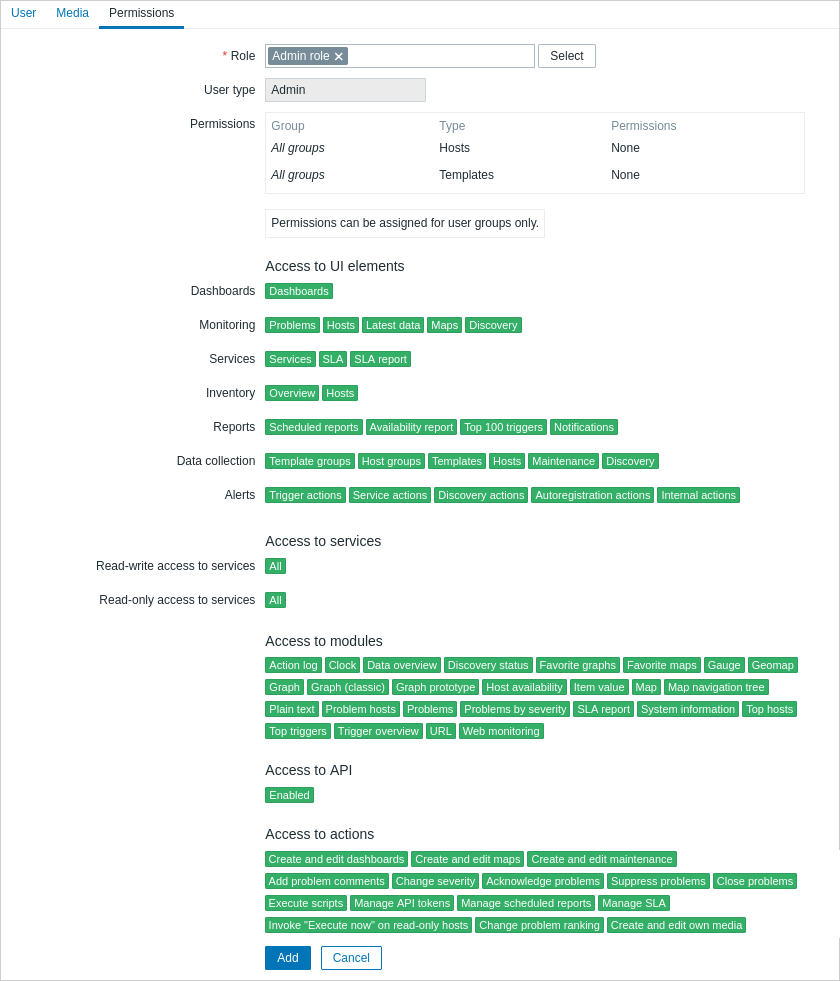
Noklikšķiniet Add lietotāja rekvizītu formā, lai saglabātu lietotāju. Jaunais lietotājs parādīsies lietotāju sarakstā.

Atļauju piešķiršana
Pēc noklusējuma jaunam lietotājam nav atļauju piekļūt hosts un veidnēm.
Lai piešķirtu lietotājam tiesības, noklikšķiniet uz lietotāja grupas slejā Groups (šajā gadījumā - Zabbix administrators).
Lietotāju grupu rekvizītu formā atveriet cilni Host permissions, lai piešķirtu atļaujas hostu grupām.
Noklikšķiniet uz  , lai tiktu parādīts hostu grupas atlases lauks:

Pēc tam noklikšķiniet uz Select blakus laukam, lai skatītu hostu grupu sarakstu. Šim lietotājam ir jābūt tikai lasīšanas piekļuvei grupai Linux servers, tāpēc atzīmējiet atbilstošo izvēles rūtiņu sarakstā un noklikšķiniet uz Select, lai apstiprinātu izvēli.
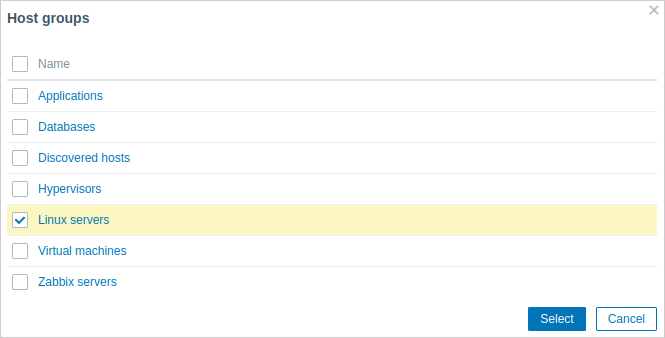
Noklikšķiniet uz pogas Read, lai iestatītu atļauju līmeni, un pēc tam uz Update, lai saglabātu lietotāju grupas konfigurācijā veiktās izmaiņas.
Lai piešķirtu atļaujas veidnēm, jums jāpārslēdzas uz cilni Template permissions un jānorāda veidņu grupas. Darbības ir identiskas atļauju piešķiršanai hostu grupām. Pārskats par veidnēm ir pieejams šīs ātrās darba sākšanas sadaļā New template.
Zabbix piekļuves tiesības hostiem un veidnēm tiek piešķirtas lietotāju grupām, nevis atsevišķiem lietotājiem.
Gatavs! Varat mēģināt pieteikties, izmantojot jaunā lietotāja akreditācijas datus.