
Вход в систему и настройка пользователя
Обзор
В этом разделе вы узнаете, как войти в систему и настроить системного пользователя в Zabbix.
Вход
Откройте URL веб-интерфейса Zabbix в браузере:
- Для Apache: http://<server_ip_or_name>/zabbix
- Для NGINX: http://<server_ip_or_name>
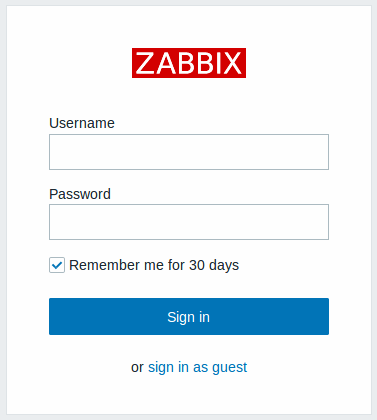
Это приветственный экран Zabbix. Введите имя пользователя Admin и пароль zabbix, чтобы войти как суперпользователь Zabbix. Будет предоставлен доступ ко всем разделам меню.
В целях безопасности настоятельно рекомендуется сразу после первого входа изменить пароль по умолчанию для учетной записи Admin.
Постоянный вход в систему
Чтобы оставаться в системе до 30 дней, выберите Запомнить на 30 дней перед нажатием Войти.
Если Запомнить на 30 дней включено:
- Ваша сессия остается активной в течение 30 дней.
- Автовыход переопределяется, и вы остаетесь в системе до окончания этого периода.
- При последующих посещениях в течение 30 дней вы будете входить автоматически без повторного ввода учетных данных.
Если Запомнить на 30 дней отключено:
- Любой ранее включенный автоматический вход очищается.
- Сессия истечет в соответствии с настроенным интервалом Автовыход.
Защита от атак перебором
В случае пяти последовательных неудачных попыток входа веб-интерфейс Zabbix приостановит работу на 30 секунд, чтобы предотвратить атаки перебором и словарные атаки.
IP-адрес неудачной попытки входа будет отображаться после успешного входа.
Добавление пользователя
Чтобы просмотреть информацию о пользователях, перейдите в Пользователи > Пользователи в вертикальном меню боковой панели.

Чтобы добавить нового пользователя, выберите Создать пользователя в правом верхнем углу.
В форме нового пользователя обязательно добавьте пользователя в одну из существующих групп пользователей, например в 'Zabbix administrators'.
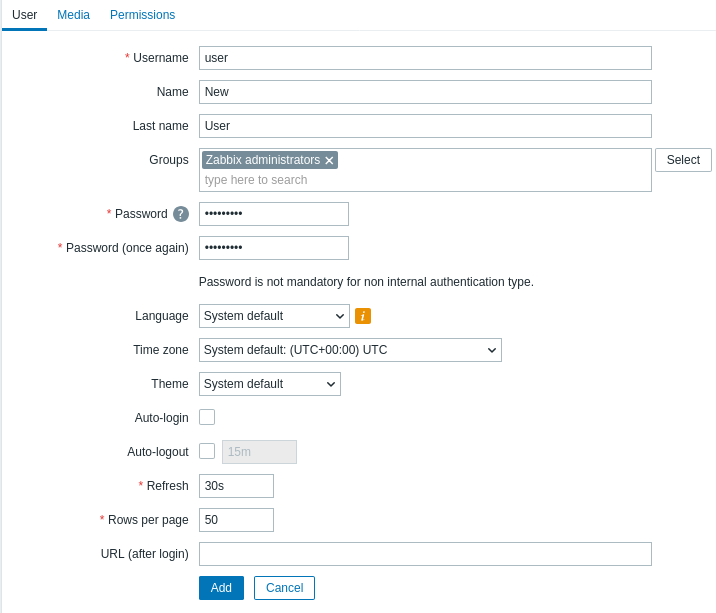
Все обязательные поля ввода отмечены красной звездочкой. Подробнее о полях ввода в этой форме настройки см. на странице Настройки пользователя.
По умолчанию для новых пользователей не задано ни одного способа доставки уведомлений (media). Чтобы создать его, перейдите на вкладку Media и нажмите Add.

Во всплывающем окне введите адрес электронной почты пользователя.
Все типы media по умолчанию отключены и могут быть включены в Уведомления > Типы media.
Вы можете указать период времени, в течение которого medium будет активен (описание формата см. на странице Спецификация временного периода). По умолчанию medium всегда активен. Вы также можете настроить уровни серьезности триггера, для которых medium будет активен, но пока оставьте все включенными.

Нажмите Add, чтобы сохранить medium, затем перейдите на вкладку Permissions.
На вкладке Permissions есть обязательное поле Role. Роль определяет, какие элементы веб-интерфейса пользователь может просматривать и какие действия ему разрешено выполнять. Нажмите Select и выберите одну из ролей из списка. Например, выберите Admin role, чтобы разрешить доступ ко всем разделам веб-интерфейса Zabbix, кроме Administration. Позже вы сможете изменить разрешения или создать дополнительные роли пользователей. После выбора роли разрешения появятся на той же вкладке:
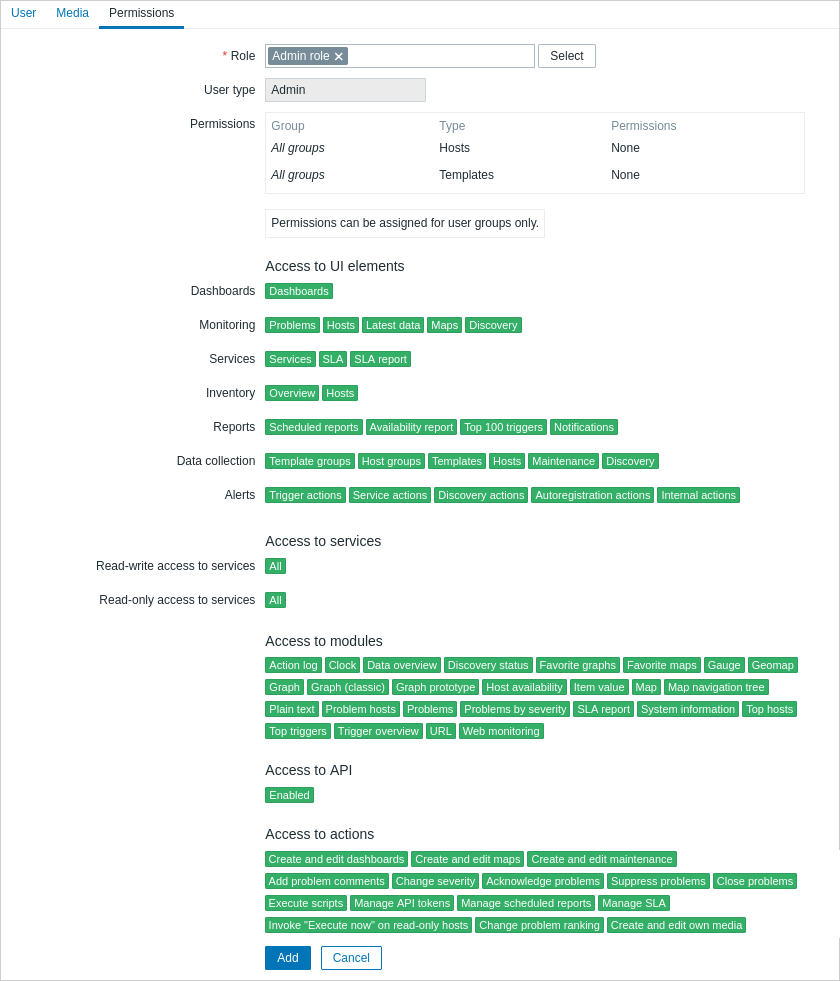
Нажмите Add в форме свойств пользователя, чтобы сохранить пользователя. Новый пользователь появится в списке пользователей.

Добавление прав доступа
По умолчанию новый пользователь не имеет прав доступа к узлам сети и шаблонам.
Чтобы предоставить пользователю права, нажмите на группу пользователя в столбце Groups (в данном случае - Zabbix administrators).
В форме свойств User groups перейдите на вкладку Host permissions, чтобы назначить права для групп узлов сети.
Нажмите  в поле выбора группы узлов сети, чтобы отобразить его:

Затем нажмите Select рядом с полем, чтобы увидеть список групп узлов сети. Для этого пользователя требуется доступ только для чтения к группе Linux servers, поэтому отметьте соответствующий флажок в списке и нажмите Select, чтобы подтвердить выбор.
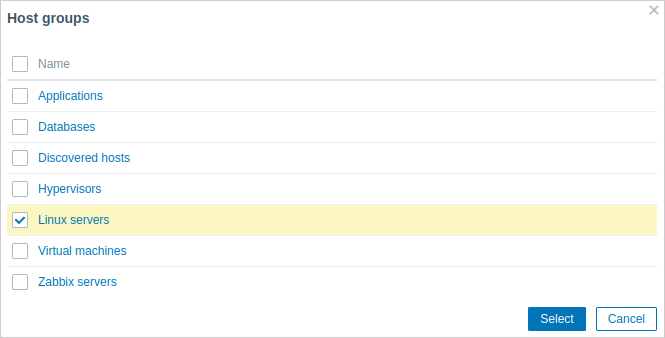
Нажмите кнопку Read, чтобы задать уровень прав доступа, а затем Update, чтобы сохранить изменения, внесенные в конфигурацию группы пользователей.
Чтобы предоставить права доступа к шаблонам, нужно перейти на вкладку Template permissions и указать группы шаблонов. Шаги аналогичны назначению прав для групп узлов сети. Обзор шаблонов доступен в разделе New template этого Quickstart.
В Zabbix права доступа к узлам сети и шаблонам назначаются группам пользователей, а не отдельным пользователям.
Готово! Теперь вы можете попробовать войти в систему, используя учетные данные нового пользователя.